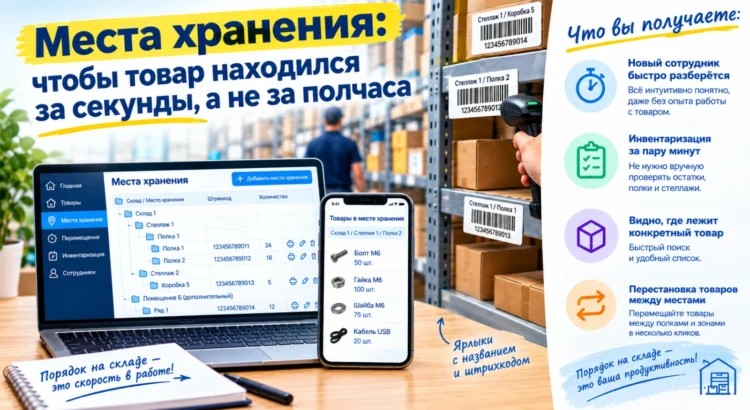
Пока склад — это одна комната, всё помнится наизусть. Когда стеллажей становится десяток, а сотрудников трое, «оно где-то на верхней полке» перестаёт работать. Места хранения превращают склад в адресную систему: у каждой полки есть имя, бирка со штрих-кодом и точный список того, что на ней лежит.
Что это даёт
- Новый сотрудник собирает заказ без наставника. В продаже написано, на какой полке лежит товар.
- Инвентаризация по одной полке. Не нужно останавливать весь склад — пересчитали стеллаж, свели, пошли дальше.
- Видно, что лежит в конкретной коробке. Открыли место — увидели список.
- Перестановка внутри склада фиксируется. Переложили с полки на полку — в системе есть документ и запись в истории.
Как устроены места
Места хранения — это дерево внутри склада. Уровней столько, сколько нужно вам:
Склад «Нескорённых, 15»
Помещение А
Стеллаж 1
Полка 1
Полка 2
Стеллаж 2
Коробка 5
Помещение Б (холодильник)
Ряд 1
Минимальной глубины нет. Если у вас одна комната и пять полок — заведите пять мест на верхнем уровне, и всё. Если склад большой — стройте вложенность.
У каждого места есть название («Стеллаж 3») и необязательный уровень — подпись, которая объясняет, что это за узел: «Помещение», «Стеллаж», «Полка». Это чисто для удобства чтения.
Система везде показывает полный путь — «Помещение А / Стеллаж 1 / Полка 2». Так понятно, где искать, даже если полок с номером 2 у вас пять штук.
Шаг 1. Постройте дерево
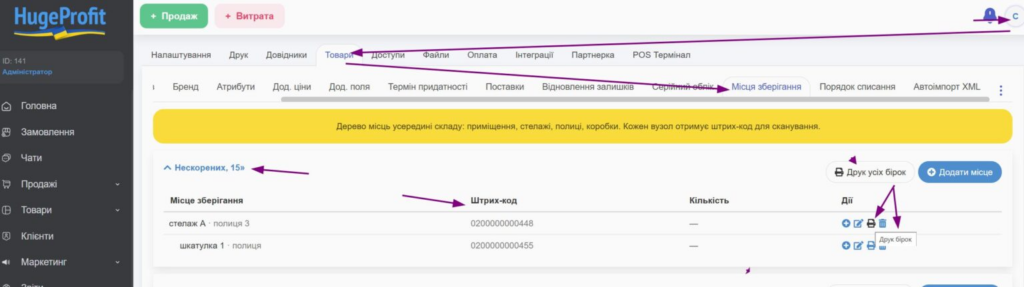
Откройте Настройки → Товары → Места хранения.
Вы увидите список своих складов. Раскрываете склад — появляется его дерево мест и таблица со столбцами: место, штрих-код, количество товара, действия.
Кнопки в строке места:
- Добавить вложенное место — создать дочерний узел.
- Редактировать — переименовать, сменить уровень или родителя.
- Печать бирок — об этом ниже.
- Удалить.
Удалить получится не всегда, и это защита от потери данных:
- Если внутри есть вложенные места — «Сначала удалите вложенные места».
- Если в месте лежит товар — «Сначала перенесите товар из этого места», с указанием количества.
А вот перенести место целиком можно: меняете родителя, и весь узел вместе с содержимым и вложенными местами переезжает. Пути обновляются сами. Единственное, чего система не даст, — переместить место внутрь самого себя.
📸 Скриншот 1. Настройки → Товары → Места хранения: раскрытый склад с деревом из 2–3 уровней, видны колонки со штрих-кодом и количеством.
Шаг 2. Напечатайте бирки
Каждое место автоматически получает свой штрих-код. Наклеиваете бирку на полку — и дальше работаете сканером.
Печатать можно двумя способами:
- Одну бирку — иконка принтера в строке места.
- Все бирки склада сразу — кнопка «Печать всех бирок» в шапке склада. В подсказке написано, сколько бирок будет напечатано.
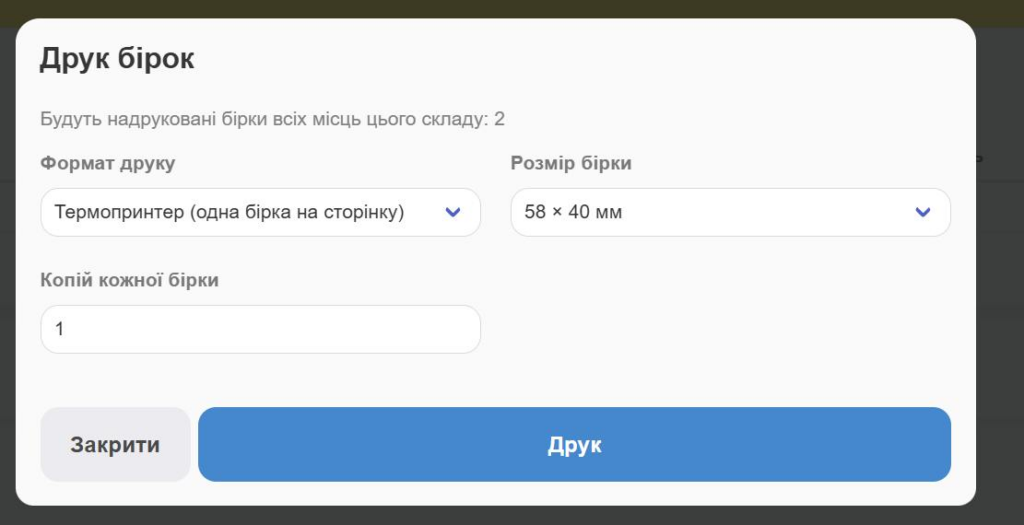
В окне печати настраиваются:
- Формат — «Термопринтер» (одна бирка на страницу) или «Лист A4» (сетка бирок).
- Размер — готовые варианты 58×40, 58×30, 40×30, 30×20, 100×50, 70×37 мм или свой размер в сантиметрах.
- Количество копий каждой бирки.
- Рамка — рисовать границу бирки или нет.
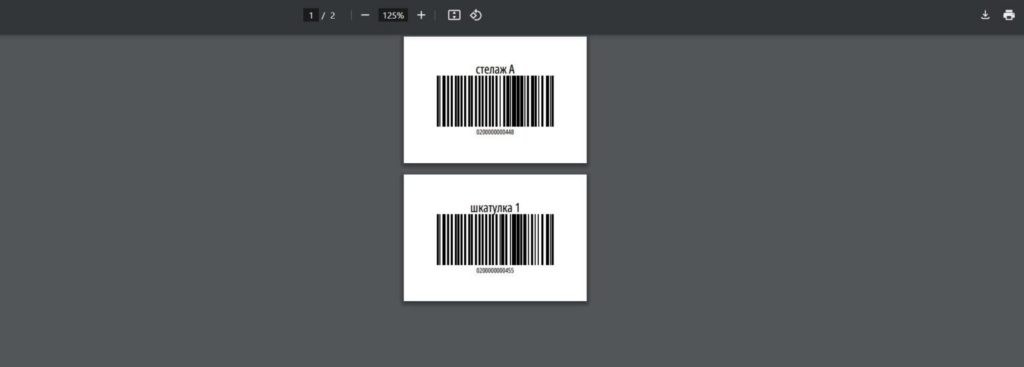
На бирке только два элемента: название места и штрих-код. Ничего лишнего — чтобы код читался даже на маленькой наклейке 30×20.
Настройки печати запоминаются, так что второй раз выставлять их не придётся.
📸 Скриншот 2. Окно «Печать бирок» с выбранным форматом и размером.
📸 Скриншот 3. Готовая бирка — либо PDF на экране, либо фото наклейки на реальной полке. Второе для блога выглядит гораздо лучше.
Шаг 3. Разложите товар по местам
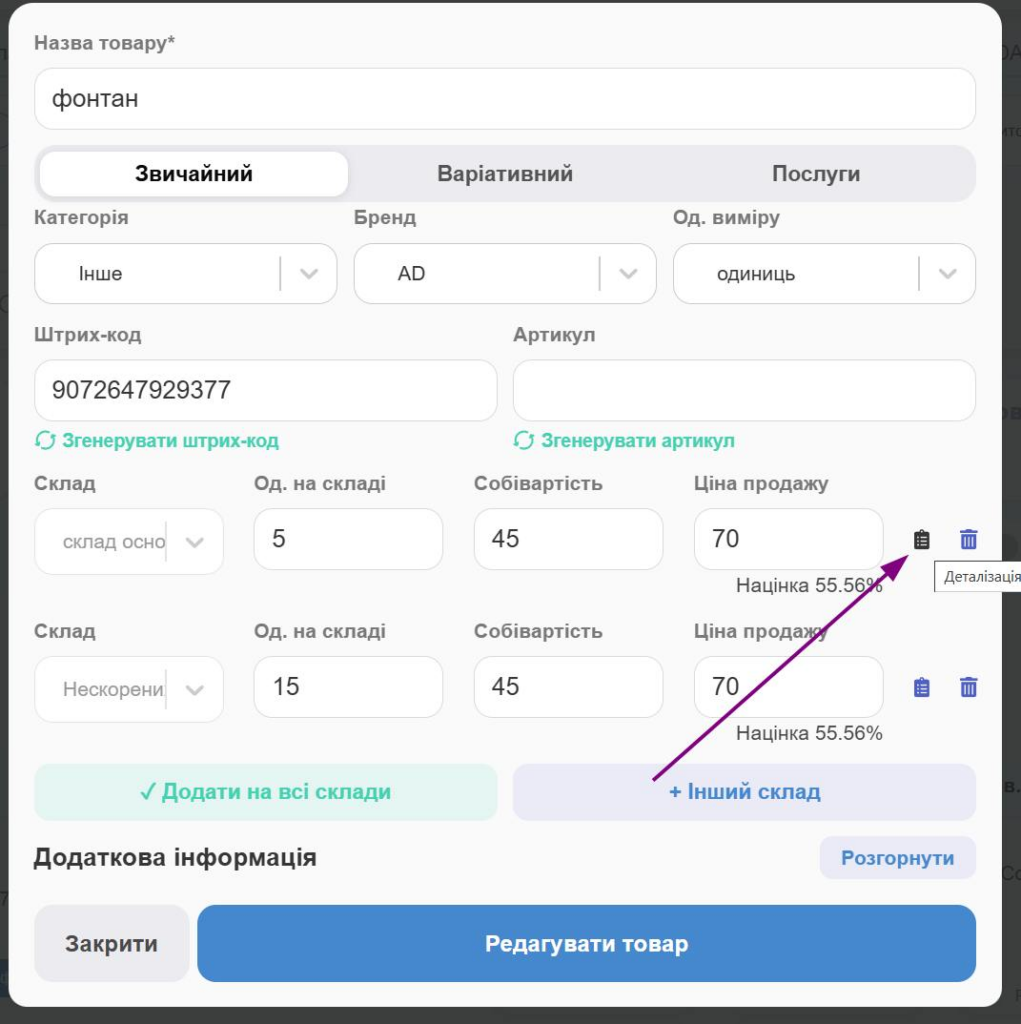
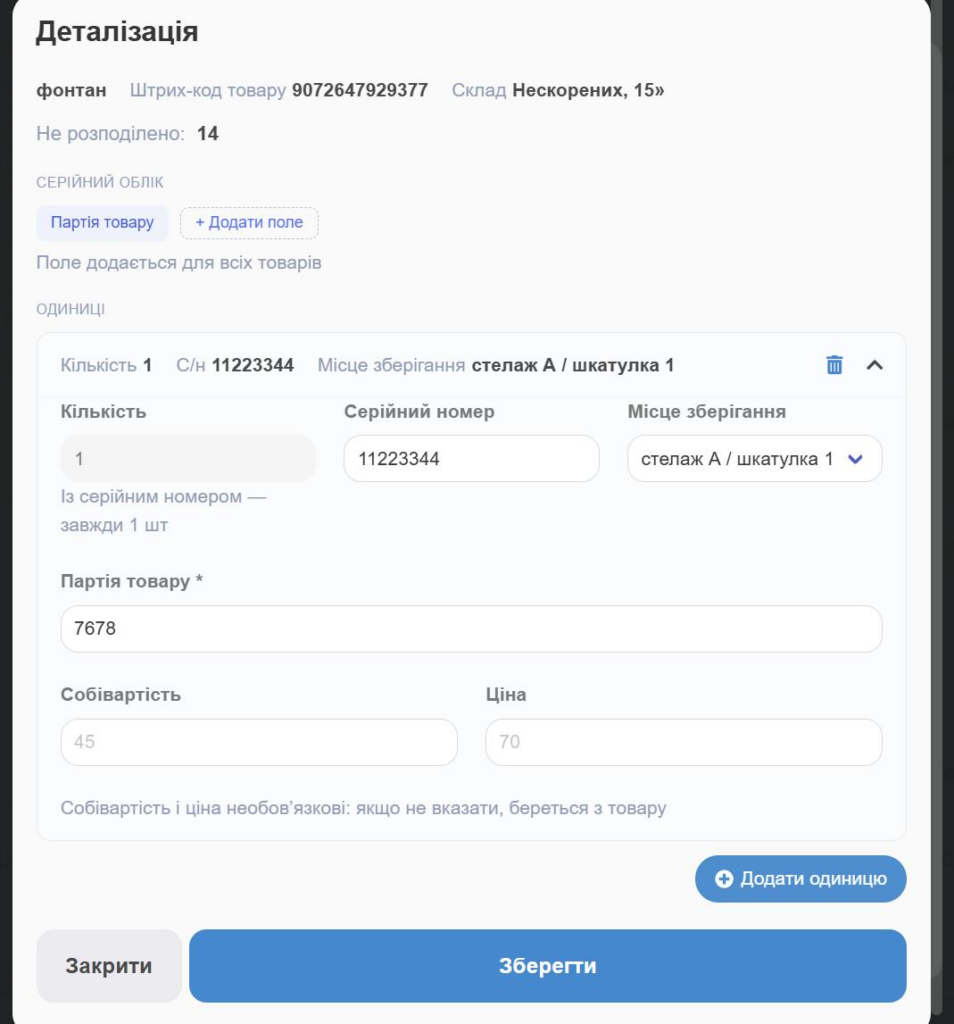
Место хранения указывается в детализации остатка — том же окне, где вы вводите серийные номера и партии (подробно об этом — в первой статье).
Есть три способа:
Вручную по строкам. У каждой единицы свой выбор места из дерева склада.
«Положить всё в одно место». Селект в верхней части окна — выбрали место, оно проставилось всем строкам сразу. Самый частый случай: приехала коробка одинакового товара, вся идёт на одну полку.
Сканером. Если у вас есть распечатанные бирки — отсканируйте бирку места прямо в открытом окне детализации, и место проставится всем единицам. Сканировать быстрее, чем искать полку в выпадающем списке.
Система отличает бирку места от штрих-кода товара автоматически — перепутать их невозможно. Бирку чужого склада она проигнорирует: товар физически не может лежать в месте другого склада.
📸 Скриншот 4. Окно детализации с селектом «Положить всё в одно место» вверху и проставленными местами в строках.
Посмотреть, что лежит в месте
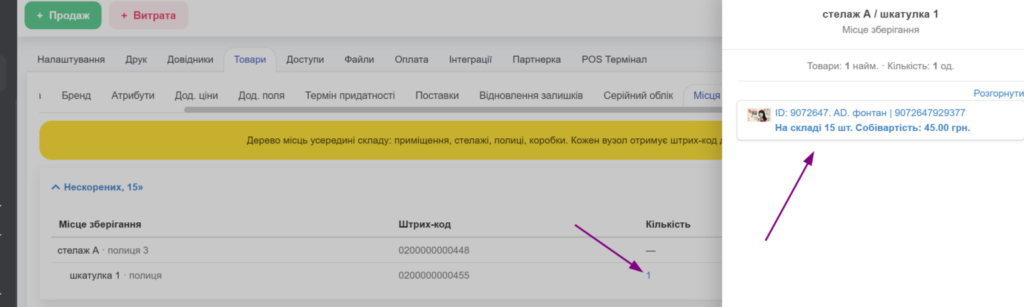
Из списка мест открывается панель «Товары в месте хранения» — что именно и в каком количестве лежит на этой полке. Если пусто, так и написано: «В этом месте ничего не лежит».
Это же представление используется, когда вы перекладываете товар, — список берётся из реального содержимого места, а не из всего ассортимента склада.
📸 Скриншот 5. Панель «Товары в месте хранения» с несколькими позициями.
Внутреннее перемещение: с полки на полку
Это отдельный сценарий, и его стоит не путать с обычным перемещением.
Обычное перемещение возит товар между складами и двигает остатки. Внутреннее перемещение — это перекладывание внутри одного склада: остаток не меняется вообще ни на единицу, меняется только место хранения.
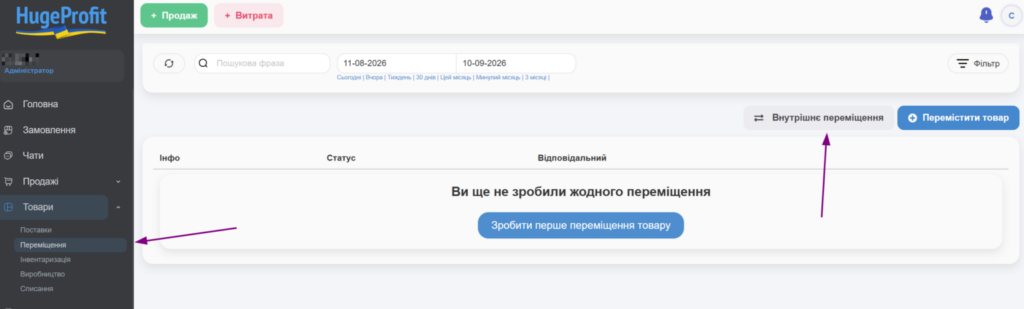
Кнопка «Внутреннее перемещение» живёт в разделе «Перемещение», рядом с обычной. Важное отличие: раздел «Перемещение» раньше появлялся в меню только при двух и более складах. Теперь, если у вас заведены места хранения, он доступен и на одном складе — возить между складами нечего, а перекладывать с полки на полку есть что.
Как это работает:
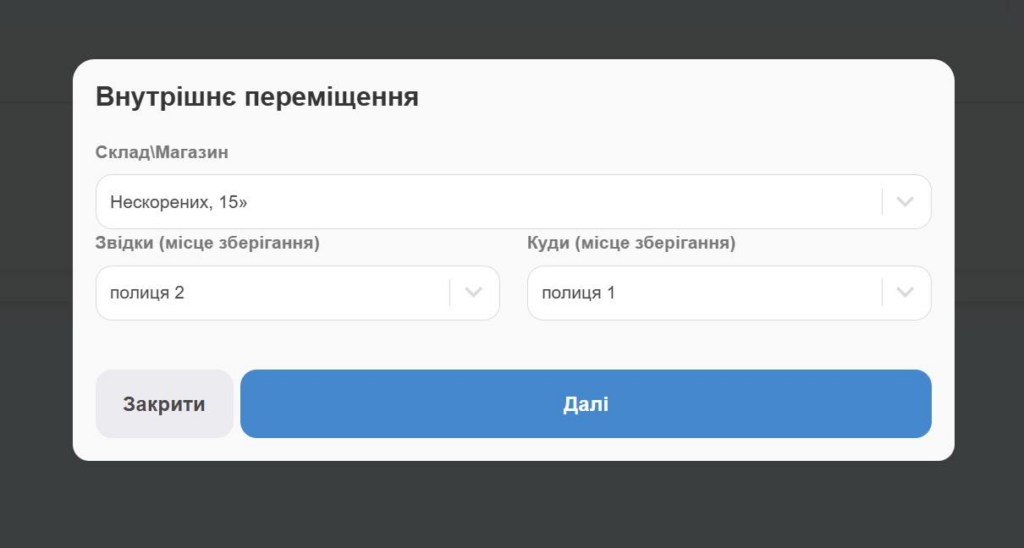
- Выбираете склад, место «Откуда» и место «Куда».
- Система показывает, что реально лежит в месте-источнике — включая вложенные места.
- Отмечаете товар и количество, подтверждаете.
Пара правил:
- Единица с серийным номером переезжает только целиком. Половину серийника перевезти нельзя — это был бы второй аппарат с тем же номером.
- Партия без серийника делится свободно. Было 10 на полке A — переложили 4, стало 6 и 4. Резерв при этом не создаётся и не съедается.
- Одинаковые места в «Откуда» и «Куда» система не пропустит.
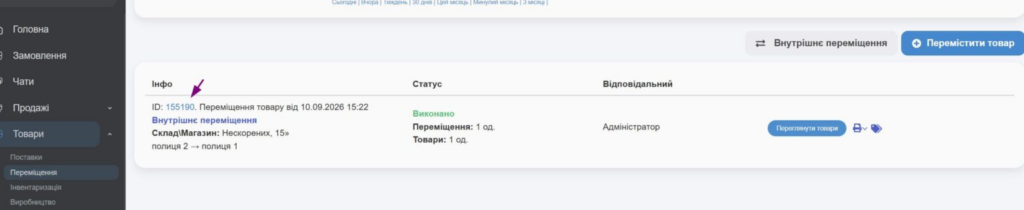
После перемещения появляется документ в списке перемещений — сразу со статусом «Выполнено» и суммой 0 (денег переезд не двигает). В документе показан маршрут по местам, а не бесполезное «Склад → тот же Склад».
Кнопки отката у такого документа нет — и это намеренно: обычный откат двигал бы складской остаток, которого этот переезд вообще не касался. Зато переезд фиксируется в истории товара строкой «Место: A → B», а если единица была серийной — с перечислением номеров.
📸 Скриншот 6. Форма внутреннего перемещения: выбранные «Откуда» и «Куда», список товаров из места-источника, подсказка «Остаток склада не изменится — товар только переедет в другое место хранения».
📸 Скриншот 7. История товара с записью «Место: Полка 1 → Полка 2».
Перемещение между складами: куда положить на приёмнике
Если у склада-получателя заведены места, при создании обычного перемещения появляется поле «Место на складе-получателе». Указали — товар приедет сразу на нужную полку.
Серийные номера при этом переезжают вместе с товаром: на складе-источнике единицы списываются, на приёмнике появляются с теми же номерами.
Инвентаризация по одной полке
Пожалуй, самая полезная вещь для больших складов.
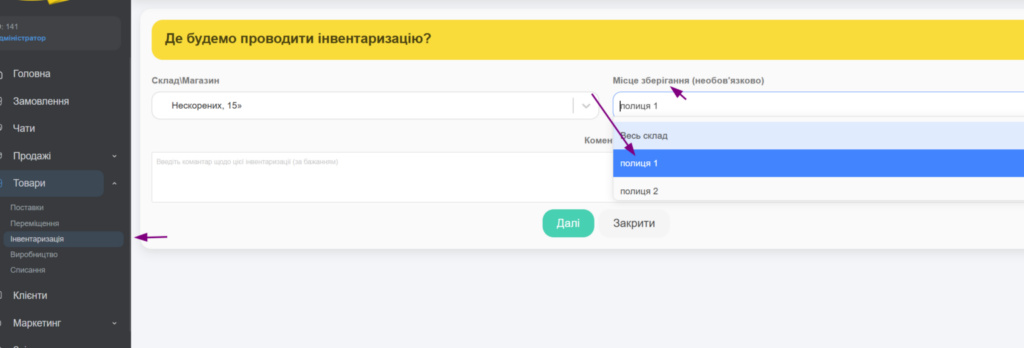
При создании инвентаризации теперь выбирается не только склад, но и конкретное место. Выбранная область видна в шапке инвентаризации и в общем списке, а после сохранения не слетает — можно нажать «Продолжить позже» и вернуться.
Что меняется:
- В ведомость попадают только товары этого места (и вложенных в него). Соседняя полка не участвует.
- Недостача списывается адресно с этой полки, а не с произвольного места на складе.
- Излишек кладётся в эту же полку. Если товара там не числилось — появится новая единица; если уже лежала партия без серийника — количество дольётся в неё. Серийные единицы при этом не трогаются: они описывают конкретные экземпляры.
Серийный номер у излишка остаётся пустым — придумать его системе неоткуда, заполните вручную в детализации.
Инвентаризация всего склада работает как раньше и разметку по местам не создаёт: класть излишек некуда, конкретное место не указано.
📸 Скриншот 8. Создание инвентаризации: выбран склад и место хранения, в шапке видно «Склад\Магазин: … · Место хранения: Помещение А / Стеллаж 1».
Права сотрудников
Сотрудник, привязанный к одному складу, видит только свой склад и его места. Чужие места ему недоступны — ни в перемещении, ни в инвентаризации.
С чего начать
- Не пытайтесь описать весь склад сразу. Начните с одной зоны, где чаще всего теряется товар.
- Не делайте дерево слишком глубоким. «Стеллаж → Полка» обычно достаточно; «Помещение → Ряд → Стеллаж → Секция → Полка → Коробка» вы просто не будете поддерживать.
- Напечатайте бирки сразу. Места без бирок — это половина пользы: весь смысл в том, чтобы сканировать, а не выбирать из списка.
- Разложите ходовые позиции. Товары, которые собирают каждый день, дают эффект немедленно.
Как и с детализацией, система нормально живёт в состоянии «часть товара разложена по местам, часть нет». Заполнять всё до конца, чтобы начать пользоваться, не нужно.
Подробнее о возможностях — на странице программа для складского учета.