Остаток на складе — это одна цифра. «Смартфон X — 12 шт». Но за этой цифрой скрываются двенадцать разных аппаратов с разными IMEI. Или четыре партии сметаны с разными сроками годности. Или три поступления по разной закупочной цене. Детализация остатка позволяет увидеть за общей цифрой конкретные единицы — и работать уже с ними.
Зачем это нужно
Пока товаров немного и они одинаковые, общий остаток всех устраивает. Проблемы начинаются, когда:
- Клиент приходит по гарантии. «Вы мне продали телефон полгода назад». А какой именно? Серийный номер нигде не записан, и доказать, что аппарат ваш, нечем.
- У товара есть срок годности. На складе три партии, две свежие, одна вот-вот испортится. Система показывает «60 шт» и молчит.
- Один товар закупали по разной цене. Продали единицу — а с какой себестоимостью её списать? От этого зависит реальная прибыль.
- Нужно понять, где физически лежит вещь. Об этом — во второй статье, про места хранения.
Детализация решает все четыре задачи одним механизмом.
Главная идея: размечать можно не весь остаток
Это первое, что стоит понять, — и это сильно облегчает жизнь.
Детализация не заменяет обычный складской остаток и не требует расписать всё до последней штуки. Она размечает часть остатка. Если на складе 100 единиц, а вы завели серийные номера на 12 — остальные 88 останутся просто остатком, и система честно покажет: «Не распределено: 88».
Отсюда простое правило: сумма единиц не может быть больше остатка на складе, но и не обязана ему равняться. Начинайте с тех товаров, где это реально нужно, а остальное оставьте как есть.
Ещё важно: никакого отдельного переключателя «включить серийный учёт для товара» нет. Как только вы завели у товара хотя бы одну единицу — детализация для него работает. Не завели — товар живёт как раньше.
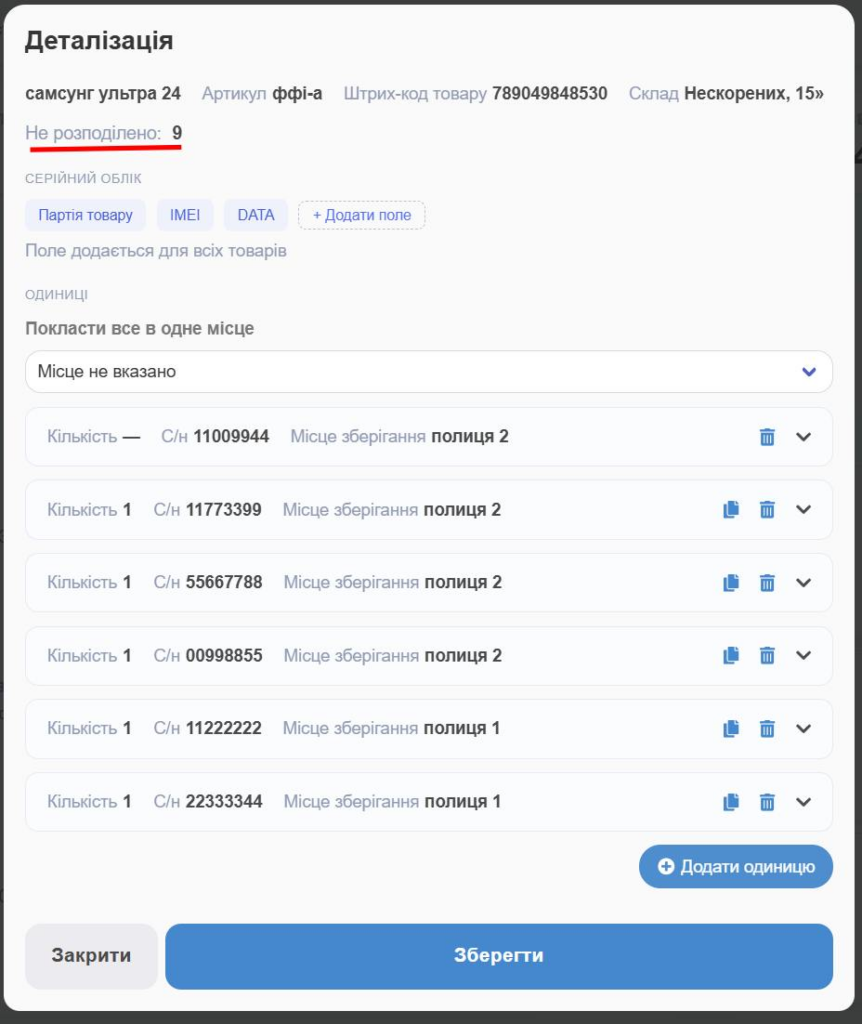
📸 Скриншот 1. Модалка детализации товара с несколькими единицами и видимой строкой «Не распределено: N». Нужно, чтобы читатель сразу увидел главное: часть остатка размечена, часть — нет.
Шаг 1. Настройте, какие характеристики вы ведёте
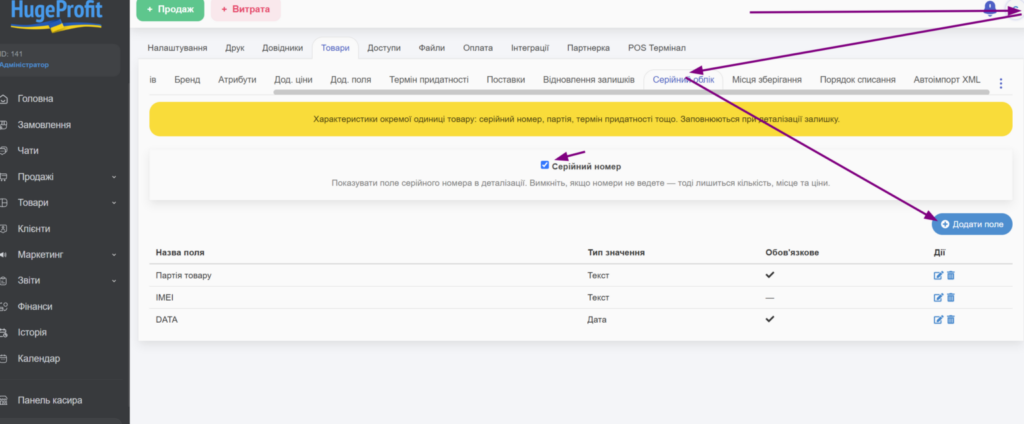
Откройте Настройки → Товары → Серийный учёт.
Здесь вы описываете, что именно нужно знать про отдельную единицу товара. Список полей общий для всех товаров.
Серийный номер включается отдельной галочкой. Если номера вы не ведёте (продаёте продукты, косметику, расходники) — просто не включайте его, и в детализации останутся количество, место хранения и цены.
Свои поля добавляются кнопкой. У каждого поля есть:
- Название — «IMEI», «Номер партии», «Срок годности», «Цвет».
- Тип значения — «Текст» или «Дата».
- Галочка «Обязательное» — без такого поля единицу не сохранить.
Полей может быть сколько угодно. Переименовать поле можно в любой момент — уже введённые значения не потеряются, они просто начнут показываться под новым названием.
📸 Скриншот 2. Настройки → Товары → Серийный учёт: включённая галочка серийного номера и список из 2–3 своих полей — «IMEI» (текст), «Партия» (текст, обязательное), «Срок годности» (дата).
Шаг 2. Разбейте остаток на единицы
Попасть в детализацию можно двумя путями:
- Из списка товаров — под товаром есть ссылка «Детализация: N шт». Клик открывает окно правки.
- Из карточки товара — в строке склада, рядом с корзиной, есть кнопка «Детализация».
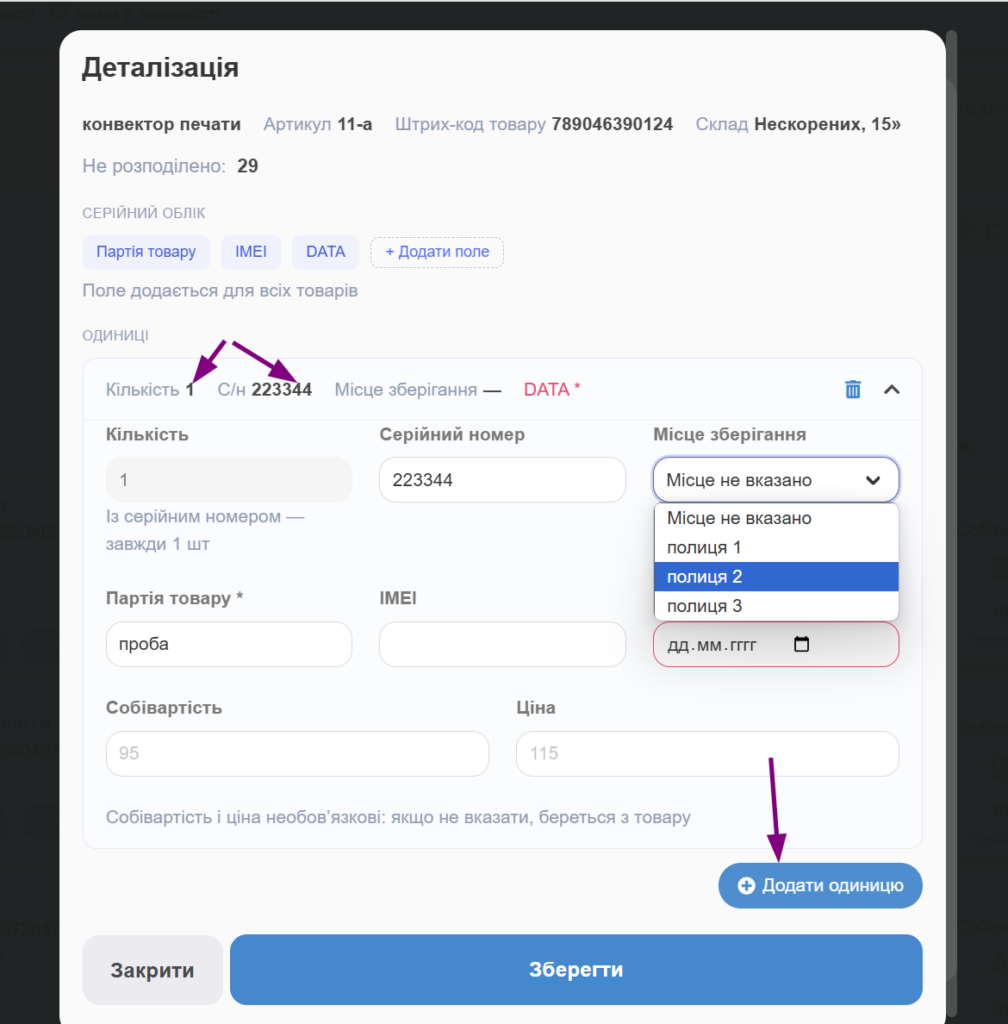
В окне вы добавляете единицы кнопкой «Добавить единицу». У каждой указываете количество, серийный номер (если ведёте), свои характеристики и, при желании, место хранения.
Несколько правил, которые стоит знать заранее
Серийный номер — это всегда одна штука. Как только вы заполнили номер, поле «Количество» само встаёт на 1 и блокируется. Логика простая: серийник описывает один конкретный аппарат, «серийник ABC, количество 5» — это ошибка ввода. Разблокировать количество можно, только полностью очистив номер.
Один серийный номер — на весь аккаунт. Повторно ввести тот же номер, даже у другого товара, система не даст. А вот номер партии повторяться может сколько угодно — это нормальная ситуация.
Количество обязательно и больше нуля. Строка с нулём не сохранится, и система прямо скажет об этом, развернув проблемную строку.
Себестоимость и цена — необязательны. Не заполнили — берутся из товара. Заполнили — работают именно для этой единицы. Это как раз случай «одна партия закуплена дороже другой».
Есть кнопка «Копировать предыдущие данные». Партия, срок и место у соседних строк обычно совпадают, а отличается только серийник — его как раз и не копируем.
Если что-то заполнено неправильно, система не просто скажет «ошибка», а укажет конкретную строку и конкретное поле, развернёт её и подсветит.
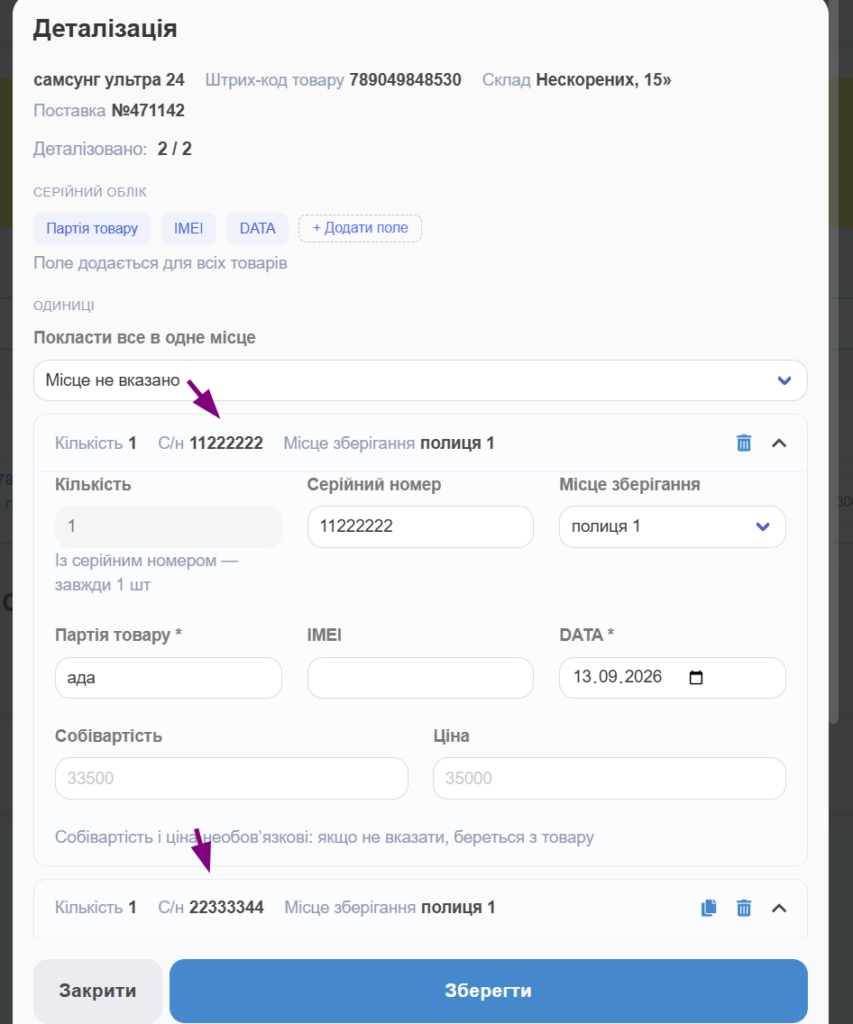
📸 Скриншот 3. Форма добавления единицы в развёрнутом виде: заполненный серийный номер, заблокированное количество «1», свои поля, подсказка под ценами «Себестоимость и цена необязательны: если не указать, берутся из товара».
Сроки годности: система напомнит сама
Отдельного поля «срок годности» в системе нет — и это сделано намеренно. Вместо этого любое ваше поле типа «Дата» начинает работать как срок.
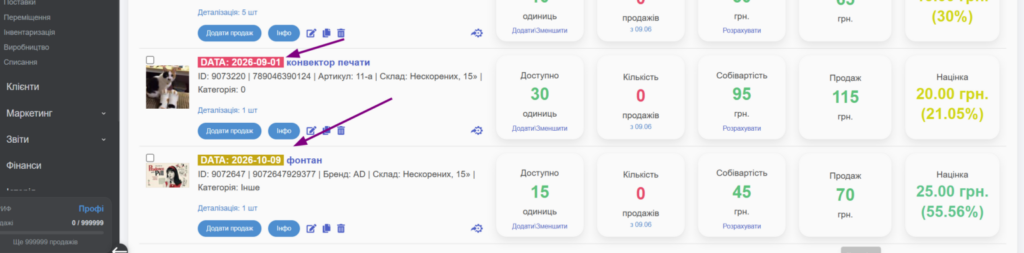
Как это выглядит на практике: вы завели поле «Срок годности» с типом «Дата» и проставили его у партий. В списке товаров рядом с товаром появляется цветная плашка с названием поля и ближайшей датой. Ближайшей — то есть система смотрит на все единицы товара и показывает ту, что испортится первой. Логично: именно она требует внимания.
Полей-дат может быть несколько — например, «Срок годности» и «Дата поверки». Поэтому на плашке пишется, о каком поле речь.
За сколько дней начинать предупреждать — настраивается в Настройки → Товары → Сроки годности.
📸 Скриншот 4. Список товаров, где у одного товара видна плашка с датой (жёлтая «скоро истекает» и/или красная «просрочено»). Хорошо, если в кадр попадут обе.
Продажа: выбираем, какую именно единицу отдаём
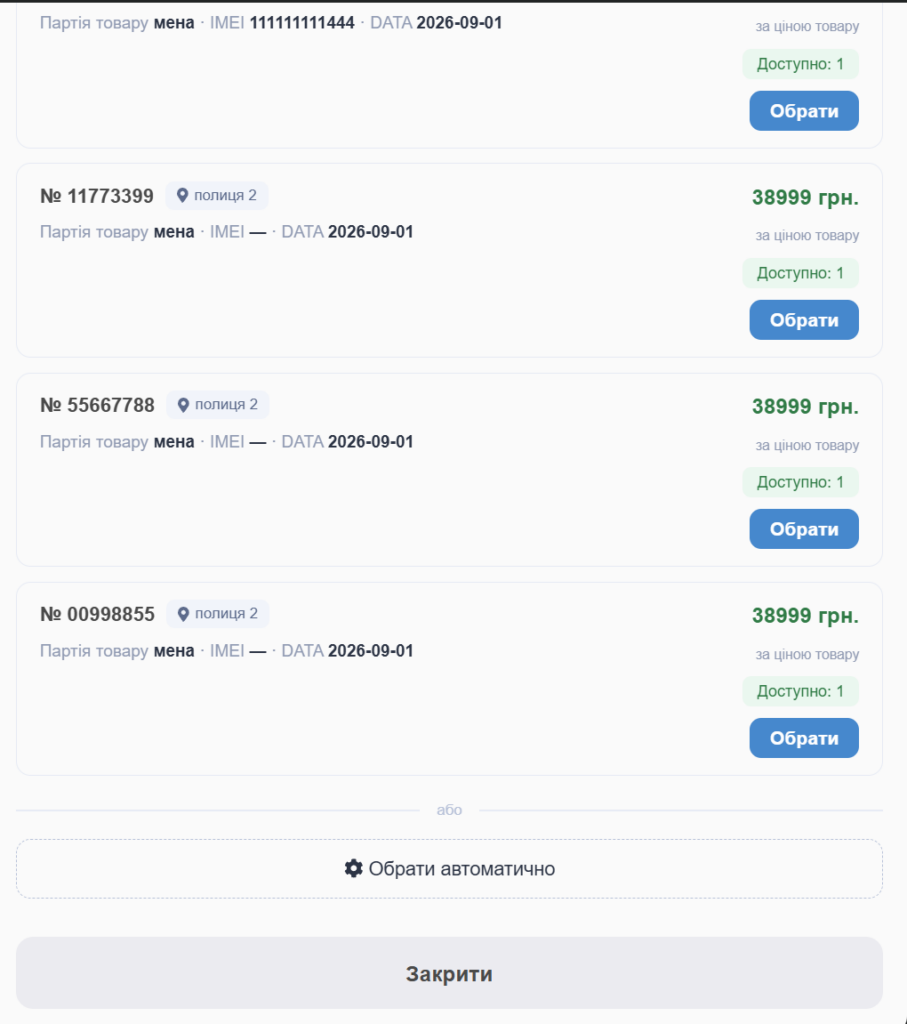
Когда у товара есть размеченные единицы, при оформлении продажи в строке товара появляется кнопка выбора. Открывается окно со списком: серийный номер, место хранения, характеристики и сколько доступно.
Цена показывается сразу: у единицы со своей ценой — её собственная, у остальных — цена товара с подписью «по цене товара».
Если разбираться некогда, есть кнопка «Выбрать автоматически» — система возьмёт единицу сама, по настроенному порядку списания.
Что происходит дальше:
- Проданная единица списывается адресно — именно та, что выбрали.
- Прибыль считается от себестоимости этой единицы, если она указана.
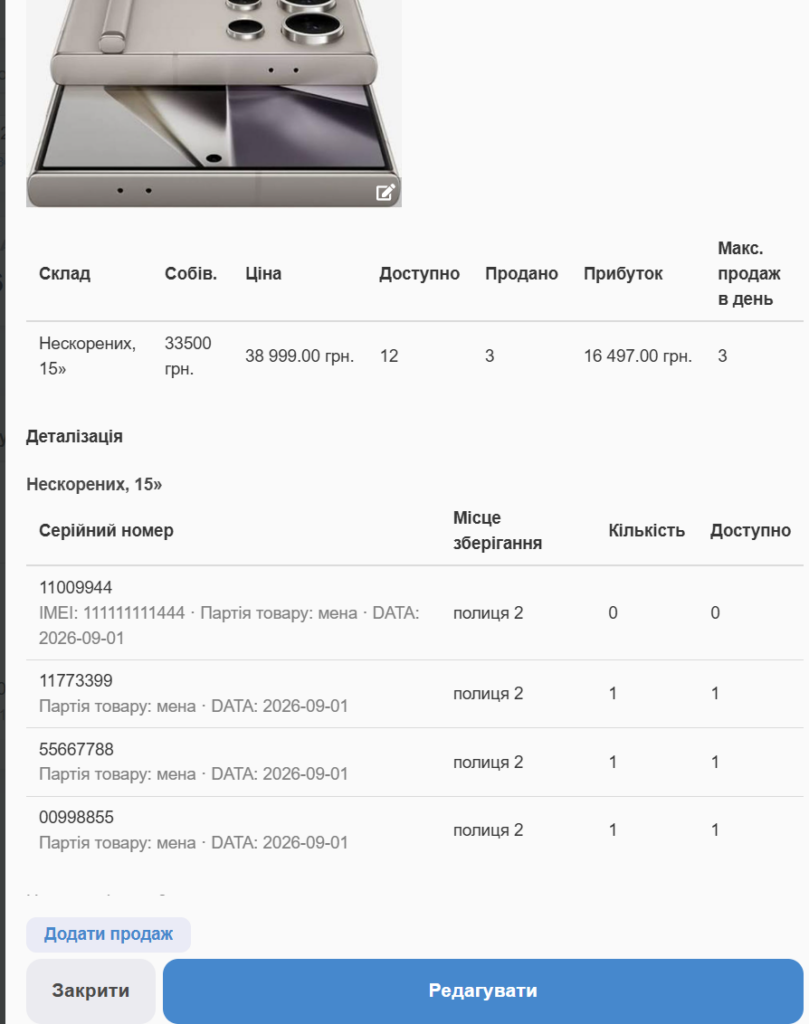
- Серийный номер видно потом в трёх местах: в списке продаж (отдельной строкой под товаром), в карточке продажи и в форме редактирования.
- Возврат или удаление продажи возвращает товар в ту же самую единицу, а не «в общий котёл». Тот самый аппарат с тем же номером снова оказывается на складе.
📸 Скриншот 5. Окно выбора единицы при оформлении продажи: несколько строк с серийниками, местами и ценами, внизу кнопка «Выбрать автоматически».
📸 Скриншот 6. Список продаж: под названием товара отдельной строкой видны серийный номер и место хранения.
Порядок списания: FIFO, LIFO или вручную
Настройки → Товары → Порядок списания. Три варианта:
- Сначала старые поступления (FIFO) — уходит то, что пришло раньше. Стандарт для товаров со сроком годности.
- Сначала новые поступления (LIFO) — уходит последнее поступление.
- Выбирать вручную — вы каждый раз указываете единицу сами.
Важный нюанс: ручной режим работает только там, где человек оформляет продажу руками. В автоматических сценариях — заказы с площадок, резервирование, API — выбирать некому, поэтому там всегда работает FIFO.
Эта же настройка управляет и тем, из какой партии поставки берётся себестоимость.
Поставка: серийники можно вбить заранее
Удобный сценарий: поставщик прислал список серийных номеров, товар ещё едет, а внести их хочется уже сейчас.
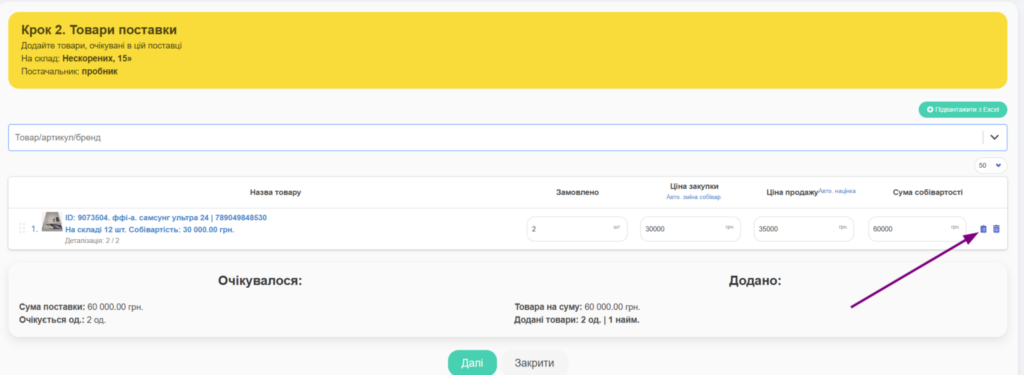
При оформлении поставки в строке товара есть иконка детализации. Расписанные там единицы получают статус «ожидаемые»:
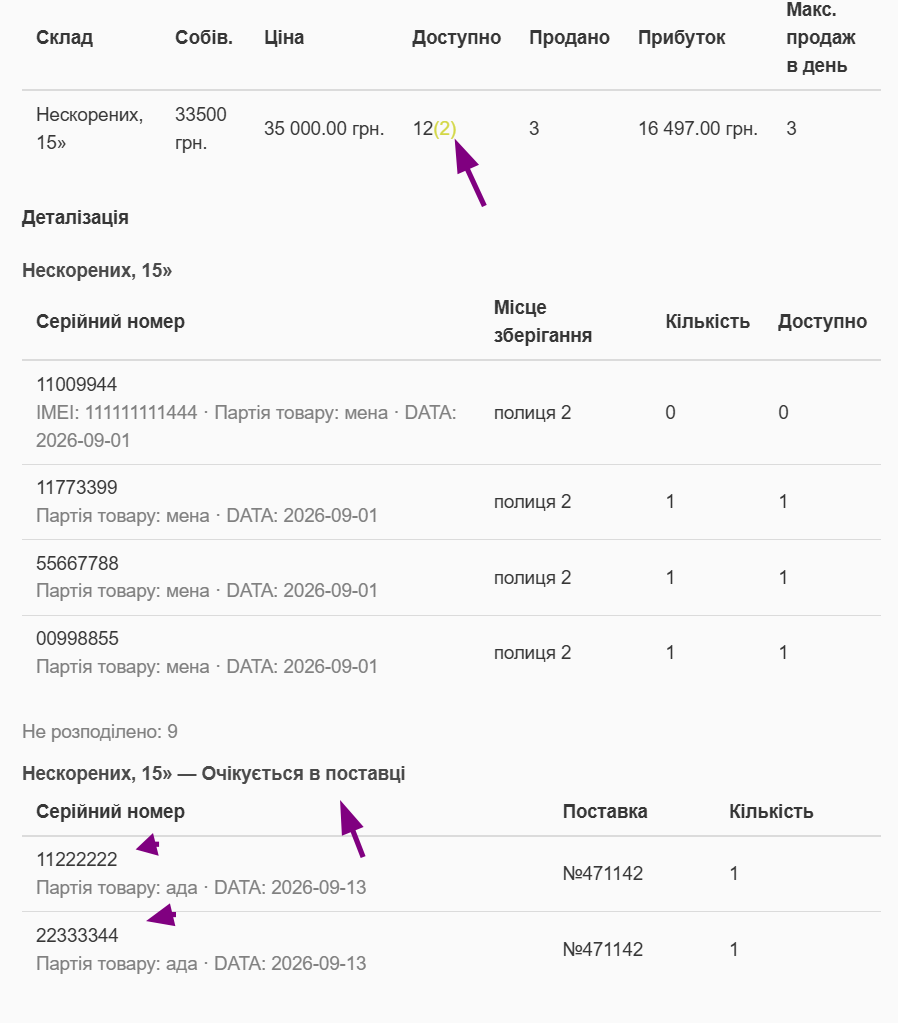
- Они не входят в остаток и не показываются как доступные к продаже — товара-то ещё нет.
- В карточке товара, на вкладке «Описание», они видны отдельным блоком «Ожидается в поставке №N».
- В строке поставки видна подсказка «Детализация: 3 / 10» — сколько уже расписано, — и она не пропадает после перезагрузки страницы.
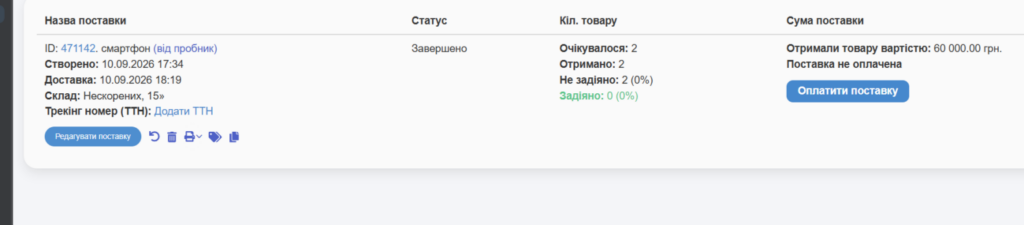
- При оприходовании поставки ожидаемые единицы автоматически становятся складскими. Ничего перевбивать не нужно.
Две поставки с одним и тем же товаром друг другу не мешают: в форме каждой видно только её единицы.
Если поставку откатили или удалили — введённые серийники не пропадают, они возвращаются в статус «ожидаемых». При повторном оприходовании используются те же самые единицы.
📸 Скриншот 7. Форма поставки: строка товара с подписью «Детализация: 3 / 10» под названием.
📸 Скриншот 8. Карточка товара, вкладка «Описание»: блок «Ожидается в поставке» с серийниками и номером поставки.
Где детализация не работает
Три типа товаров исключены, и система об этом прямо говорит:
- Комплекты — их остаток считается из компонентов, размечать нечего.
- Услуги — со склада не списываются.
- Дропшиппинг — учёт остатков не ведётся в принципе.
С чего начать
- Заведите в настройках только те поля, которые реально будете заполнять. Начните с одного-двух.
- Возьмите одну товарную группу, где боль сильнее всего — техника с серийниками или скоропорт со сроками.
- Разметьте текущий остаток по этой группе.
- Дальше единицы будут появляться сами — при каждой новой поставке.
Расписывать весь склад разом не нужно. Система спокойно живёт в состоянии «часть размечена, часть нет» — это её обычный режим работы, а не переходный этап.
Продолжение — во второй статье: как завести места хранения, напечатать бирки со штрих-кодами и находить товар сканером.