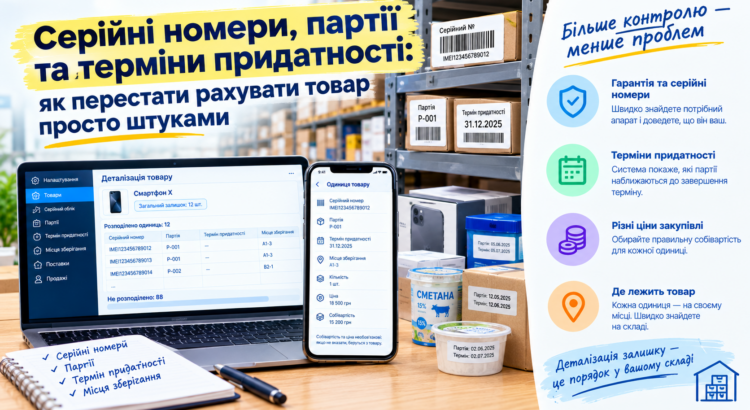
Залишок на складі – це одна цифра. “Смартфон X – 12 шт”. Але за цією цифрою ховаються дванадцять різних апаратів із різними IMEI. Або чотири партії сметани з різними термінами придатності. Або три надходження за різною закупівельною ціною.
А якщо у вас ще й великий склад, кожна одиниця може знаходитися на різних полицях чи в різних коробках для зберігання товару.
Деталізація залишку дозволяє побачити за загальною цифрою конкретні одиниці і працювати вже з ними.
Навіщо це потрібно
Поки товарів небагато і вони однакові, загальний залишок всіх влаштовує. Проблеми починаються, коли:
- Клієнт приходить за гарантією. “Ви мені продали телефон півроку тому”. А який саме? Серійний номер ніде не записаний, і довести, що ваш апарат, нічим.
- У товару є термін придатності. На складі три партії, дві свіжі, одна ось-ось зіпсується. Система показує “60 шт”, а які саме товари і до якого сроку не зрозуміло..
- Один товар купували за різною ціною. Продали одиницю – а з якою собівартістю її списати? Від цього залежить реальний прибуток.
- Потрібно зрозуміти, де фізично лежить річ. Про це – у другій статті про місця зберігання.
Деталізація вирішує всі чотири завдання одним механізмом.
Головна ідея: розмічати можна не весь залишок
Це перше, що варто зрозуміти, і це дуже полегшує життя.
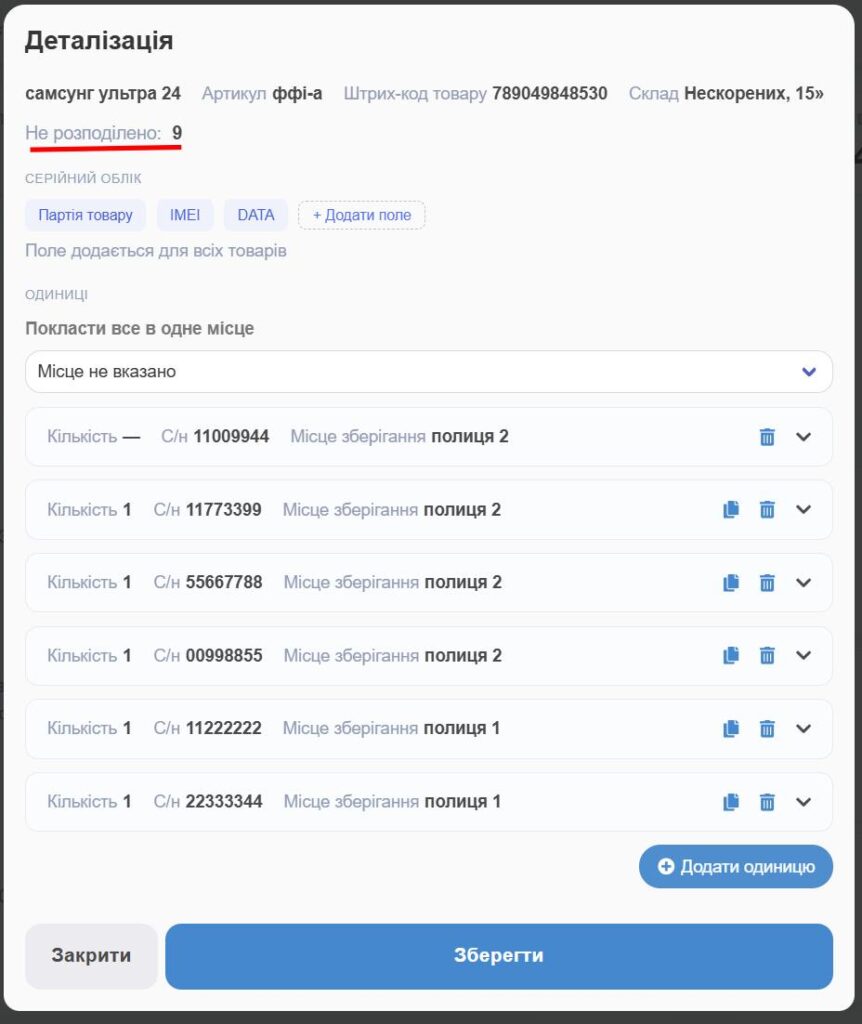
Деталізація не замінює звичайний складський залишок і вимагає розписати все до останньої штуки. Вона помічає частину залишку. Якщо на складі 100 одиниць, а ви завели серійні номери на 12 — решта 88 залишиться просто залишком і система чесно покаже: «Не розподілено: 88».
Звідси просте правило: сума одиниць не може бути більше залишку складі, але й не має йому дорівнювати. Починайте з тих товарів, де це реально потрібно, а решту залиште як є.
Ще важливо: жодного окремого перемикача “включити серійний облік для товару” немає. Як тільки ви завели товар хоча б одну одиницю – деталізація для нього працює. Не завели – товар живе як раніше.
📸 Скріншот 1. Деталізації товару з кількома одиницями та видимим рядком «Не розподілено: N».
Крок 1. Налаштуйте, які характеристики ви використовуєте
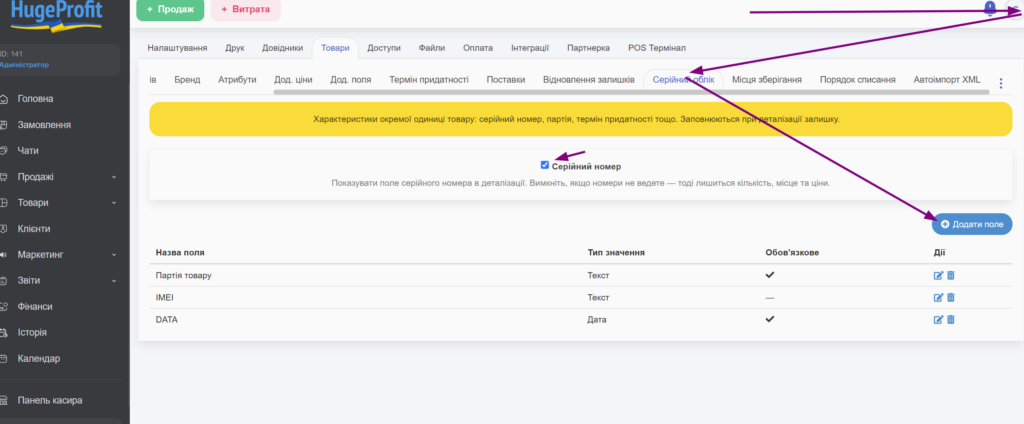
Відкрийте Налаштунки → Товари → Серійний облік.
Тут ви описуєте, що потрібно знати про окрему одиницю товару. Список полів загальний для всіх товарів.
Серійний номер включається окремою галочкою. Якщо номери ви не ведете (продаєте продукти, косметику, розхідники) – просто не вмикайте його, і в деталізації залишаться кількість, місце зберігання та ціни.
Свої поля додаються кнопкою. Кожне поле має:
- Назва – “IMEI”, “Номер партії”, “Термін придатності”, “Колір”.
- Тип значення – Текст або Дата.
- Галочка «Обов’язкове» без заповнення такого поля одиницю буде не можливо зберегти.
Полів може бути скільки завгодно. Перейменувати поле можна будь-якої миті — вже введені значення не загубляться, вони просто почнуть показуватися під новою назвою.
📸 Скріншот 2. Налаштування → Товари → Серійний облік: включена галочка серійного номера та список із 2–3 своїх полів — «IMEI» (текст), «Партія» (текст, обов’язкове), «Термін придатності» (дата).
Крок 2. Розбийте залишок на одиниці
Потрапити в деталізацію можна двома шляхами:
- Зі списку товарів — під товаром є посилання «Деталізація: N шт». Клік відкриває вікно редагування.
- З картки товару – у рядку складу, поряд із кошиком, є кнопка «Деталізація».
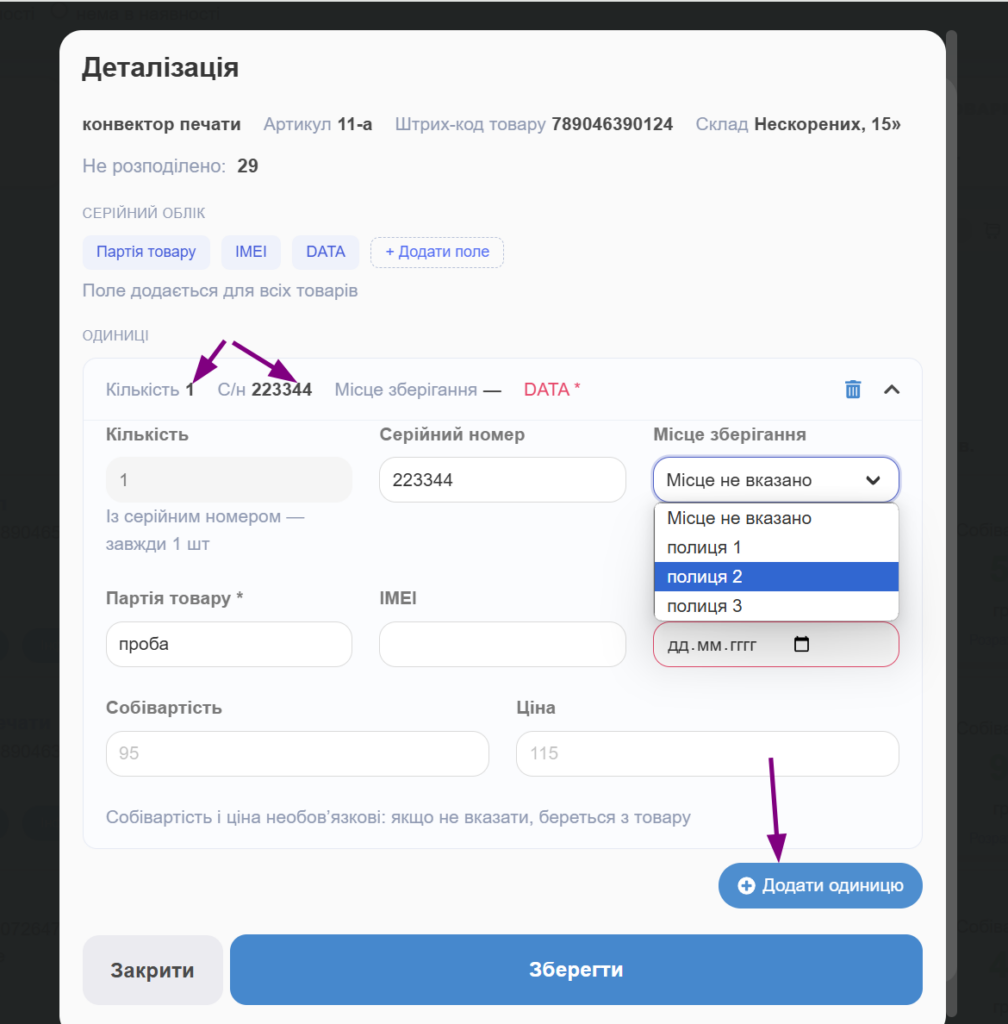
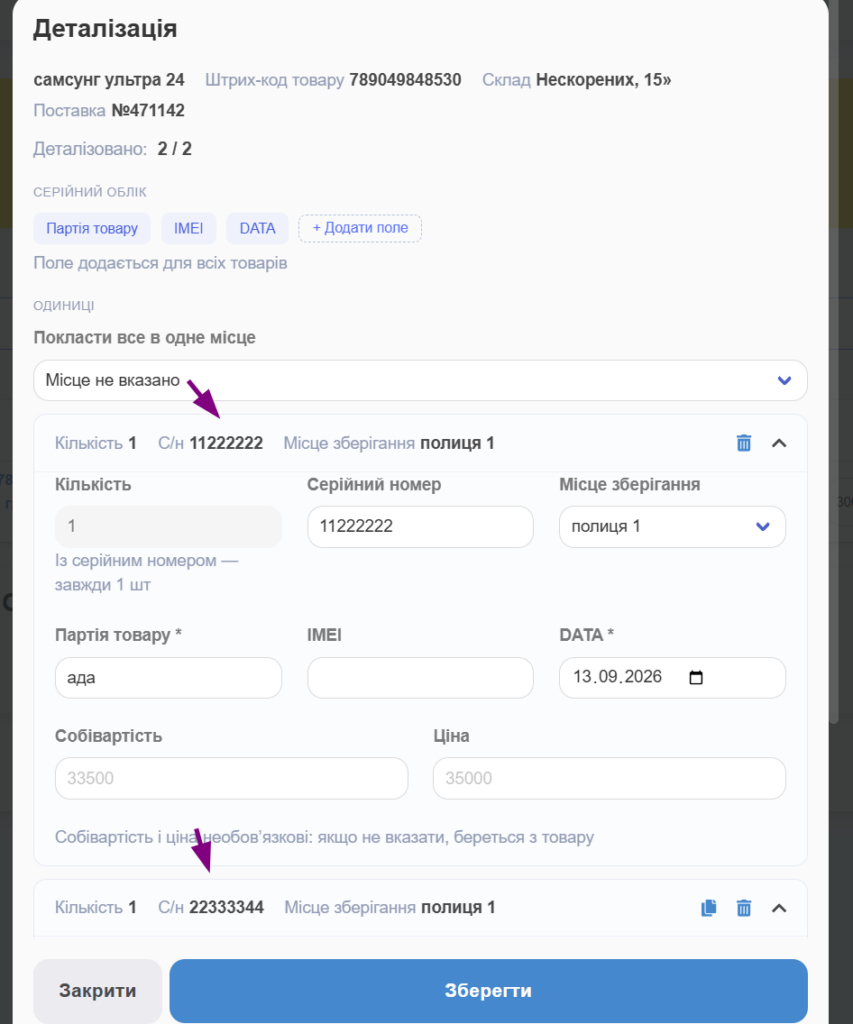
У вікні ви додаєте одиниці кнопкою “Додати одиницю”. Кожна вказує кількість, серійний номер (якщо ведете), свої характеристики і, за бажання, місце зберігання.
Декілька правил, які варто знати заздалегідь
Серійний номер – це завжди одна штука. Як тільки ви заповнили номер, поле «Кількість» встає на 1 і блокується. Логіка проста: серійник описує один конкретний апарат, серійник ABC, кількість 5 – це помилка введення. Розблокувати кількість можна лише повністю очистивши номер.
Один серійний номер – на весь обліковий запис. Повторно запровадити той самий номер, навіть в іншого товару, система не дасть. А ось номер партії повторюватись може скільки завгодно – це нормальна ситуація.
Кількість обов’язкова і більша за нуль. Рядок з нулем не збережеться, і система прямо скаже про це, розгорнувши проблемний рядок.
Собівартість і ціна необов’язкові. Не заповнили – беруться з товару. Заповнили – працюють саме для цієї одиниці. Це якраз випадок «одну партію закуплено дорожче за іншу».
Є кнопка “Копіювати попередні дані”. Партія, термін і місце у сусідніх рядків зазвичай збігаються, а відрізняється лише серійник — його таки не копіюємо.
Якщо щось заповнено неправильно, система не просто скаже «помилка», а вкаже конкретний рядок та конкретне поле, розгорне його та підсвітить.
📸 Скріншот 3. Форма додавання одиниці в розгорнутому вигляді: заповнений серійний номер, заблокована кількість «1», свої поля, підказка під цінами «Собівартість та ціна необов’язкові: якщо не вказати, беруться з товару».

Терміни придатності або будь який інший термін: система нагадає сама
Окремого поля «термін придатності» в деталізації немає, і це зроблено навмисно. Натомість будь-яке ваше поле типу «Дата» починає працювати як термін.
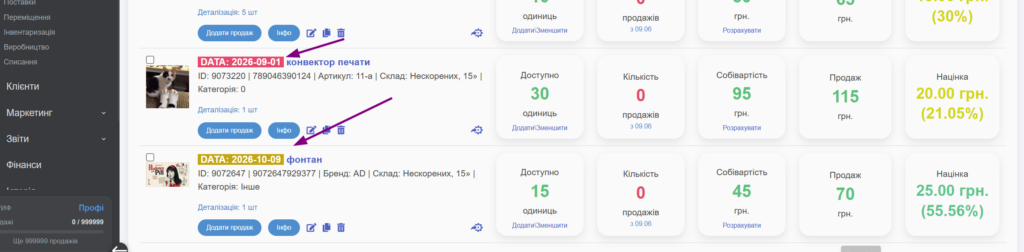
Як це на практиці: ви завели поле «Термін придатності» з типом «Дата» і проставили його у партій. У списку товарів поруч із товаром з’являється кольорова плашка з назвою поля та найближчою датою. Найближчою – тобто система дивиться на всі одиниці товару та показує ту, що зіпсується першою. Логічно: саме вона потребує уваги.
Полів-дат може бути кілька — наприклад, «Термін придатності» та «Дата перевірки». Тому на плашці пишеться, про яке поле йдеться.
За скільки днів починати попереджати – налаштовується у Налаштування → Товари → Термін придатності.
📸 Скріншот 4. Список товарів, де в одного товару видно плашку з датою (жовта «швидко спливає» та/або червона «прострочено»).
Продаж: вибираємо, яку саме одиницю віддаємо
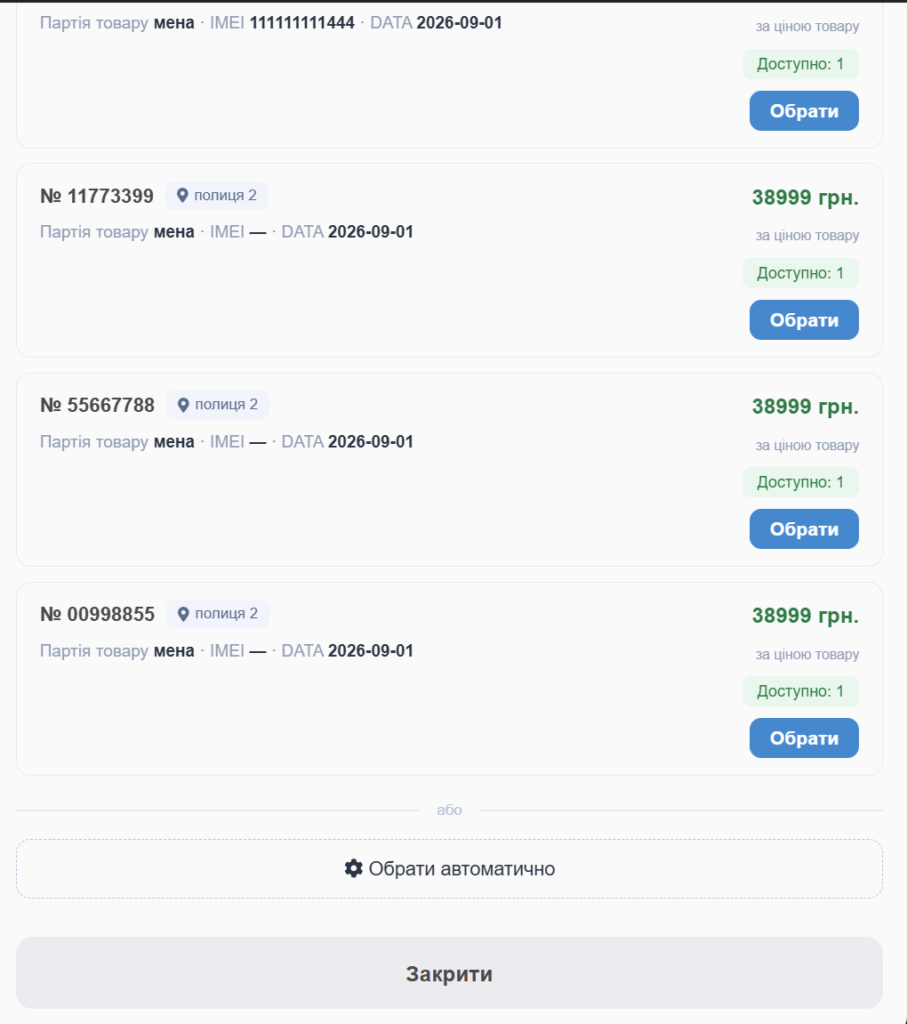
Коли товар має розмічені одиниці, при оформленні продажу в рядку товару з’являється кнопка вибору. Відкривається вікно зі списком: серійний номер, місце зберігання, характеристики та скільки доступно.
Ціна показується відразу: одиниця зі своєю ціною — її власна, в інших — ціна товару з підписом «за ціною товару».
Якщо розбиратися ніколи, є кнопка “Вибрати автоматично” – система візьме одиницю сама, за налагодженим порядком списання.
Що відбувається далі:
- Продана одиниця списується адресно – саме та, що обрали.
- Прибуток рахується від собівартості цієї одиниці, якщо вона вказана.
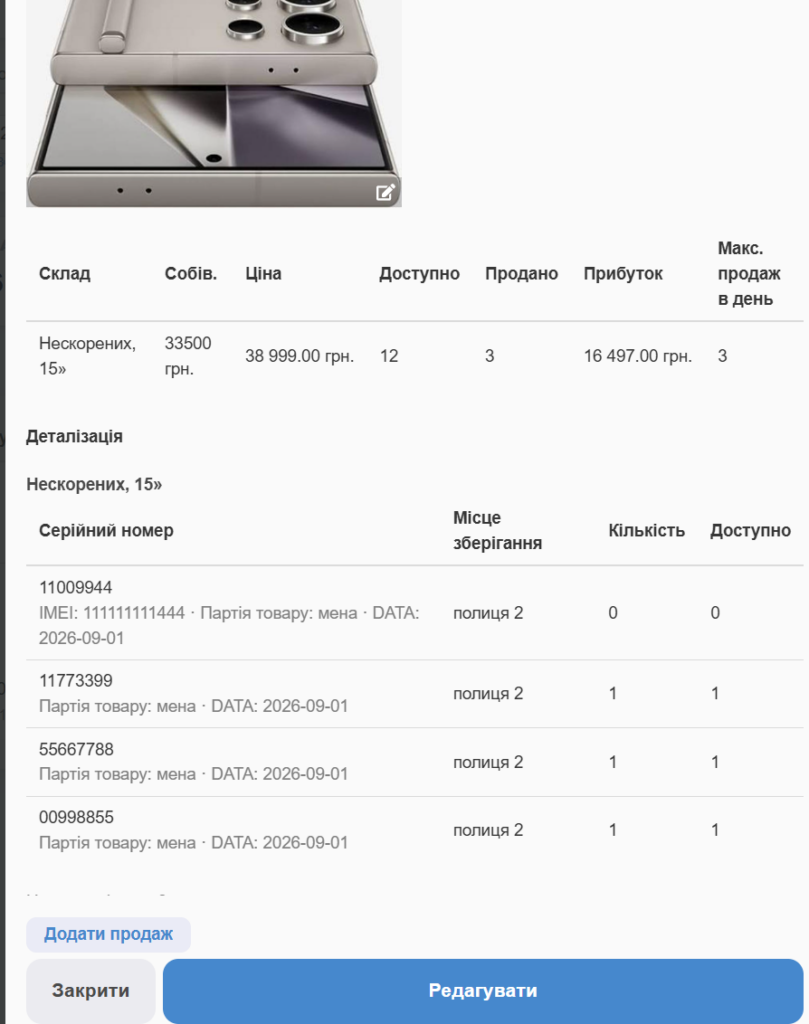
- Серійний номер видно потім у трьох місцях: у списку продажів (окремим рядком під товаром), у картці продажу та у формі редагування.
- Повернення або видалення продажу повертає товар у ту саму одиницю, а не «в загальний котел». Той самий апарат з тим самим номером знову опиняється на складі.
📸 Скріншот 5. Вікно вибору одиниці при оформленні продажу: кілька рядків із серійниками, місцями та цінами, внизу кнопка «Вибрати автоматично».
📸 Скріншот 6. Список продажів: під назвою товару окремим рядком видно серійний номер та місце зберігання.
Порядок списання: FIFO, LIFO чи вручну
Налаштування → Товари → Порядок списання. Три варіанти:
- Спочатку старі надходження (FIFO) – йде те, що прийшло раніше. Стандарт для товарів із терміном придатності.
- Спочатку нові надходження (LIFO) – йде останнє надходження.
- Вибирати вручну – ви щоразу вказуєте одиницю самі.
Важливий нюанс: ручний режим працює лише там, де людина оформляє продаж руками. В автоматичних сценаріях — замовлення з майданчиків, резервування, API — вибирати нема кому, тому там завжди працює FIFO.
Це ж налаштування керує і тим, з якої партії постачання береться собівартість.
Поставки: серійники можна вбити заздалегідь
Зручний сценарій: постачальник надіслав список серійних номерів, товар їде, а внести їх хочеться вже зараз.
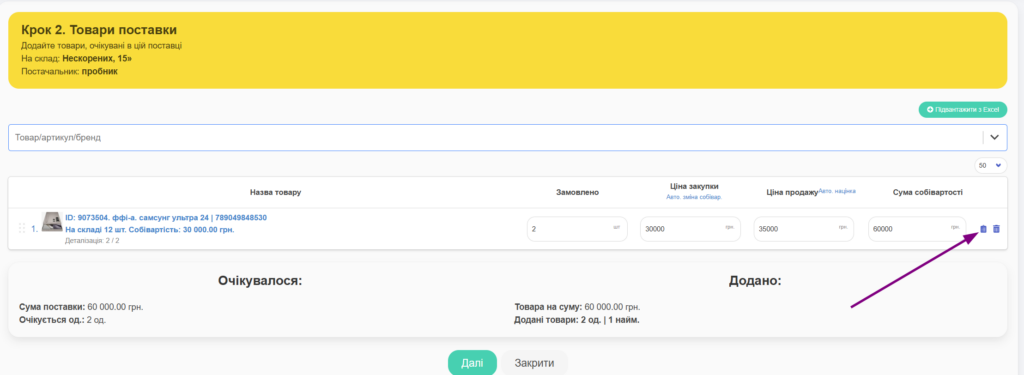
При оформленні поставки у рядку товару є іконка деталізації. Розписані там одиниці набувають статусу «очікувані»:
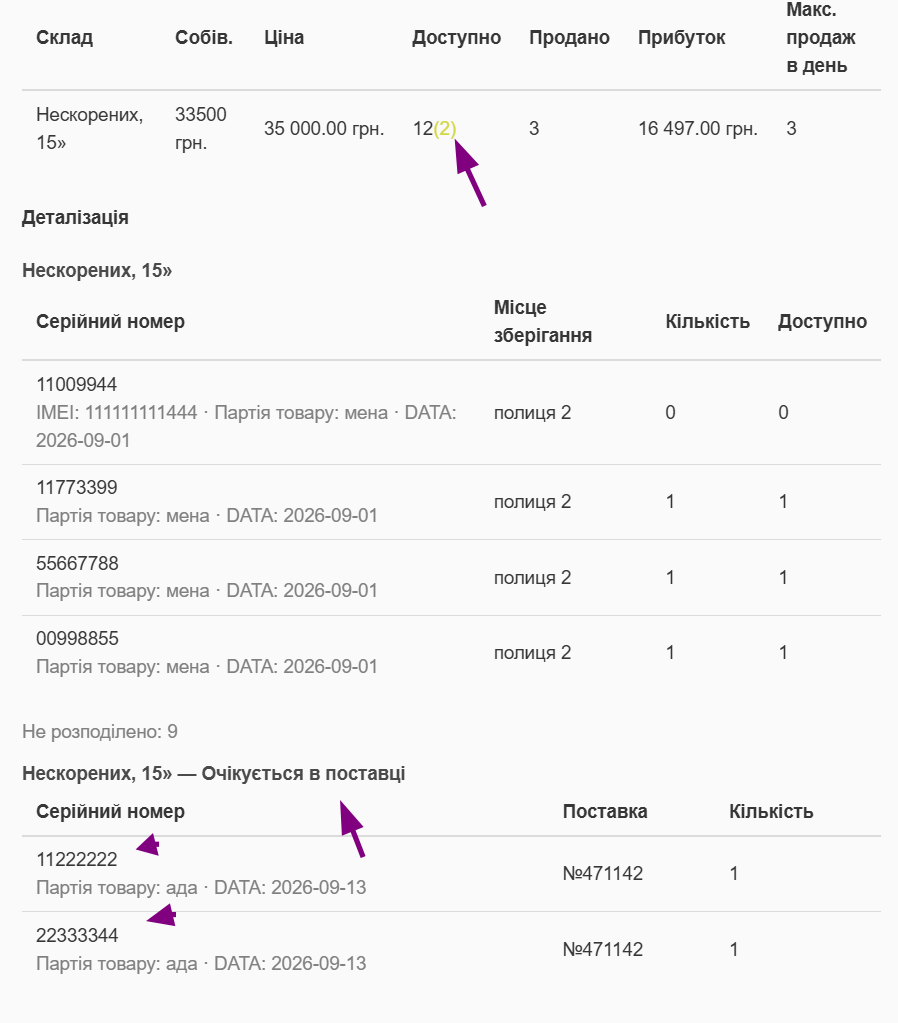
- Вони не входять в залишок і не показуються як доступні до продажу — товару ще немає.
- У картці товару, на вкладці «Опис», вони помітні окремим блоком «Очікується у поставці №N».
- У рядку поставки видно підказку «Деталізація: 3/10» — скільки вже розписано, — і вона не пропадає після перезавантаження сторінки.
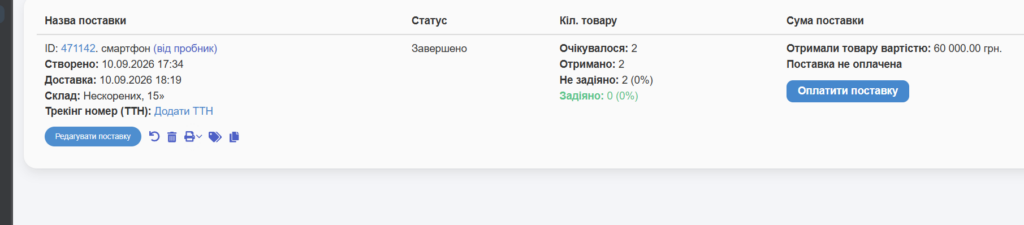
- При оприбуткуванні постачання очікувані одиниці автоматично стають складськими. Нічого перебивати не треба.
Дві поставки з тим самим товаром один одному не заважають: у формі кожної видно тільки її одиниці.
Якщо постачання відкотили або видалили — введені серійники не пропадають, вони повертаються у статус «очікуваних». При повторному оприбуткуванні використовуються ті самі одиниці.
📸 Скріншот 7. Форма поставки: рядок товару з підписом «Деталізація: 3/10» під назвою.
📸 Скріншот 8. Картка товару, вкладка «Опис»: блок «Очікується у постачанні» із серійниками та номером постачання.
Де деталізація не працює
Три типи товарів виключені, і система про це прямо говорить:
- Комплекти — їхній залишок зважає на компоненти, розмічати нічого.
- Послуги зі складу не списуються.
- Дропшипінг – облік залишків не ведеться в принципі.
З чого почати
- Заведіть у налаштуваннях тільки ті поля, які реально заповнюватимете. Почніть із одного-двох.
- Візьміть одну товарну групу, де біль найсильніше — техніка із серійниками або скоропорт із термінами.
- Позначте поточний залишок цієї групи.
- Далі одиниці з’являтимуться самі — за кожної нової поставки.
Розписувати весь склад разом не потрібно. Система спокійно живе може «частина розмічена, частина немає» — це її нормальний режим роботи, а не перехідний етап.
Продовження – у другій статті: як завести місця зберігання, надрукувати бирки зі штрих-кодами та знаходити товар сканером.