
Серійні номери, партії й терміни придатності в HugeProfit
Залишок «Смартфон X — 12 шт.» насправді — дванадцять апаратів з різними IMEI. «Сметана — 60 шт.» — кілька партій з різними термінами. Деталізація залишку дає побачити за загальною цифрою конкретні одиниці: серійні номери, партії, терміни придатності, власну собівартість і місце на складі — і продавати саме ту одиницю, яку віддаєте покупцю.
Коли це потрібно
- Гарантія. Клієнт повертається з апаратом — за серійним номером видно, що це ваш продаж і коли він був.
- Терміни придатності. На складі кілька партій: HugeProfit підсвітить ту, що зіпсується першою.
- Різна закупівельна ціна. Одиниця з власною собівартістю дає точний прибуток саме з неї.
- Де лежить товар. Кожній одиниці можна вказати місце зберігання.
Головна ідея: розмічати можна не весь залишок
Деталізація не замінює звичайний залишок і не вимагає розписати все до штуки. Якщо на складі 100 одиниць, а серійні номери ви завели для 12, решта 88 так і лишиться залишком — HugeProfit покаже «Не розподілено: 88». Сума одиниць не може перевищувати залишок, але й не мусить йому дорівнювати.
Окремого перемикача «увімкнути серійний облік для товару» немає: щойно в товару з’являється хоча б одна одиниця — деталізація для нього працює. Немає одиниць — товар живе як раніше. Почніть із товарної групи, де це справді потрібно (техніка, швидкопсувне), а решту не чіпайте.
Крок 1. Які характеристики вести
«Налаштування» → «Товари» → «Серійний облік». Список полів спільний для всіх товарів.
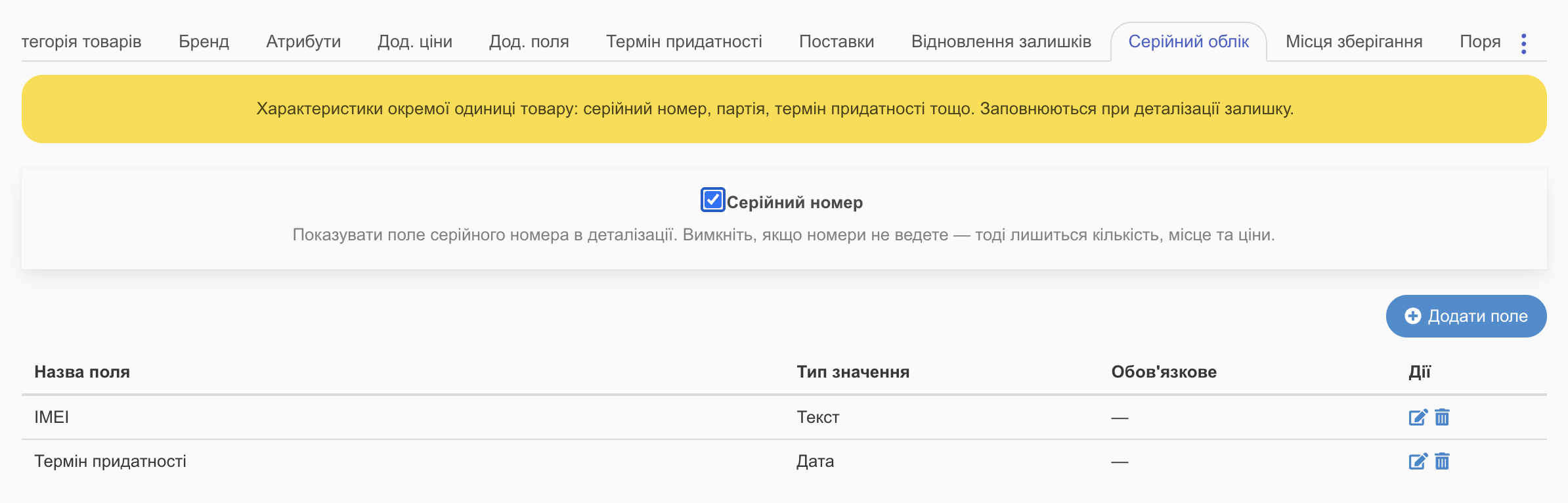
- «Серійний номер» — показувати поле серійного номера в деталізації. Не ведете номерів (продукти, косметика, витратні матеріали) — вимкніть: залишаться кількість, місце й ціни.
- «Додати поле» — свої характеристики: «Назва поля» (IMEI, номер партії, термін придатності, колір), «Тип значення» — «Текст» або «Дата», «Обов'язкове» — без нього одиницю не зберегти.
- Полів може бути скільки завгодно. Перейменувати поле можна будь-коли — введені значення збережуться під новою назвою.
Крок 2. Розбийте залишок на одиниці
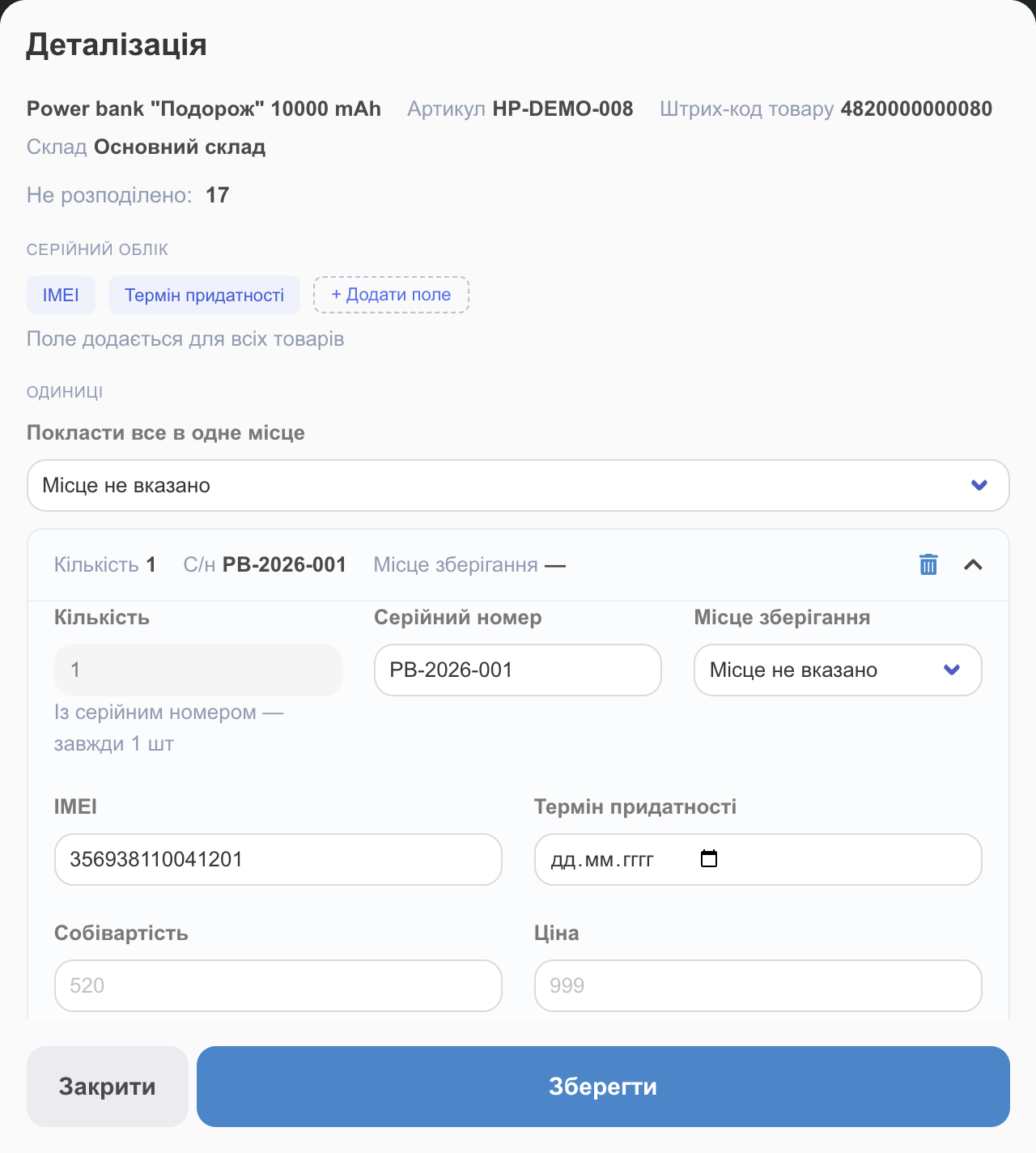
Деталізація відкривається з картки товару — кнопка «Деталізація» в рядку складу, поруч із кошиком.
- «Додати одиницю».
- Вкажіть кількість, «Серійний номер» (якщо ведете), свої характеристики і, за бажанням, «Місце зберігання».
- «Собівартість» і «Ціна» — необов’язкові: якщо не вказати, беруться з товару. Заповнюйте, коли саме ця одиниця чи партія коштувала інакше.
- «Зберегти».
Правила, які варто знати
- Серійний номер — завжди 1 шт. Щойно ви вписали номер, кількість стає 1 і блокується («Із серійним номером — завжди 1 шт»). Щоб змінити кількість, очистіть номер.
- Серійний номер унікальний на весь акаунт — двічі той самий номер, навіть в іншого товару, не збережеться. Номер партії (своє текстове поле) може повторюватися скільки завгодно.
- Кількість більше нуля. Рядок з нулем не збережеться — HugeProfit розгорне його й підсвітить.
- «Копіювати попередні дані» — перенести партію, термін і місце з попереднього рядка (серійний номер не копіюється).
- «Покласти все в одне місце» — проставити одне місце всім одиницям; або відскануйте бірку місця прямо у відкритому вікні (див. Місця зберігання).
Терміни придатності: HugeProfit нагадає сам
Окремого поля «термін придатності» в деталізації немає навмисно: будь-яке ваше поле типу «Дата» працює як термін. Заповніть його в одиниць — і в списку товарів біля товару з’явиться кольорова позначка з назвою поля та найближчою датою (тієї одиниці, що зіпсується першою). Полів-дат може бути кілька, наприклад «Термін придатності» і «Дата повірки» — на позначці видно, про яке йдеться.
За скільки днів попереджати — «Налаштування» → «Товари» → «Термін придатності». Такі товари знаходить фільтр «Термін придатності» у списку товарів.
Продаж конкретної одиниці
Коли ви додаєте в продаж товар з розміченими одиницями, HugeProfit одразу пропонує «Оберіть одиницю обліку»: номер, місце, характеристики, ціна і скільки доступно. Ціна — власна ціна одиниці або «за ціною товару».
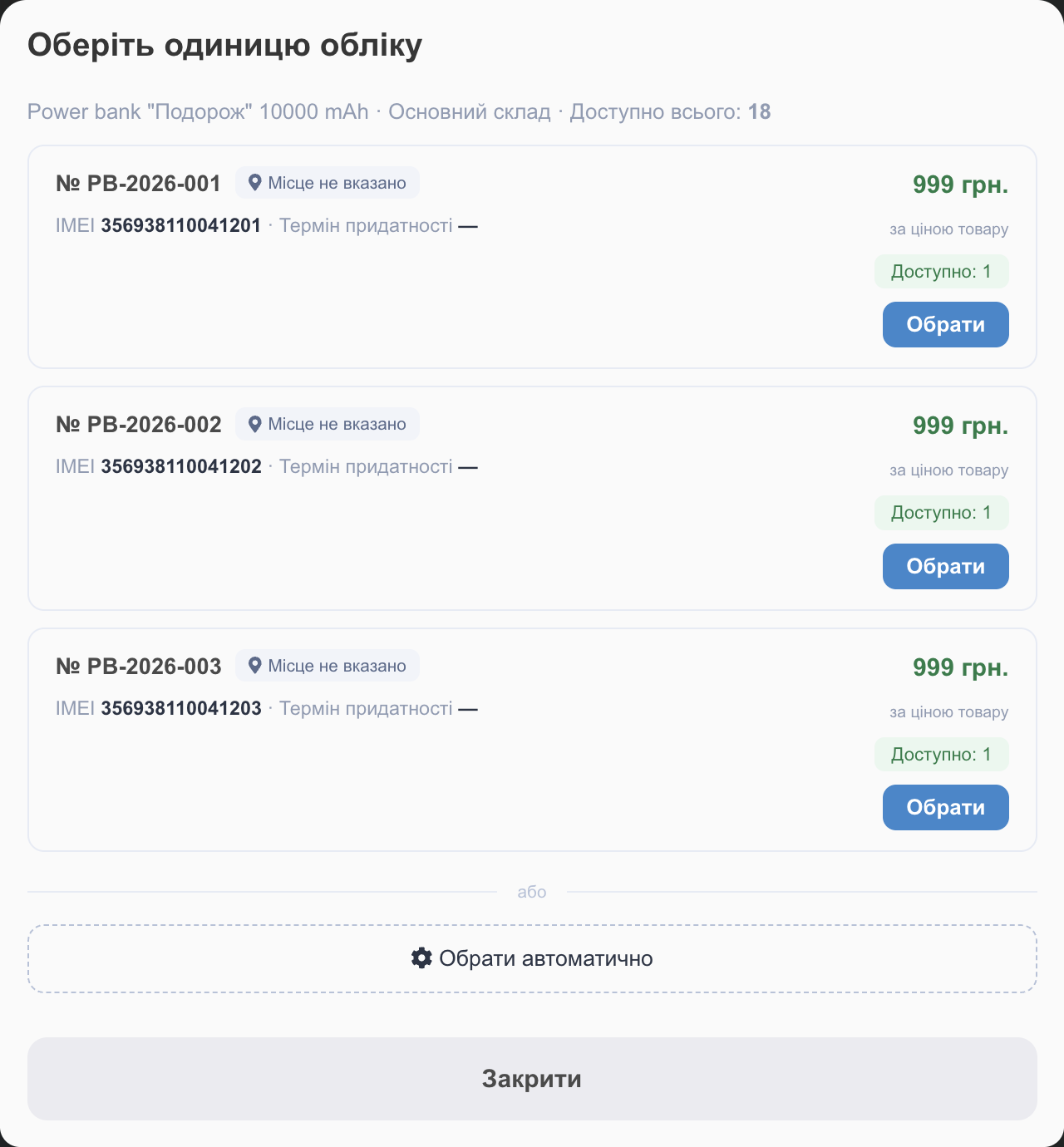
- «Обрати» біля потрібної одиниці — у рядку товару з’явиться її номер (наприклад, «№ PB-2026-002 · IMEI: …»).
- «Обрати автоматично» — HugeProfit візьме одиницю сам за порядком списання (FIFO, LIFO).
- Продана одиниця списується адресно, а прибуток рахується від її собівартості, якщо вона вказана.
- Серійний номер видно в картці продажу, у розгорнутому списку продажів («Розгорнути продажі») і в редагуванні.
- Повернення чи видалення продажу повертає товар саме в ту одиницю — апарат з тим самим номером знову на складі.
У замовленнях з майданчиків, резервах і API вибирати нікому — там одиниця береться автоматично за FIFO.
Серійні номери з поставки
Постачальник надіслав список серійних номерів, а товар ще в дорозі? У формі поставки в рядку товару є деталізація — розписані там одиниці стають «очікуваними»:
- вони не входять у залишок і не доступні для продажу — товару ще немає;
- у картці товару на вкладці «Опис» видно блок «Очікується в поставці»;
- у рядку поставки видно, скільки одиниць уже розписано;
- при прийомі поставки очікувані одиниці автоматично стають складськими — нічого не треба вводити знову.
Дві поставки з тим самим товаром не заважають одна одній. Якщо поставку скасували чи видалили, введені номери повертаються в «очікувані» і використаються при повторному прийомі.
Де деталізація не працює
- Комплекти — їхній залишок рахується з компонентів (див. Варіанти, комплекти, послуги);
- Послуги — зі складу не списуються;
- Склади з дропшипінгом — залишки там не ведуться.
З чого почати
- Заведіть у налаштуваннях лише поля, які справді заповнюватимете, — одне-два.
- Візьміть одну товарну групу, де проблема найгостріша.
- Розмітьте її поточний залишок.
- Далі одиниці з’являтимуться з кожною новою поставкою.
Стан «частина розмічена, частина ні» — нормальний режим роботи, а не перехідний етап.
Пов’язані інструкції: місця зберігання, склади й залишки, налаштування товарів. Облік партій і серійних номерів — частина CRM для магазину електроніки.