
Як провести інвентаризацію товарів у HugeProfit
Інвентаризація — перерахунок товару на складі. Ви вносите, скільки фактично лежить на полицях, HugeProfit порівнює з обліком, показує нестачу і надлишок, а потім виправляє залишки. Нестачу можна одразу записати у витрати.
Крок 1. Де рахуємо
- «Товари» → «Інвентаризація» → «Провести інвентаризацію».
- Виберіть «Склад\Магазин». Великий склад можна рахувати частинами: виберіть «Місце зберігання (необов'язково)» — зал чи стелаж.
- За бажанням — коментар. «Далі».
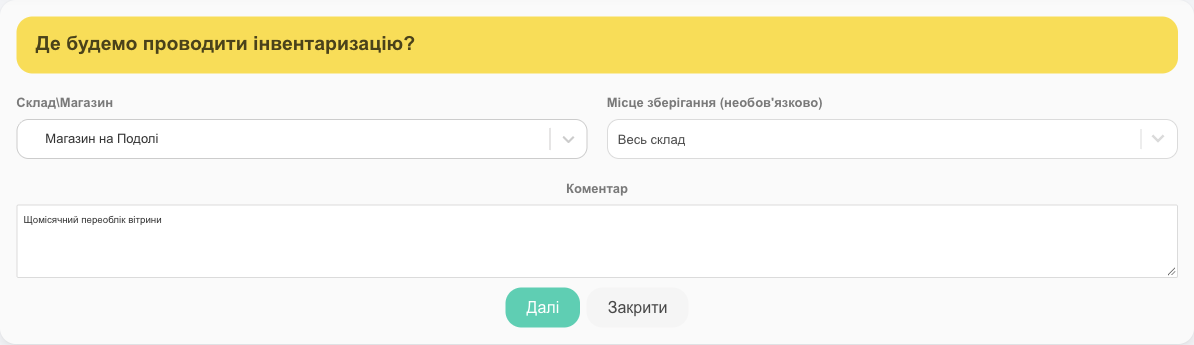
Крок 2. Вносимо фактичну кількість
- Додавайте товари пошуком (назва, артикул, штрих-код — зручно сканером) і вписуйте в колонку «В наявності», скільки нарахували.
- «Додати всі товари» — додати весь склад одразу і пройтися списком. «Додати всі товари за фільтрами» у пошуку — лише категорію чи бренд.
- Перемикач «Товари з не актуальною кількістю» показує лише рядки з розбіжністю.
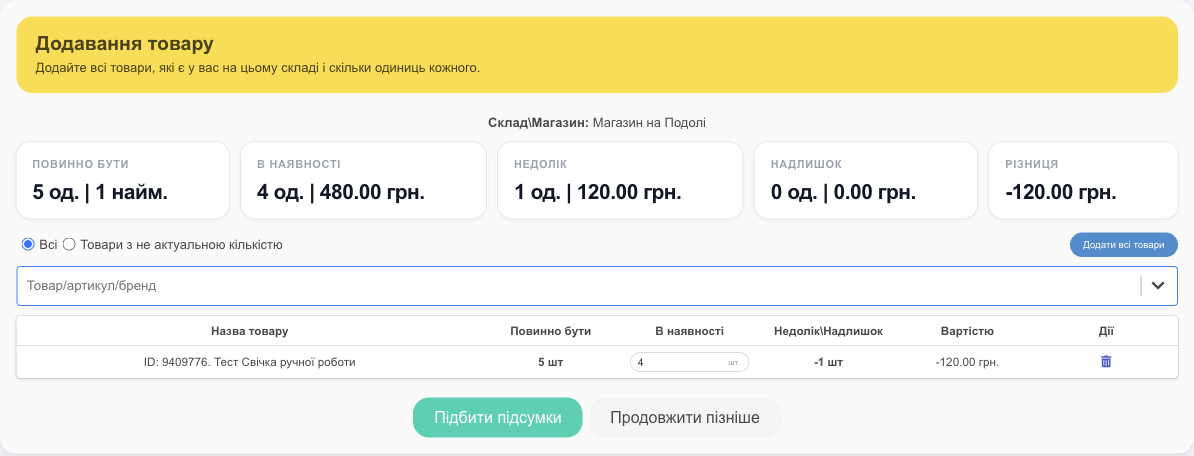
- «Продовжити пізніше» — зберегти чернетку і повернутися до неї потім (у списку — кнопка «Продовжити переоблік»).
- Поки інвентаризація не завершена, залишки не змінюються.
💡 Підсумкові суми над таблицею оновлюються після збереження. Точний результат — на наступному кроці.
Крок 3. Підсумки
Натисніть «Підбити підсумки». HugeProfit покаже:
- «Недолік» і «Надлишок» — товари з розбіжністю, кількість і сума за собівартістю;
- «Не додали до списку» — товари, які за обліком є на складі, але ви їх не внесли.
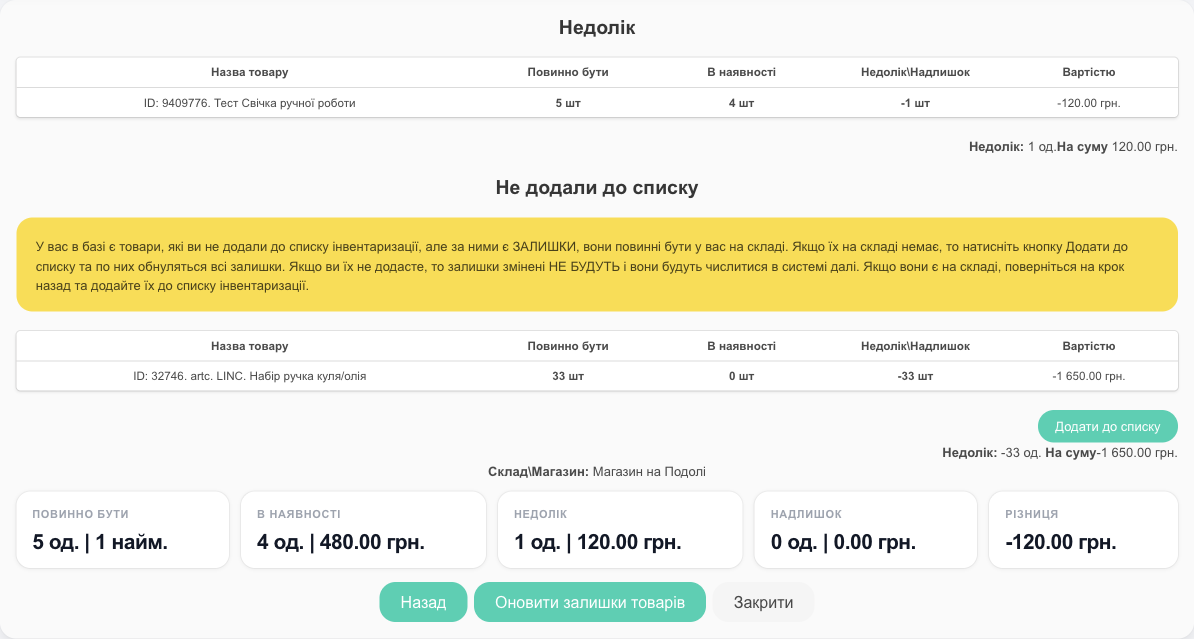
⚠️ Товари, які ви не додали до списку, не обнуляються. Якщо їх справді немає на складі, натисніть «Додати до списку» — їхній залишок стане 0. Якщо вони є, поверніться «Назад» і внесіть кількість.
Натисніть «Оновити залишки товарів» (якщо є не додані товари, HugeProfit перепитає) — інвентаризацію завершено, залишки оновляться за кілька хвилин.
Список і нестача у витратах
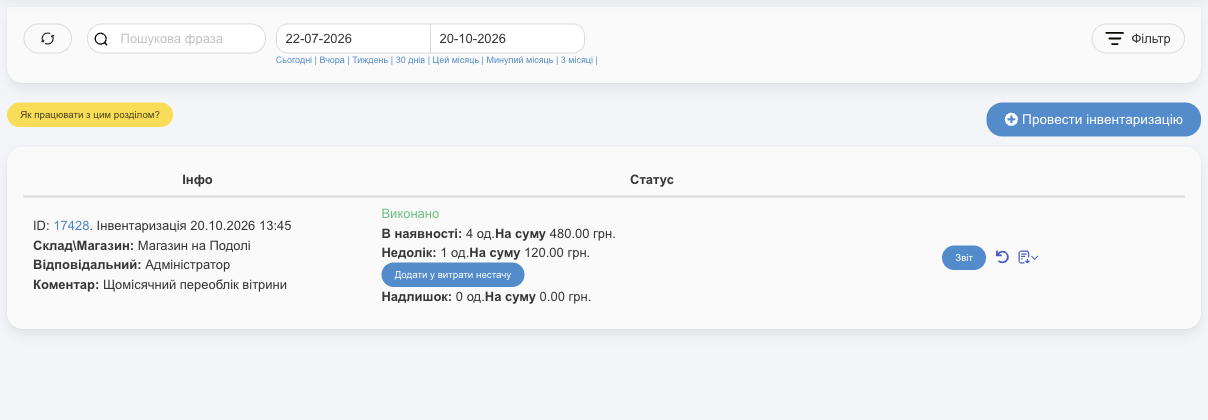
- У кожній інвентаризації — склад, відповідальний, коментар, статус, скільки в наявності, недолік і надлишок.
- «Додати у витрати нестачу» — записати суму нестачі витратою (з рахунком і категорією), щоб вона врахувалася в чистому прибутку. Після цього в рядку з’явиться посилання на витрату.
- «Звіт» — повний перелік товарів інвентаризації. Значок документа в рядку інвентаризації вивантажує його в PDF чи Excel (облікова й фактична кількість, різниця, суми) — зручно роздрукувати бланк для підрахунку чи зберегти акт.
- «Скасувати інвентаризацію» (↶) — протягом 7 днів: усі зміни залишків від цієї інвентаризації буде скасовано.
- Незавершену інвентаризацію можна видалити (якщо є дозвіл).
Поради
- Не продавайте зі складу під час підрахунку або рахуйте в неробочий час — інакше продажі, зроблені під час інвентаризації, дадуть хибну нестачу.
- Рахуйте великі склади частинами — за місцями зберігання чи категоріями.
- Якщо товар зіпсувався, а не зник, — оформлюйте Списання з причиною: у звітах буде видно, на що пішов товар.
Пов’язані інструкції: списання зіпсованого товару, ручне коригування залишку і відновлення залишків на минулу дату — у статті Склади і залишки.
Інвентаризація допомагає звірити фактичну кількість товарів із залишками в системі. Ця можливість входить до функцій складського обліку HugeProfit.