
Інтерфейс HugeProfit: меню, верхня панель і мобільна версія
Як улаштовано HugeProfit: ліве меню з розділами, верхня панель з кнопками швидких дій, сповіщення і меню профілю. А ще — як виглядає сервіс на телефоні і як прибрати з меню зайве.
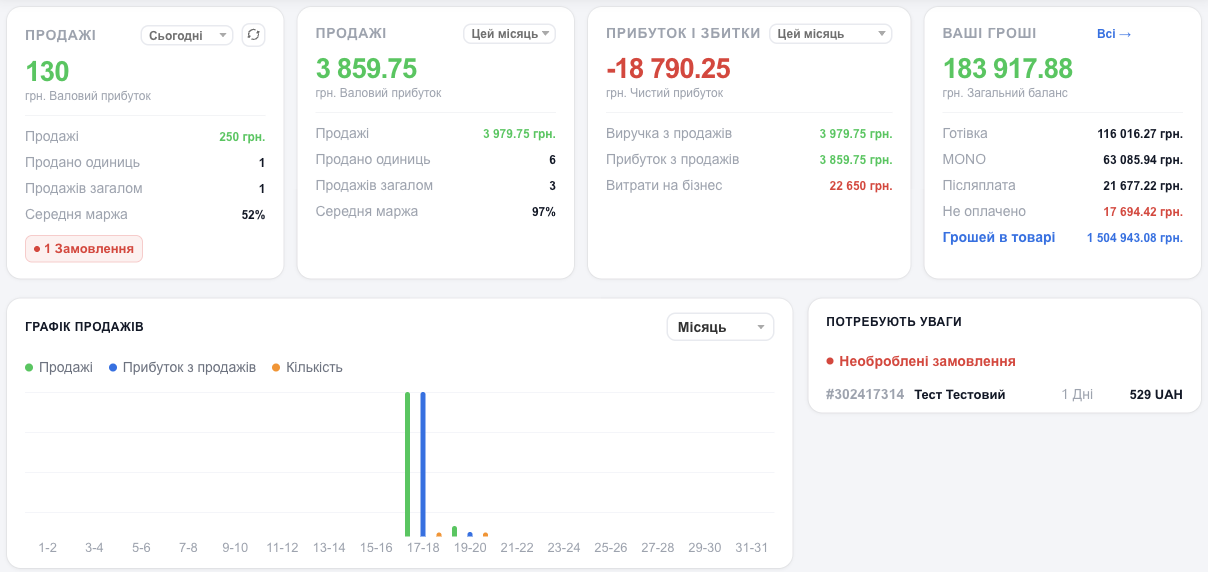
Загальний вигляд
Ліве меню
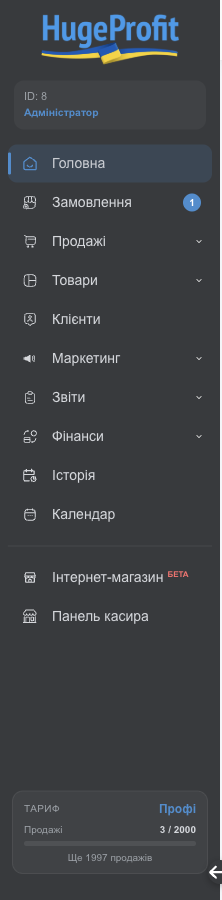
- Угорі — номер акаунта («ID») і ваша роль, наприклад «Адміністратор». Номер акаунта знадобиться, якщо ви пишете в підтримку.
- Розділи. Пункти зі стрілкою ⌄ мають підрозділи — натисніть на стрілку, щоб розгорнути.
- Лічильники. Біля «Замовлення» — кількість нових необроблених замовлень. У підменю «Продажі» біля кожного статусу — скільки продажів у ньому зараз (наприклад, «На відправку (15)»).
- Тариф — унизу: назва тарифу, скільки продажів використано в цьому місяці і скільки ще залишилось. Натисніть, щоб перейти до оплати. Див. Тарифи і оплата.
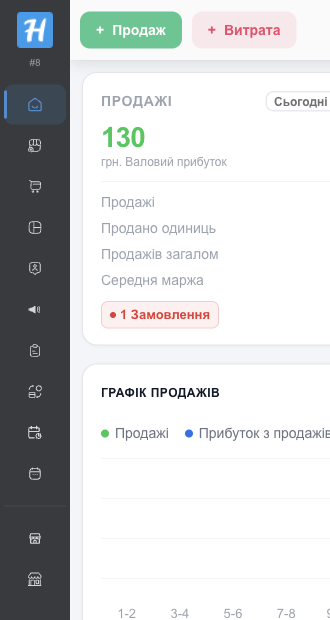
- Стрілка ← у нижньому куті згортає меню до значків — так на екрані більше місця для таблиць. Стрілка → розгортає назад.
Розділи меню
| Розділ | Що в ньому |
|---|---|
| «Головна» | Підсумки: продажі, прибуток, гроші, графік, задачі. Детальніше |
| «Замовлення» | Замовлення з сайтів і маркетплейсів, які ще треба обробити. Детальніше |
| «Продажі» | Усі продажі; у підменю — за статусами: «Зарезервовано», «Пакування», «На відправку», «Доставляється», «Забрати післяплату», «Повернення» та ваші власні статуси. Детальніше |
| «Товари» | Каталог і залишки; у підменю — «Поставки», «Переміщення», «Інвентаризація», «Виробництво», «Списання». Детальніше |
| «Клієнти» | База клієнтів, історія покупок, знижки. Детальніше |
| «Маркетинг» | «Рекламні кампанії», «Акції», «Знижки клієнта», «Розсилки». Детальніше |
| «Звіти» | Прибуток за товарами, категоріями, брендами, працівниками, фінансами. Детальніше |
| «Фінанси» | «Транзакції» — рахунки, витрати, надходження, перекази; «Платіжні посилання» (якщо підключено еквайринг). Детальніше |
| «Історія» | Хто і що змінював в акаунті. Детальніше |
| «Календар» | Задачі, нагадування, заплановані платежі. Детальніше |
| «Чати» | Повідомлення з Telegram, Viber, Instagram, OLX — з’являється після підключення месенджера. Детальніше |
| «Інтернет-магазин» | Ваш сайт-магазин на товарах з HugeProfit. Детальніше |
| «Панель касира» | Швидкий продаж на касі в магазині. Детальніше |
💡 Розділи, якими ви не користуєтеся, можна вимкнути — вони зникнуть з меню: «Налаштування» → «Розділи системи». Співробітники бачать лише ті розділи, які ви їм дозволили. Тому меню у різних людей може відрізнятися.
Верхня панель

- «+ Продаж» — новий продаж з будь-якої сторінки. Детальніше
- «+ Витрата» — нова витрата з будь-якої сторінки. Детальніше
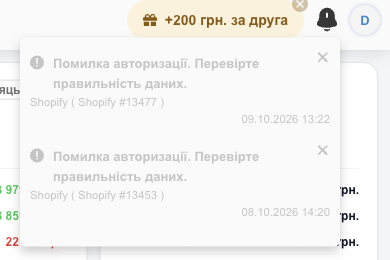
- «+200 грн. за друга» — партнерська програма: запросіть друга і отримайте бонус. Хрестик ховає кнопку. Детальніше
- Дзвіночок — сповіщення.
- Кружечок з літерою — меню профілю.
Якщо ви увійшли як співробітник, біля кнопок показується назва вашого складу.
Сповіщення
Дзвіночок показує важливі події, наприклад помилки інтеграцій («Помилка авторизації. Перевірте правильність даних» означає, що ключ доступу до майданчика більше не діє). Хрестик ховає сповіщення.
Сповіщення в Telegram і push-повідомлення в застосунок налаштовуються окремо: «Налаштування» → «Сповіщення». Див. Налаштування акаунту.
Меню профілю
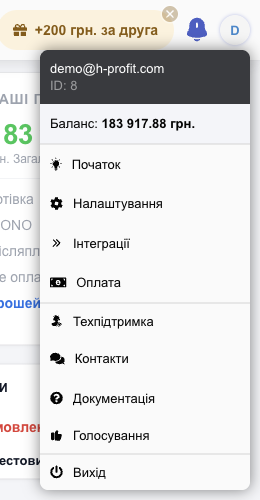
| Пункт | Що робить |
|---|---|
| Email і «ID» | Під яким акаунтом ви увійшли. Натисніть на ID, щоб скопіювати його. |
| «Баланс» | Сума на всіх рахунках; натисніть, щоб відкрити «Транзакції». Видно лише тим, кому дозволено переглядати баланс. |
| «Початок» | Сторінка «З чого почати»: рахунки, склади, товари, продажі, платежі, звіти — з кнопками для кожного кроку. |
| «Налаштування» | Усі налаштування акаунту. Детальніше |
| «Інтеграції» | Підключення маркетплейсів, сайтів, служб доставки, банків, ПРРО. Детальніше |
| «Оплата» | Тариф і оплата HugeProfit. Детальніше |
| «Техпідтримка» | Чат з підтримкою HugeProfit. |
| «Контакти» | Як ще зв’язатися з нами. |
| «Документація» | Ця документація. |
| «Голосування» | Голосуйте за нові можливості, які ми розробимо наступними. |
| «Вихід» | Вийти з акаунта на цьому пристрої. |
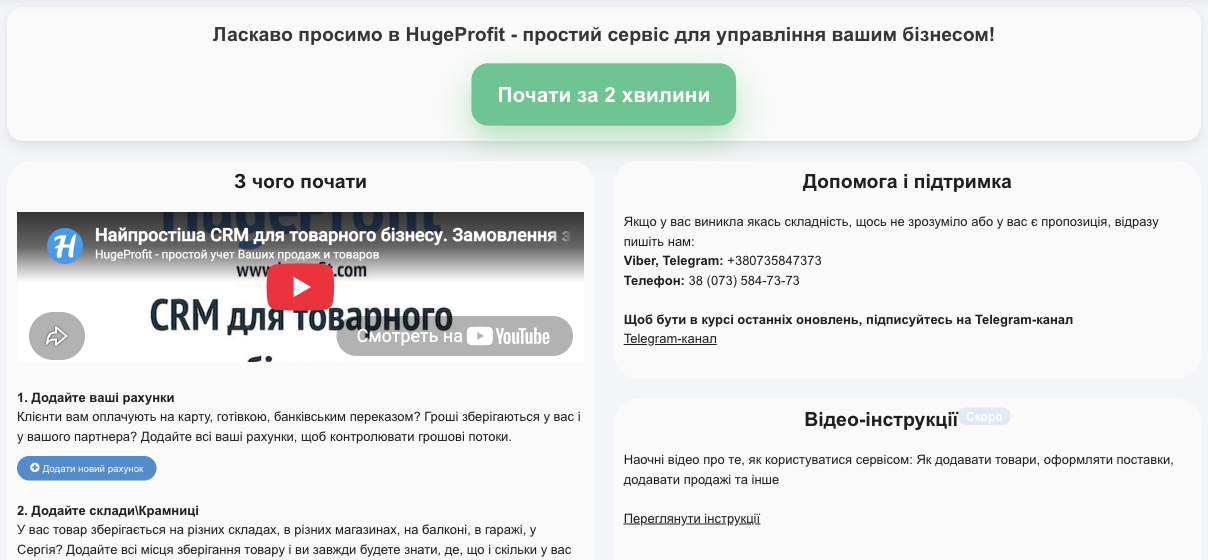
Підказки на сторінках
- Жовта кнопка «Як працювати з цим розділом?» є в багатьох розділах — вона відкриває статті й відео саме про цей розділ.
- Значок ? біля поля — коротке пояснення, що в нього вводити.
- Синя кнопка з хмаринкою в лівому нижньому куті — чат з підтримкою.
HugeProfit на телефоні
HugeProfit працює в браузері телефона і в застосунку для Android та iPhone — з тим самим акаунтом і даними.
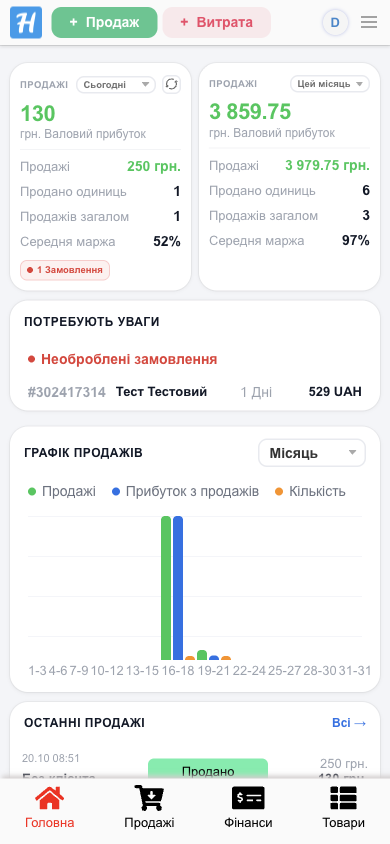
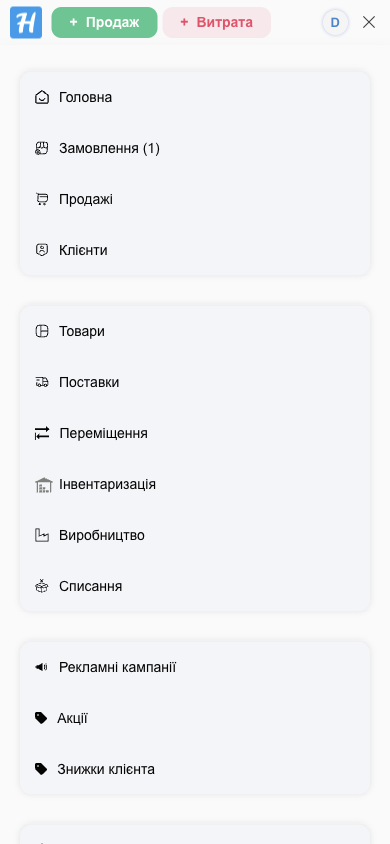
- Угорі — ті самі кнопки «+ Продаж» і «+ Витрата», меню профілю і кнопка ☰, яка відкриває всі розділи.
- Унизу — нижнє меню з чотирма розділами для швидкого переходу. За замовчуванням це «Головна», «Продажі», «Фінанси», «Товари» (у касира замість «Головна» — «Клієнти»).
- Кнопка партнерської програми на телефоні — у меню профілю.
- Щоб поміняти розділи в нижньому меню: «Налаштування» → «Сповіщення» → «Налаштування нижнього меню телефону» → «Редагувати». Позначте потрібні розділи (до 4) і виберіть для кожного позицію 1–4. «Скидання налаштувань за замовчуванням» повертає стандартний набір.
Детальніше: Мобільний застосунок.
Мова інтерфейсу
HugeProfit доступний українською, англійською, польською та російською. Змінити мову: «Налаштування» → «Профіль» → «Змінити мову».