
Чати з покупцями в HugeProfit: Telegram, OLX, маркетплейси
«Чати» збирають в одному вікні повідомлення покупців з Telegram, Viber, Instagram, Facebook, OLX, Prom і Rozetka. Відповідайте, надсилайте фото й картки товарів, прив’язуйте діалог до клієнта і створюйте продаж прямо з переписки — а статуси й відповідальні не дадуть загубити жодного звернення.
Як увімкнути
Розділ «Чати» з’являється в меню, щойно підключено хоча б один месенджер: «Налаштування» → «Інтеграції» → вкладка «Чати» (Telegram, Viber, OLX, Instagram/Facebook) або маркетплейс з чатами (Prom, Rozetka). Найпростіше почати з Telegram-бота.
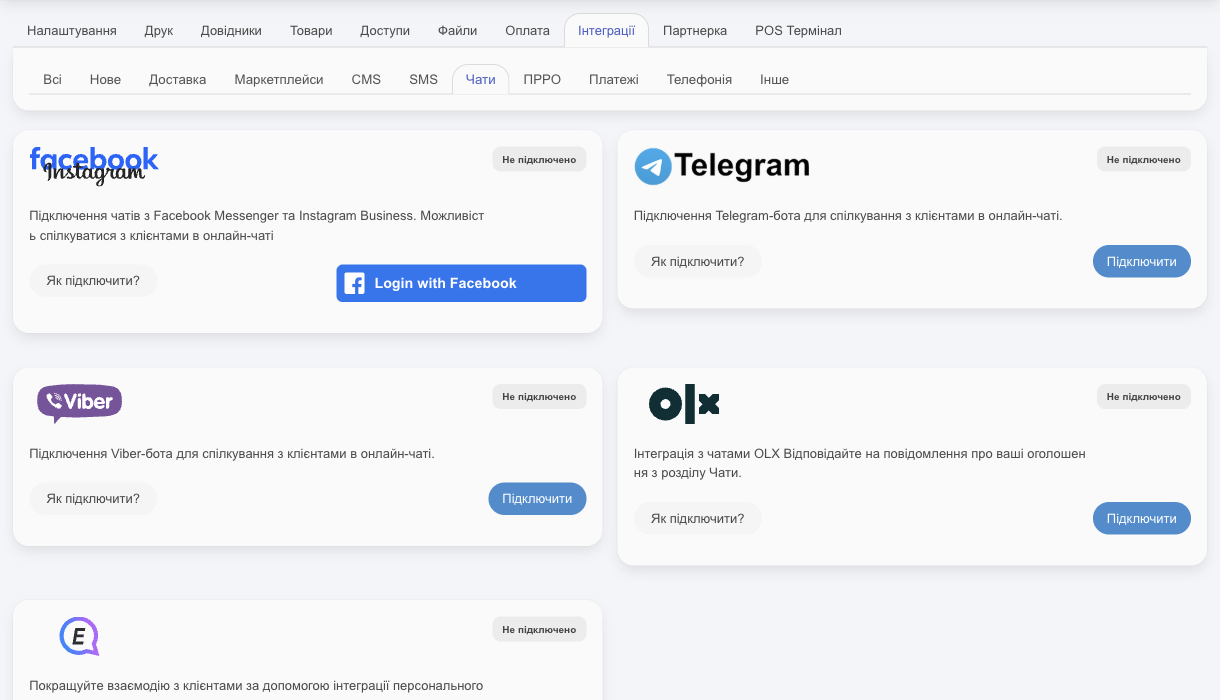
Лічильник біля «Чати» в меню — кількість непрочитаних діалогів.
Список чатів
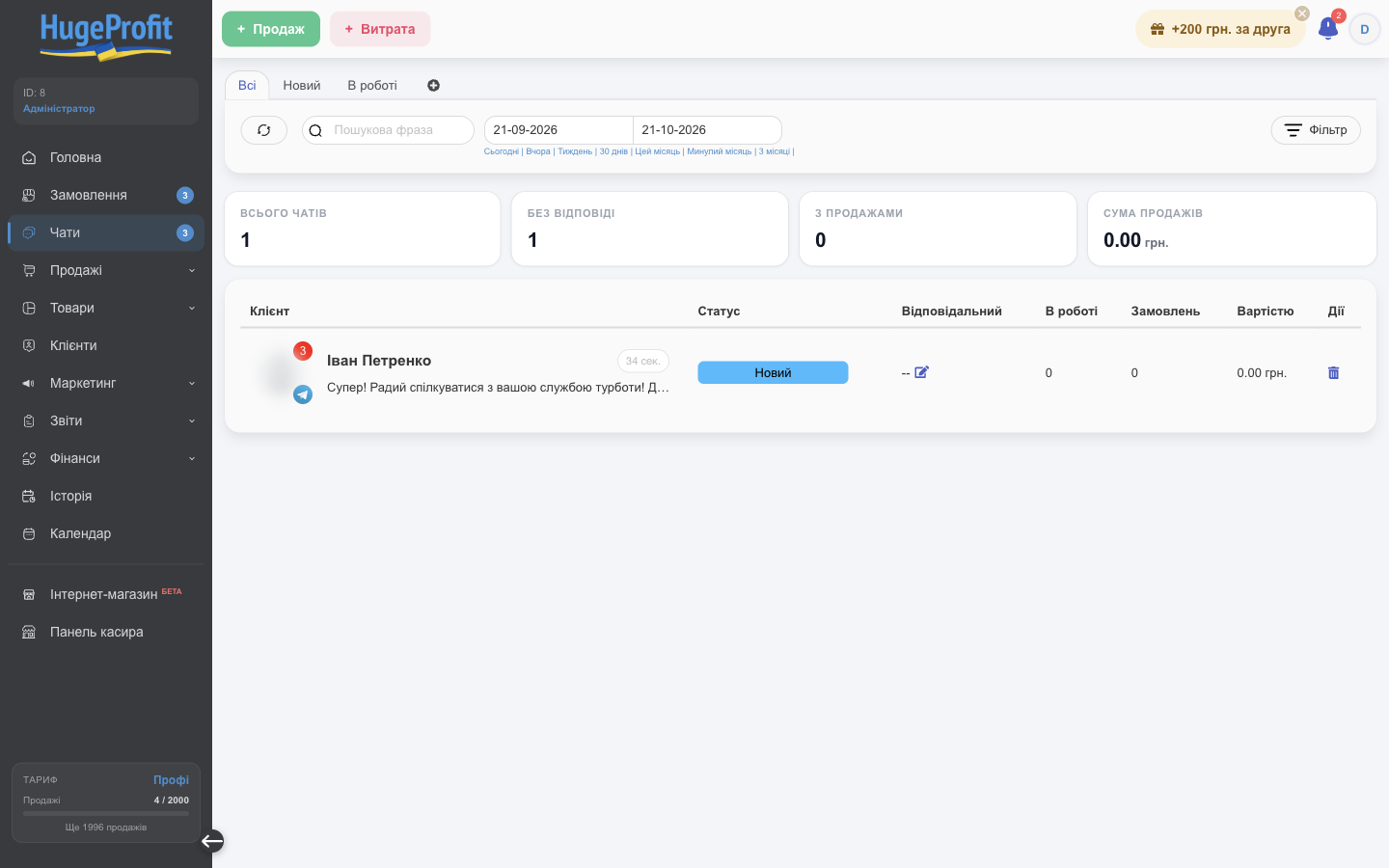
- Вкладки статусів угорі: «Всі», «Новий», «В роботі» і ваші власні статуси; ⊕ — додати статус (назва, колір, позиція). Статуси також редагуються в Довідниках → «Статуси для чатів».
- Пошук за ім’ям і текстом, період (сьогодні, вчора, тиждень, 30 днів, місяць…), 🔄 — оновити.
- Підсумки: «Всього чатів», «Без відповіді», «З продажами», «Сума продажів» — скільки продали завдяки переписці за період.
- Рядок чату: клієнт з аватаром і значком месенджера, червоне число — непрочитані, останнє повідомлення і скільки часу минуло; «Статус» (натисніть, щоб змінити); «Відповідальний» (✎ — призначити співробітника); «В роботі» і «Замовлень» — продажі клієнта; «Вартістю» — їх сума; 🗑 — видалити переписку.
Фільтр
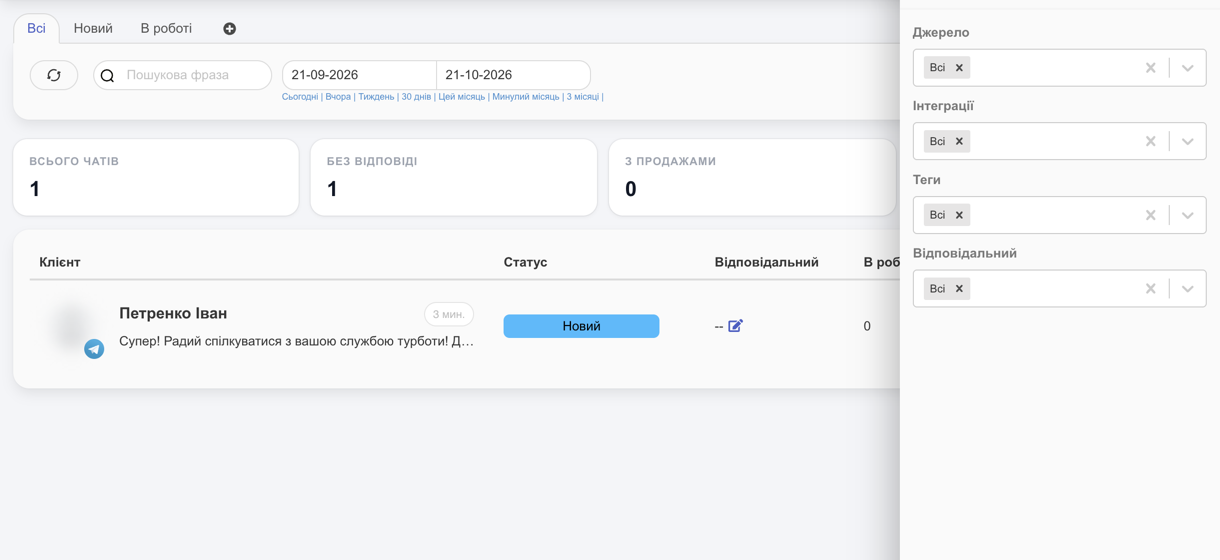
«Фільтр» праворуч: «Джерело» (месенджер), «Інтеграції» (конкретний бот чи акаунт, якщо їх кілька), «Теги» клієнта, «Відповідальний» (зокрема «Без відповідального»).
Переписка
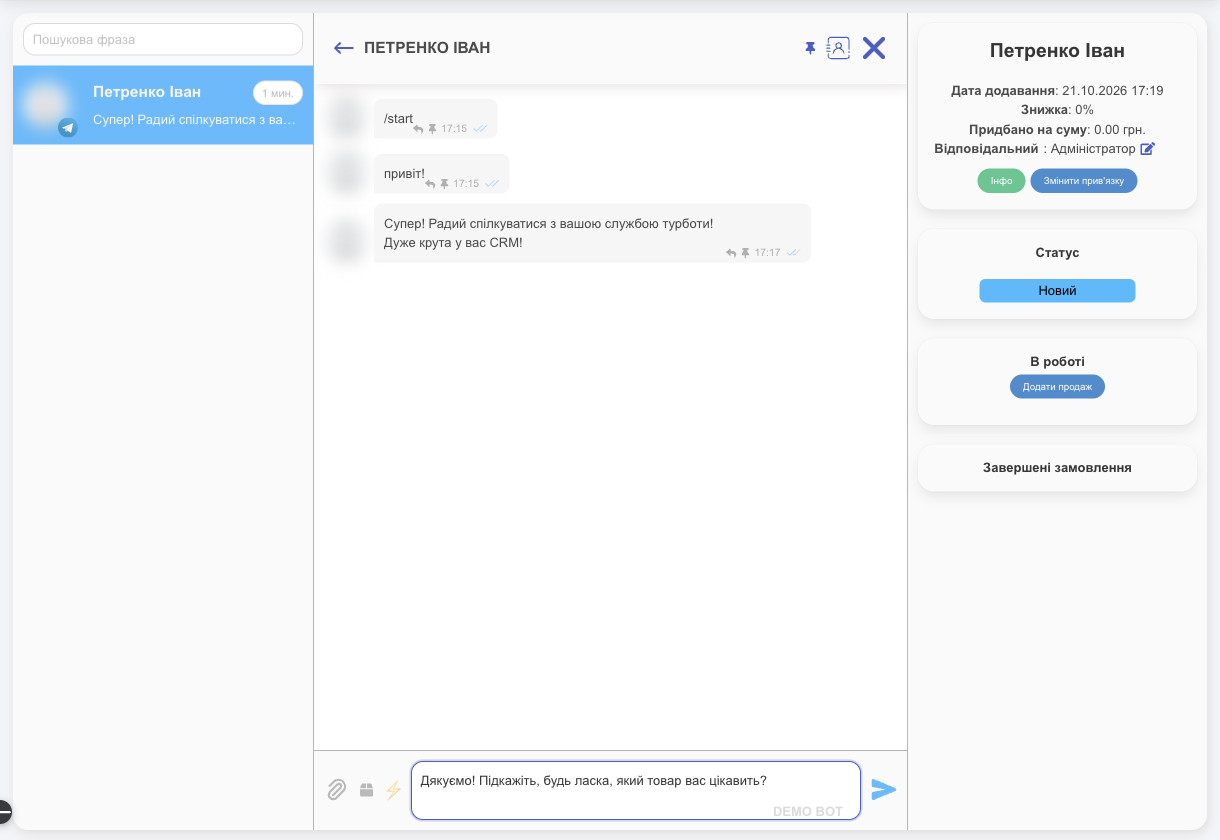
Натисніть на чат — відкриється вікно з трьох колонок: список діалогів, повідомлення і картка клієнта.
Повідомлення
- Введіть текст у «Введіть своє повідомлення тут» і натисніть ➤ або Enter (Shift+Enter — новий рядок). Справа в полі видно, через який бот чи акаунт піде відповідь.
- 📎 «Прикріпити файл» — фото, відео, документ.
- 📦 «Надіслати товар» — картка товару з фото, ціною й описом (нижче).
- ⚡ «Швидкі відповіді» — готові шаблони (нижче).
- Під повідомленням: ↩ «Відповісти» — відповідь саме на це повідомлення; 📌 — закріпити. Закріплені повідомлення відкриваються значком 📌 у шапці чату.
- Позначки біля повідомлення: «редаговано», «З реклами» (клієнт прийшов з рекламного оголошення), «Коментар до публикації» (коментар в Instagram/Facebook).
- У шапці: значок картки клієнта — відкрити/сховати праву панель; ✕ — закрити чат; ← — повернутися до списку.
Швидкі відповіді
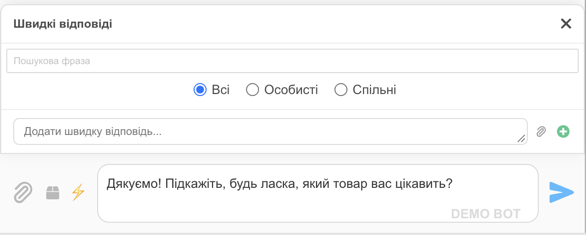
- ⚡ відкриває список шаблонів: пошук, фільтр «Всі» / «Особисті» (бачите лише ви) / «Спільні» (для всієї команди).
- «Додати швидку відповідь...» — введіть текст, за потреби 📎 прикріпіть файл (наприклад, прайс чи реквізити), ⊕ — зберегти.
- Натисніть шаблон — текст підставиться в поле повідомлення, його можна змінити перед відправкою.
Надіслати товар
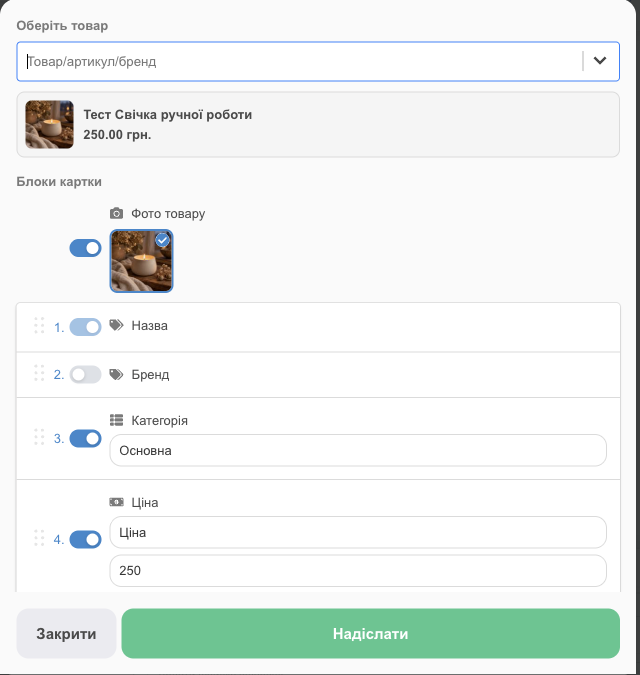
- 📦 → «Оберіть товар» (пошук за назвою, артикулом, брендом; фільтр категорій, брендів, наявності) і склад.
- «Блоки картки» — що включити й у якому порядку (перетягуйте ⋮⋮): фото (можна вибрати кілька), назва, бренд, категорія, ціна (можна перейменувати, показати додаткову чи стару ціну), опис, артикул; «Додати поле» — свій рядок «Назва поля: Значення».
- «Превʼю повідомлення» показує текст, який отримає клієнт; його можна відредагувати вручну («Скинути до автоформування» — повернути авто-текст).
- «Надіслати». HugeProfit запам’ятовує вибрані блоки для наступних карток.
Деякі майданчики (наприклад, Prom) не приймають текст і фото в одному повідомленні — тоді картка піде двома повідомленнями, про що HugeProfit попередить.
Клієнт і продажі з чату
- Новий діалог ще не пов’язаний з клієнтом. Права панель пропонує «Прив'язати до існуючого» (вибрати клієнта з бази) або «Додати клієнта» — ім’я з месенджера підставиться саме, перевірте прізвище й ім’я і додайте телефон.
- Після прив’язки видно картку клієнта: «Дата додавання», «Знижка», «Придбано на суму», «Відповідальний» (✎), теги; «Інфо» — повна картка клієнта; «Змінити прив'язку» — зв’язати з іншим клієнтом.
- «Статус» чату — змінюйте по ходу роботи (новий → в роботі → ваш статус).
- «В роботі» — активні продажі й замовлення клієнта; «Додати продаж» — оформити продаж прямо з чату, клієнт підставиться автоматично. «Завершені замовлення» — історія покупок («Розгорнути» — усі).
- Для чатів OLX у панелі видно оголошення, про яке питає покупець.
Продажі, створені з чату, рахуються в підсумку «З продажами» і «Сума продажів».
Команда
- Відповідальний — у списку (✎) або в картці клієнта. Фільтр «Відповідальний» показує кожному менеджеру його діалоги.
- Доступ — співробітнику потрібен розділ «Чати», а для видалення переписок — окремий дозвіл (Співробітники і доступи).
- Сповіщення про нові чати й повідомлення — у Telegram-боті HugeProfit і push у застосунку; звук і спливні вікна в браузері — у Додаткових налаштуваннях (блок «Чати»).
Якщо щось не працює
| Проблема | Що зробити |
|---|---|
| Немає розділу «Чати» | Підключіть месенджер в «Інтеграції» → «Чати» і перевірте, що розділ дозволено співробітнику. |
| Не приходять нові повідомлення | Перевірте, що інтеграція месенджера активна; для Prom і Rozetka — що в їхніх налаштуваннях не ввімкнено «Відключити чат». |
| Повідомлення не надсилається | Деякі месенджери дозволяють відповідати лише протягом обмеженого часу після останнього повідомлення клієнта (наприклад, Instagram — 24 години). Напишіть клієнту з телефона або чекайте його повідомлення. |
Продажі прямо з переписки — головна ідея CRM для Telegram та інших месенджерів у HugeProfit.