
Резерв, передзамовлення і пакування замовлень у HugeProfit
Резерв — товар, відкладений для клієнта: він ще на складі, але продати його комусь іншому вже не можна. Зазвичай клієнт вносить часткову оплату, а забирає і доплачує пізніше. Пакування — окремий крок для складу: зібрати й перевірити товари продажу перед відправкою.
Поставити товар у резерв
- «+ Продаж» → додайте товари.
- Відкрийте вкладку «Резерв». Одразу з’явиться блок часткової оплати.
- Вкажіть «Сума част. оплати» і рахунок, куди вона прийшла (можна 0). HugeProfit покаже залишок до оплати.
- Виберіть клієнта (його персональна знижка підставиться сама), за бажанням — коментар, наприклад «Забере в суботу».
- «Поставити в резерв».
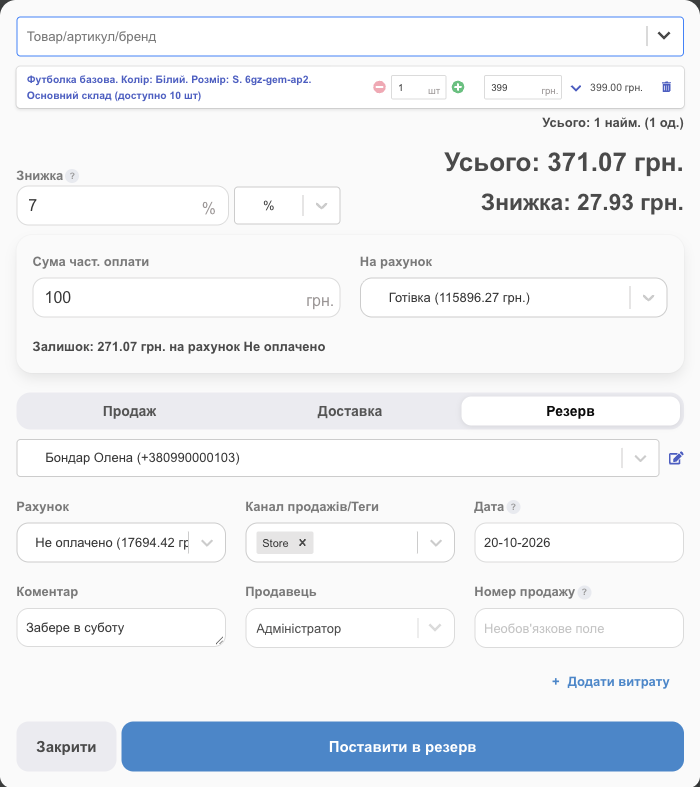
✅ Продаж отримав статус «Зарезервовано» («Частк. оплачено»). Товар відкладено: у списку товарів він рахується як зарезервований (формат залишку вільно/всього), часткова оплата вже на рахунку.
Якщо товару на складі не вистачає, резерв можна поставити «в мінус» — HugeProfit попередить про це. Так оформлюють передзамовлення: товар відкладеться, щойно надійде поставка.
Список резервів
«Продажі» → «Зарезервовано» (у меню ліворуч — з кількістю). У рядку видно, скільки оплачено і скільки ще не оплачено.
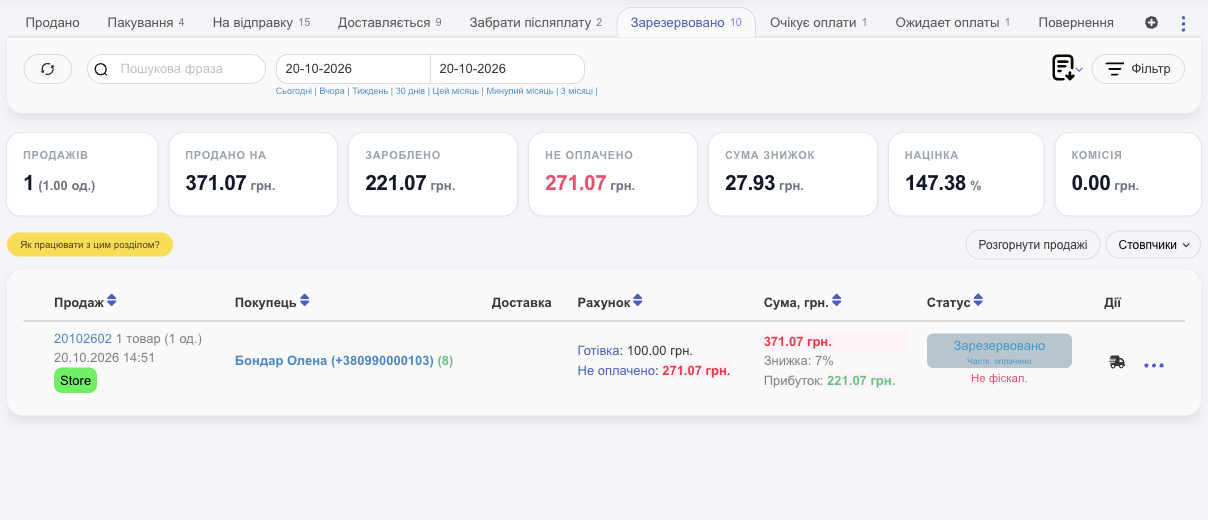
Завершити резерв
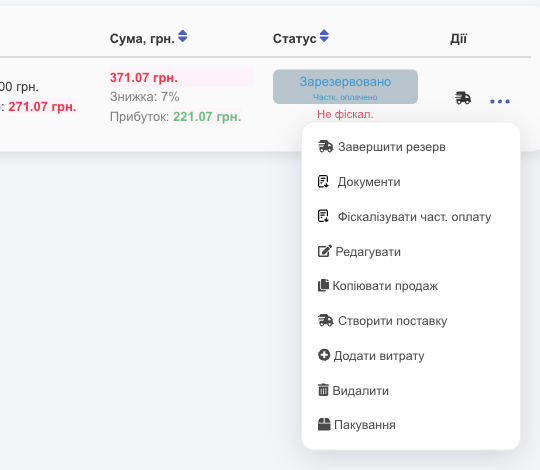
Коли клієнт забрав товар: значок 🚚 або ⋯ → «Завершити резерв».
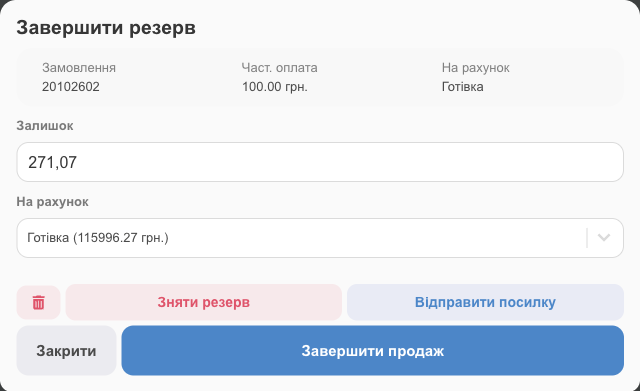
- «Завершити продаж» — вкажіть, на який рахунок прийшов залишок оплати. Продаж стане «Продано», товар спишеться.
- «Відправити посилку» — клієнт не прийде сам: резерв перетвориться на відправлення службою доставки (див. Доставка).
- «Зняти резерв» — клієнт передумав: товар повернеться у вільний залишок, а часткова оплата залишиться на вашому рахунку. Щоб повернути її клієнту, видаліть резерв.
Кілька резервів одразу: позначте їх у списку → «Масове завершення резерву».
💡 Видалення резерву знімає й часткову оплату з рахунку — так оформлюють повернення передоплати.
Пакування
Якщо ввімкнено розділ «Пакування» («Налаштування» → «Розділи системи»), продажі можна передавати на склад для збору і перевірки:
- Переведіть продаж у статус «Пакування» (при створенні на вкладці «Доставка» або через «Змінити статус»).
- Комірник відкриває «Продажі» → «Пакування» і натискає «Пакування» в рядку.
- У вікні — коментар до продажу і список товарів зі штрих-кодами. Комірник збирає товари і позначає кількість кнопками +/− (або сканером), «Заповнити все» — позначити все одразу.
- Вибирає «Пакувальник» і наступний «Статус продажу» (наприклад, передати у доставку) → «Підтвердити».
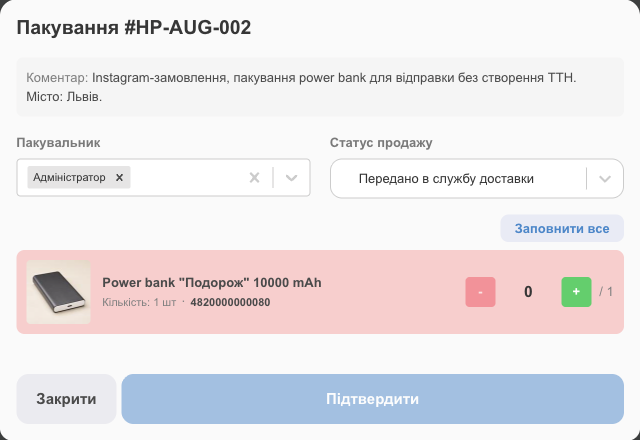
Хто пакував, видно в рядку продажу («Пакувальник»). Для співробітників-комірників кнопка пакування показується одразу в рядку.