
Клієнти й маркетинг
Клієнтська база в HugeProfit
База клієнтів: контакти, адреси доставки, дні народження, теги, персональні знижки, баланс і борг, історія покупок. Клієнти потрапляють у базу самі — з продажів і замовлень, — або їх додають вручну чи імпортом з Excel.
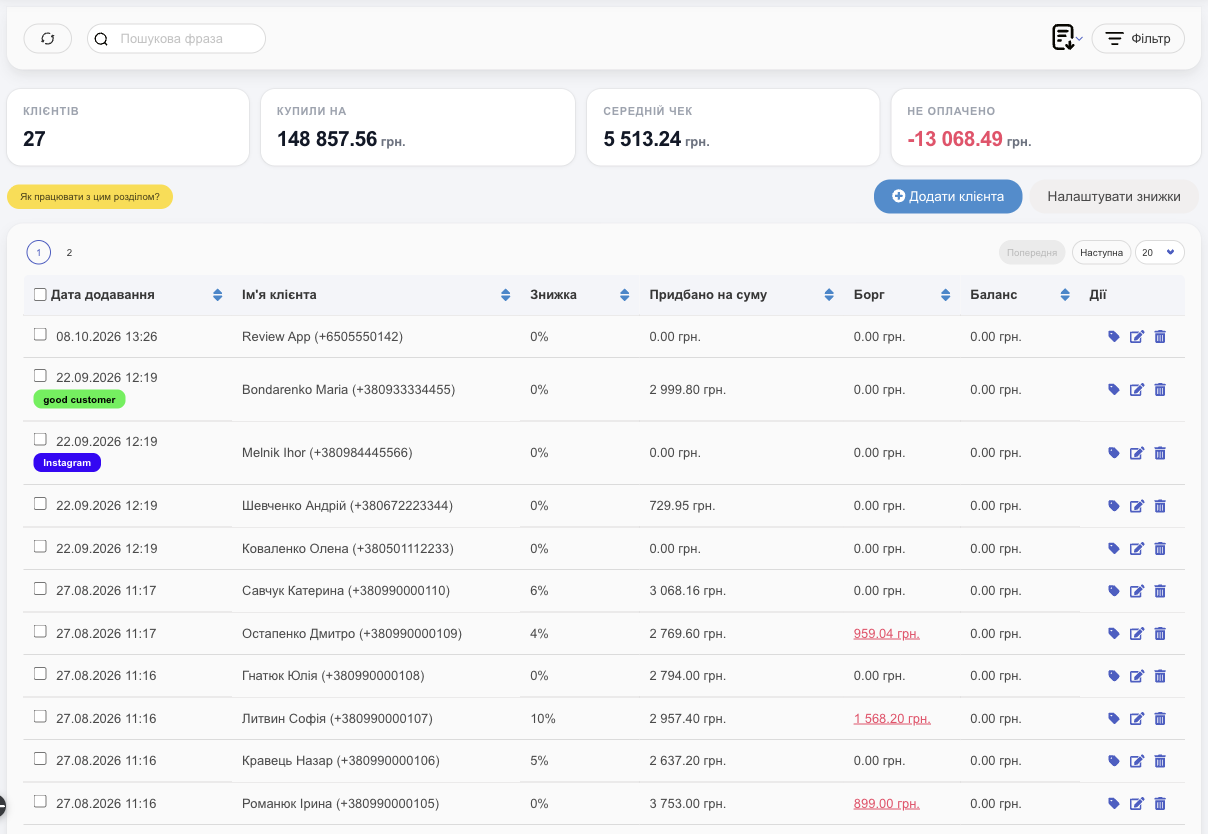
Список
- Угорі підсумки: «Клієнтів», «Купили на», «Середній чек», «Не оплачено» (борги клієнтів) — для клієнтів, що відібрані фільтрами. Фільтр за датою відбирає клієнтів за датою додавання в базу: звузите період — зменшиться й кількість клієнтів у підсумку.
- Колонки: «Дата додавання» і теги, ім’я і телефон, «Знижка», «Придбано на суму», «Борг» (червоним — не оплачені продажі), «Баланс». Сортування — стрілками біля назв колонок.
- Дії в рядку: 🏷 — теги клієнта, ✎ — редагувати, 🗑 — видалити. Натисніть на рядок, щоб відкрити картку клієнта.
- «Фільтр»: «Місто доставки», «Теги», «Компанія», дата створення, «Д.н. клієнта» і «Д.н. дитини» (сьогодні, тиждень, місяць — зручно для привітань), «Придбано на суму», «Борг».
- Значок документа — «Вигрузити в Excel» і «Підвантажити з Excel».
Картка клієнта
Натисніть на клієнта в списку (або на ім’я у продажі):
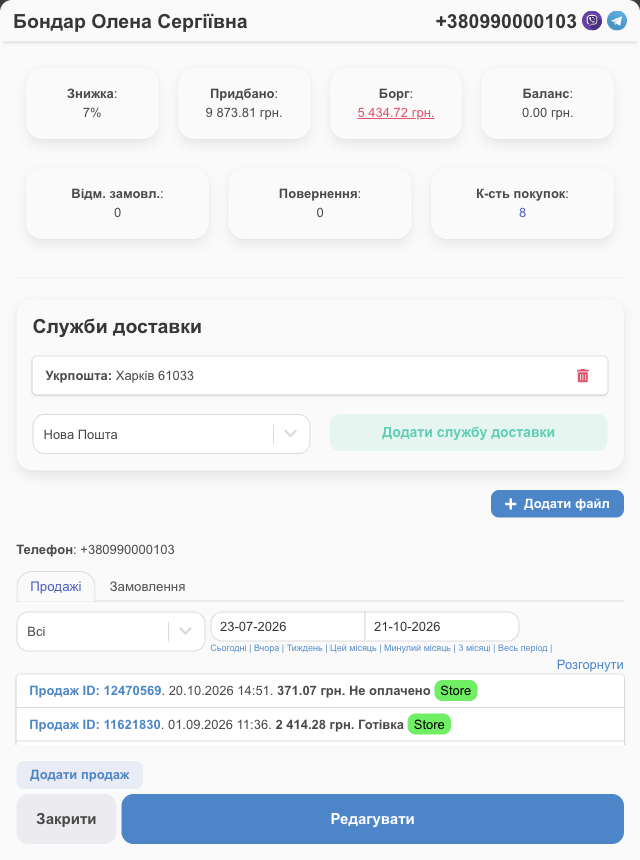
- Знижка, сума покупок, борг, баланс, кількість покупок, відмінених замовлень і повернень.
- «Служби доставки» — збережені адреси (Нова Пошта, Укрпошта…); «Додати службу доставки».
- Файли (договори, фото), телефон.
- Вкладки «Продажі» і «Замовлення» за період — історія покупок; «Розгорнути» показує товари.
- «Додати продаж» — новий продаж для цього клієнта; «Редагувати».
Додати або змінити клієнта
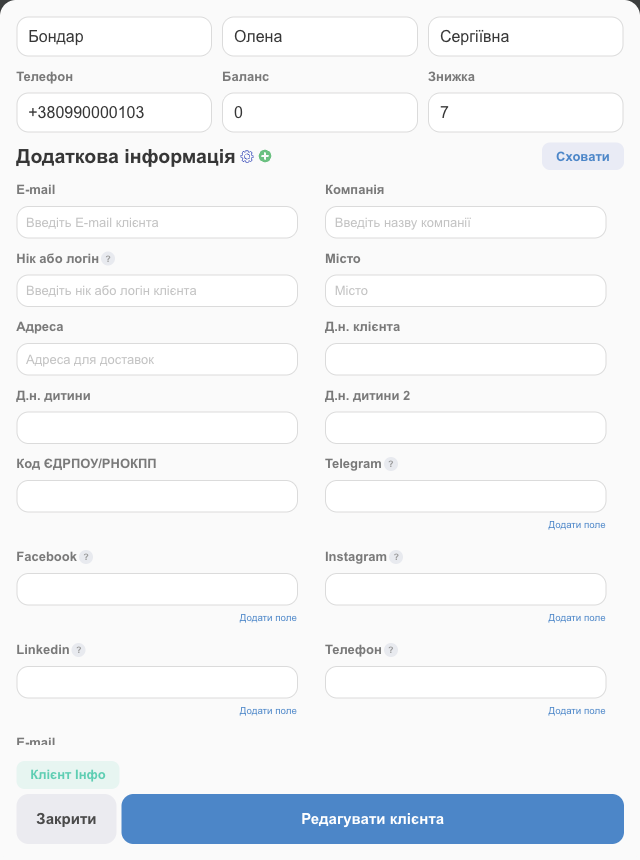
«Додати клієнта» (або прямо у вікні продажу — «Створити: …» у полі клієнта).
| Поле | Для чого |
|---|---|
| Прізвище, ім’я, по батькові, «Телефон» | Телефон — головний ідентифікатор: за ним клієнта шукають у продажі. Для служб доставки потрібні ім’я і прізвище. |
| «Баланс» | Гроші клієнта у вас (передоплата, бонуси). Списати їх у продажі — фіксованою знижкою на цю суму. |
| «Знижка» | Персональна знижка у %, автоматично підставляється в продаж. Може встановлюватися системою знижок (Знижки клієнта). |
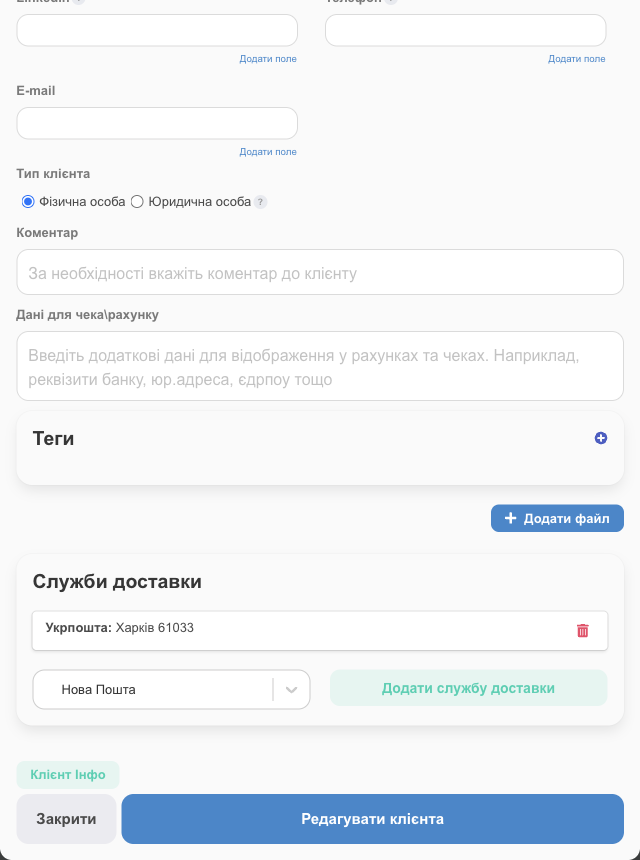
| «Додаткова інформація» | E-mail, компанія, нік або логін (наприклад, в Instagram), місто, адреса, дні народження клієнта і дітей, код ЄДРПОУ/РНОКПП, Telegram, Facebook, Instagram, LinkedIn, додаткові телефони й email («Додати поле»), «Тип клієнта» (фізична чи юридична особа), коментар, «Дані для чека\рахунку» (реквізити для документів), ваші власні поля клієнта (⚙ / ⊕ біля заголовка). |
| «Теги» | Мітки: «постійний», «оптовик», «вибаглива». Фільтр і групування. |
| «Служби доставки» | Збережені адреси для швидкого оформлення ТТН. |
Теги
- Створити тег — «Налаштування» → «Довідники» → «Теги для клієнта» → «Додати клієнтський тег» (назва і колір).
- Додати тег клієнту — 🏷 у рядку або в картці.
- Тег можна приховати від співробітників разом із продажами таких клієнтів (налаштування доступу — «Приховувати продаж за тегом клієнта?»).
Імпорт клієнтів з Excel
- Значок документа → «Підвантажити з Excel» → завантажте шаблон.
- Заповніть колонки: Повне ім’я або Прізвище + Ім’я, Нік, Телефон, Компанія, E-mail, День народження, Знижка %, Коментар, Платіжні реквізити. Перший рядок не змінюйте. Телефон — повний номер (якщо в комірці кілька через кому, береться перший); дата народження — у форматі з дефісами, наприклад 1990-05-17; можна додати колонку День народження дитини. Переносите базу з іншої програми — скопіюйте дані в шаблон HugeProfit: назви колонок мають лишатися такими, як у шаблоні.
- Завантажте файл.
Видалення
🗑 у рядку або позначте кількох клієнтів → «Видалити». Дія незворотна.
Далі: налаштуйте накопичувальні знижки для постійних клієнтів, прив’язуйте клієнтів до діалогів у Чатах і обмежуйте співробітникам доступ за тегами клієнта (Співробітники і доступи).
База клієнтів з історією покупок і каналами продажів — частина CRM для онлайн-продажів HugeProfit.