
Замовлення з сайтів і маркетплейсів у HugeProfit
«Замовлення» — вхідні замовлення з вашого сайту, Інтернет-магазину HugeProfit, Prom, Rozetka, Shopify, WooCommerce та інших майданчиків, а також ліди, які ви вносите вручну. Замовлення ще не продаж: ви його обробляєте — підтверджуєте (і він стає продажем) або відхиляєте.
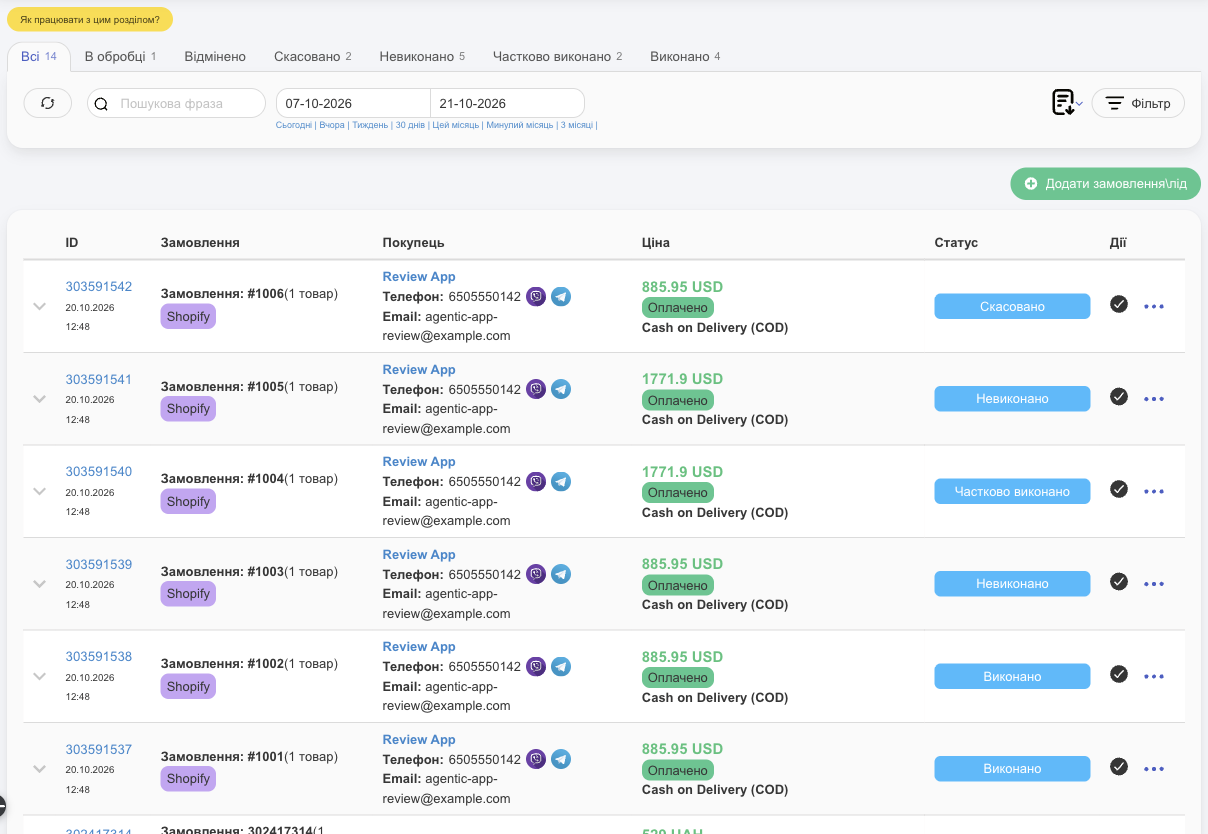
Список
- Вкладки статусів — статуси замовлень з кількістю: «В обробці», «Виконано», «Скасовано» тощо. Статуси приходять з майданчиків і з ваших власних статусів замовлень.
- Лічильник біля «Замовлення» в меню — скільки нових необроблених.
- Період, пошук, фільтри «Клієнти» і «Інтеграції».
- Рядок: номер у HugeProfit і на майданчику, майданчик (кольорова мітка), покупець з телефоном (значки Viber і Telegram — написати клієнту), сума і спосіб оплати, статус.
Звіт. Значок завантаження на панелі фільтрів — «Завантажити звіт PDF» чи «Завантажити звіт Excel»: «Звіт по замовленнях» за вибраний період і фільтри. Співробітнику потрібен дозвіл «Завантаження документів замовлень».
Замовлення детально
Стрілка ⌄ ліворуч розгортає замовлення: адреса доставки, коментар покупця, «Статус майданчика», товари з ціною і кількістю.

- Якщо в інтеграції ввімкнено резервування, товари замовлення одразу «Зарезервовано» — їх не продадуть комусь іншому. Значок ↶ поруч знімає резерв.
- Якщо товар з майданчика не пов’язаний з товаром у HugeProfit, з’явиться «Товару немає в системі або він не пов'язаний з існуючим» і кнопка «Зв'язати товар» — виберіть відповідний товар. Наступні замовлення з ним прив’яжуться самі.
Обробка
Поки замовлення не підтверджене, воно не потрапляє у звіти й статистику продажів і не списує товар зі складу — лише резервує його (якщо резервування ввімкнено в інтеграції). Списання і прибуток з’являються після підтвердження, коли замовлення стає продажем.
Кнопка ✓ у рядку або меню ⋯:
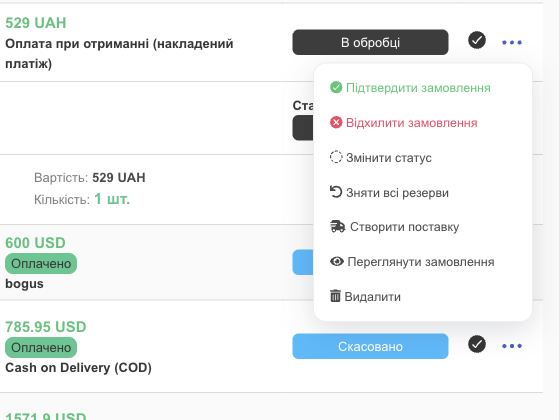
| Дія | Що відбувається |
|---|---|
| «Підтвердити замовлення» (✓) | Відкривається вікно продажу з товарами, клієнтом, доставкою й оплатою із замовлення. Перевірте, виберіть вкладку (продаж, доставка чи резерв) і збережіть — замовлення стане продажем. |
| «Відхилити замовлення» | Скасувати із зазначенням «Причина скасування». Резерв знімається, товар знову доступний для продажу. |
| «Відновити замовлення» | Для скасованого замовлення з WooCommerce, OpenCart, Shop Express чи Хорошопу: статус повертається у «В обробці» і в HugeProfit, і на сайті магазину. Товари при цьому автоматично не резервуються — за потреби «Зарезервувати все». |
| «Змінити статус» | Перевести в інший статус без створення продажу (наприклад, «Очікує оплати»). Для багатьох майданчиків статус передається назад на майданчик. |
| «Зняти всі резерви» / «Зарезервувати все» | Керування резервом товарів замовлення. |
| «Створити поставку» | Поставка з товарами замовлення — якщо їх треба докупити. |
| «Переглянути замовлення» | Картка замовлення з усіма даними. |
| «Видалити» | Прибрати замовлення з HugeProfit. |
💡 Необроблені замовлення видно і на головній у блоці «Потребують уваги» — з часом очікування.
Ручне замовлення або лід
Клієнт написав у Direct чи зателефонував, але ще не вирішив? Зафіксуйте лід, щоб не забути: «Додати замовлення\лід».
- Додайте товари (або залиште порожнім, якщо поки лише запит).
- «Новий клієнт» (телефон, прізвище, ім’я, по батькові) або «Існуючий клієнт».
- «Канал продажів» і «Статус».
- «Додаткова інформація»: «Номер замовлення» (якщо порожньо — згенерується автоматично), «Дата», «Відповідальний», «Коментар».
- «Створити замовлення».
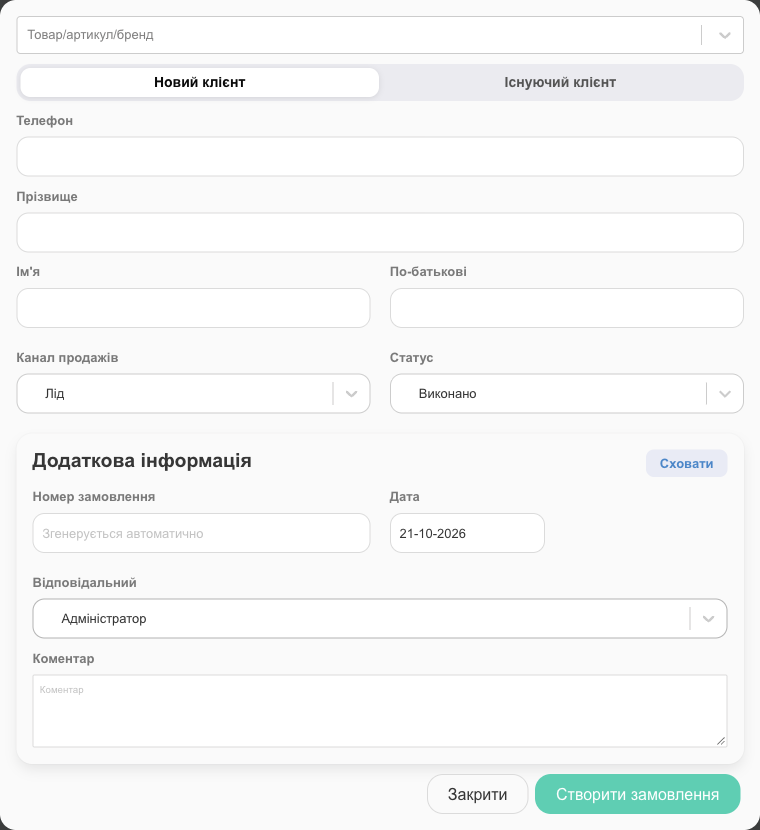
Ручні замовлення позначаються міткою «РЗ» і обробляються так само.
Звідки беруться замовлення
Підключіть майданчик в «Налаштування» → «Інтеграції»: замовлення почнуть приходити автоматично, а залишки й ціни — синхронізуватися. Див. Інтеграції і Інтернет-магазин HugeProfit. Сповіщення про нові замовлення можна отримувати в Telegram.
Обробка замовлень з усіх майданчиків в одному списку — основна задача CRM-системи для інтернет-магазину HugeProfit.