
Як підключити Нову Пошту до HugeProfit
Підключіть Нову Пошту — і створюйте ТТН прямо з продажу, друкуйте накладні й маркування, а HugeProfit сам відстежуватиме посилки й змінюватиме статуси продажів. Знадобиться лише ключ API з бізнес-кабінету Нової Пошти.
1. Ключ API в кабінеті Нової Пошти
Увійдіть у бізнес-кабінет Нової Пошти (той, від імені якого відправляєте: ФОП, ТОВ чи приватна особа).
«Налаштування» → вкладка «Безпека» → блок «Мої ключі API».
Натисніть «Створити ключ» і скопіюйте його (32 символи). Якщо ключ уже є — можна взяти наявний.
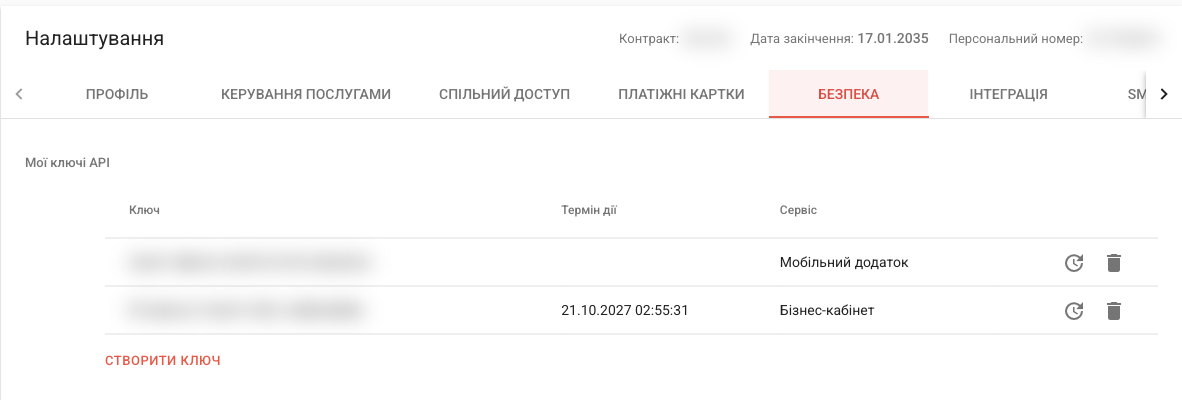
⚠️ Ключ дає доступ до вашого кабінету — не надсилайте його нікому, крім як у HugeProfit. Зверніть увагу на колонку «Термін дії»: коли ключ закінчиться, інтеграція перестане працювати — створіть новий і замініть його в HugeProfit.
2. Підключення в HugeProfit
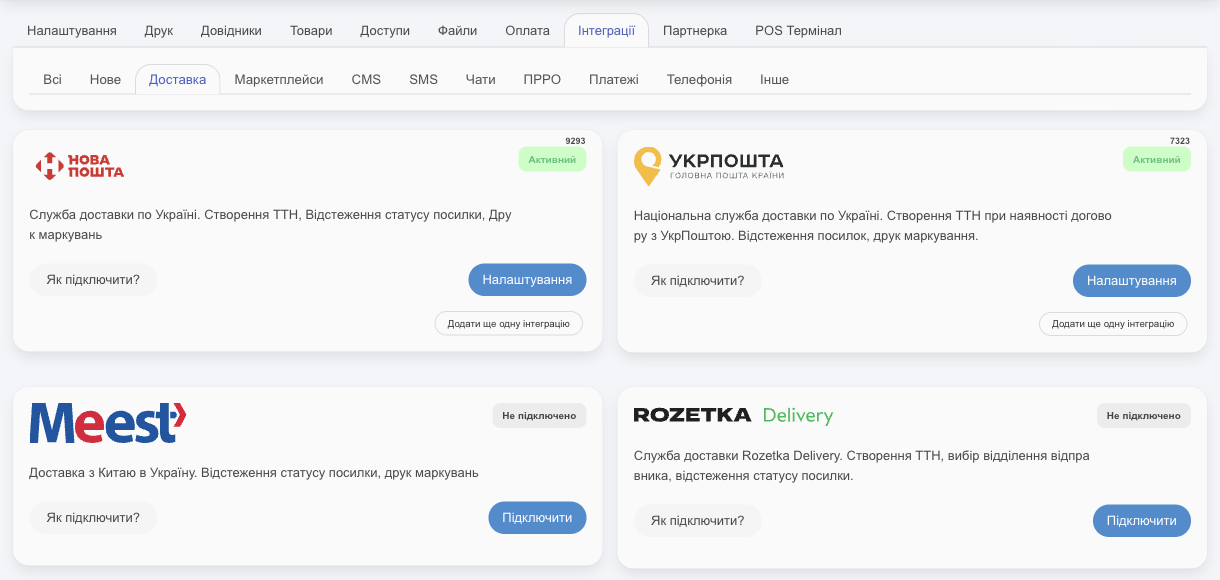
- «Налаштування» → «Інтеграції» → вкладка «Доставка» → картка Нової Пошти → «Підключити».
- Вставте ключ у поле «Введіть ключ з Нової Пошти» → «Зберегти».
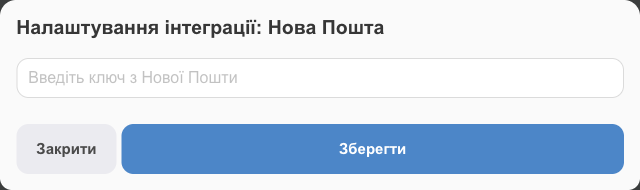
HugeProfit перевірить ключ і завантажить ваших відправників з кабінету Нової Пошти. Помилка «Неправильний ключ» — ключ скопійовано не повністю або з пробілом.
3. Відправник і відділення
Відкрийте «Налаштування» на картці Нової Пошти:
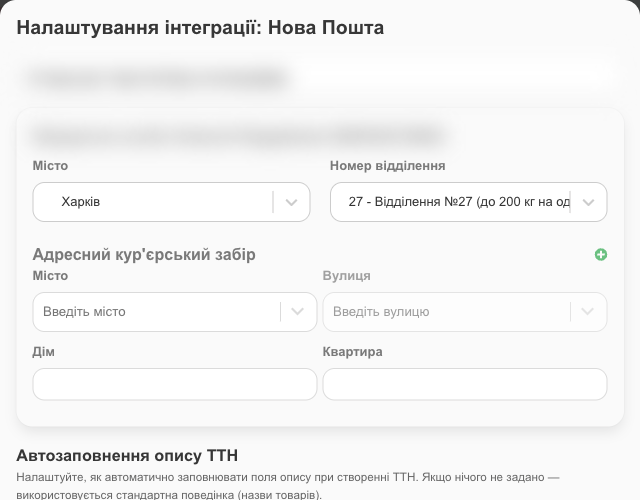
- Для кожного відправника з кабінету («Юридична особа» чи «Приватна особа», ім’я і телефон) виберіть «Місто» і «Номер відділення», з якого зазвичай відправляєте. Їх буде підставлено в кожну нову ТТН (у самій ТТН можна змінити).
- «Адресний кур'єрський забір» — ⊕ і адреса (місто, вулиця, дім, квартира), звідки кур’єр Нової Пошти забиратиме посилки. Точок забору може бути кілька; заповніть усі поля, інакше збереження покаже, чого бракує.
- «Автозаповнення опису ТТН» — що писати в полях «Опис» (до 120 символів) і «Додаткова інформація» (до 100):
- «Автоматично» — з «Категорія», «Назва товару», «Артикул» або «Дод. поле» товарів у продажі;
- «Свій текст» — однаковий для всіх ТТН (наприклад, «Свічки ручної роботи»);
- «Порожньо».
«Редагувати» — зберегти. Тут же можна замінити ключ (верхнє поле), «Деактивувати» інтеграцію (тимчасово вимкнути) або 🗑 видалити її.
💡 Відправляєте від кількох ФОП? На картці Нової Пошти — «Додати ще одну інтеграцію» і ключ з кабінету іншого ФОП. У формі ТТН ви вибиратимете, від кого відправити.
4. Робота з посилками
- Створення ТТН з продажу, друк накладної, масова відправка, курʼєрський забір — у статті Доставка і ТТН.
- Після створення ТТН HugeProfit приблизно кожні пів години перевіряє статус посилки й переводить продаж у «Доставляється», «Забрати післяплату», «Продано» або «Відмова від отримання».
- ТТН, створену вручну в кабінеті Нової Пошти, можна додати в продаж (поле «Трекінг номер (ТТН)» у формі продажу) — її статус теж відстежуватиметься.
- Сповіщення «Посилка чекає у відділенні понад добу», «3 дні до платного зберігання», «3 дні до автоповернення» вмикаються в Налаштуваннях акаунту.
Якщо щось не працює
| Проблема | Що зробити |
|---|---|
| Сповіщення «Помилка авторизації» або помилка Нової Пошти «API key expired» | Ключ видалено або закінчився термін дії. У кабінеті Нової Пошти («Налаштування» → «Безпека») видаліть старий ключ, створіть новий і вставте його в налаштуваннях інтеграції. |
| Немає потрібного відправника | Відправники беруться з кабінету Нової Пошти. Додайте контактну особу в кабінеті Нової Пошти і відкрийте налаштування інтеграції заново. |
| Не створюється ТТН з післяплатою «Контроль оплати» | Для контролю оплати потрібен договір з Новою Поштою на безготівкові розрахунки й відсутність заборгованості в кабінеті. |
| Статус продажу не змінюється | Перевірте, чи інтеграція активна (не деактивована), і що ТТН записана в продаж без помилок. |
Можливості інтеграції — масове створення ТТН, відстеження, післяплата — зібрані на сторінці створення ТТН Нової Пошти.