
Команда і налаштування
Файли в HugeProfit: накладні, договори, фото до записів
До продажу, товару, клієнта, поставки чи витрати можна прикріпити файл: рахунок постачальника, договір, фото чека, накладну. Усі файли акаунта зібрані в одному місці — «Налаштування» → «Файли».
Прикріпити файл
Найпростіше — з картки потрібного запису: у перегляді продажу, замовлення, товару, клієнта, поставки, постачальника, переміщення, інвентаризації, списання, виробництва, витрати чи події календаря є блок файлів з кнопкою «Додати файл». Або в розділі «Файли» → «Додати файл»:
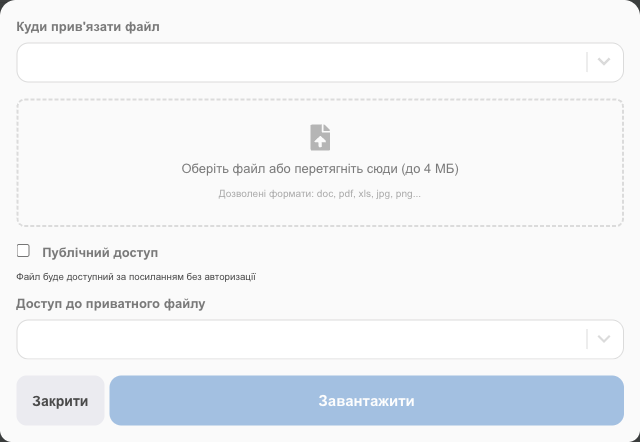
- «Куди прив'язати файл» — розділ, потім «Оберіть запис» (конкретний продаж, товар…). З картки запису цей крок пропускається.
- Виберіть файл або перетягніть його в рамку. До 4 МБ; формати — doc, docx, pdf, xls, xlsx, jpg, png, gif, webp, txt, csv.
- Доступ:
- «Публічний доступ» — файл відкривається за посиланням без входу в HugeProfit (зручно відправити клієнту);
- інакше файл приватний: у полі «Доступ до приватного файлу» виберіть, хто з команди його бачить — «Тільки вам», «Усі співробітники» чи конкретні люди.
- «Завантажити».
Усі файли
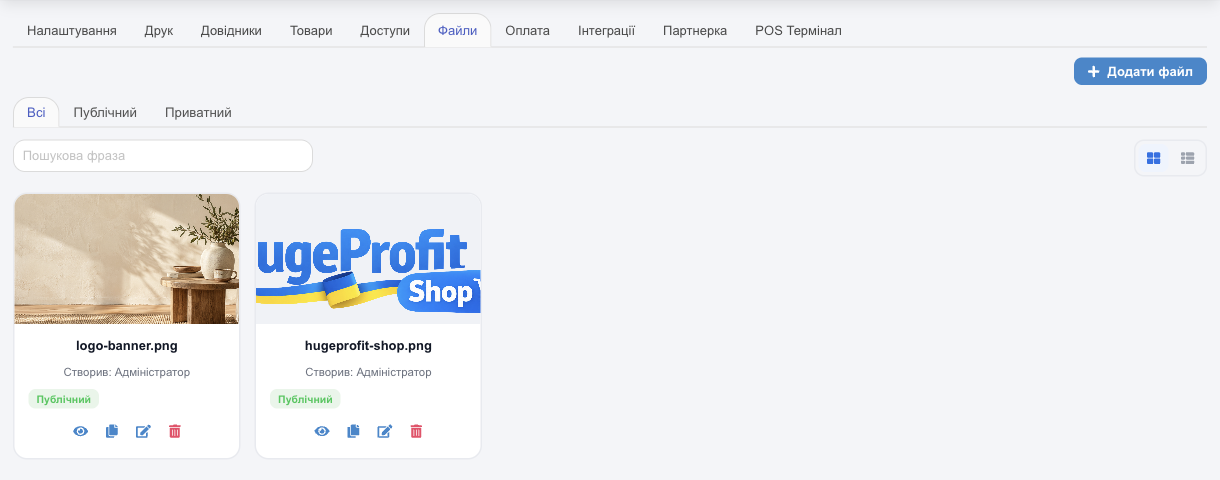
- Фільтр «Всі» / «Публічний» / «Приватний», пошук за назвою, вигляд — плитка чи список (перемикач праворуч).
- На картці — хто завантажив («Створив»), статус доступу і мітка, до чого прив’язаний файл (Продаж, Товар, Клієнт…). Натисніть на мітку — відкриється цей запис.
- Дії: 👁 — відкрити, ⧉ — скопіювати посилання, ✎ — змінити доступ, 🗑 — видалити.
💡 Співробітнику потрібен дозвіл «Додавання файлів» (див. Співробітники і доступи). Змінювати й видаляти файл може той, хто його завантажив, або власник акаунта.
Пов’язані інструкції: файли до продажів, поставок і клієнтів додаються прямо з картки запису.