
Панель касира і POS-термінал у HugeProfit
Панель касира — спрощений екран для швидкого продажу в магазині: великі картки товарів, кошик і оплата в кілька дотиків. Добре працює на планшеті чи сенсорному моноблоці, зі сканером штрих-кодів і банківським POS-терміналом.
Як відкрити
Ліве меню → «Панель касира». Стрілка ← угорі ліворуч повертає в основний інтерфейс. Розділ можна вимкнути в «Налаштування» → «Розділи системи».
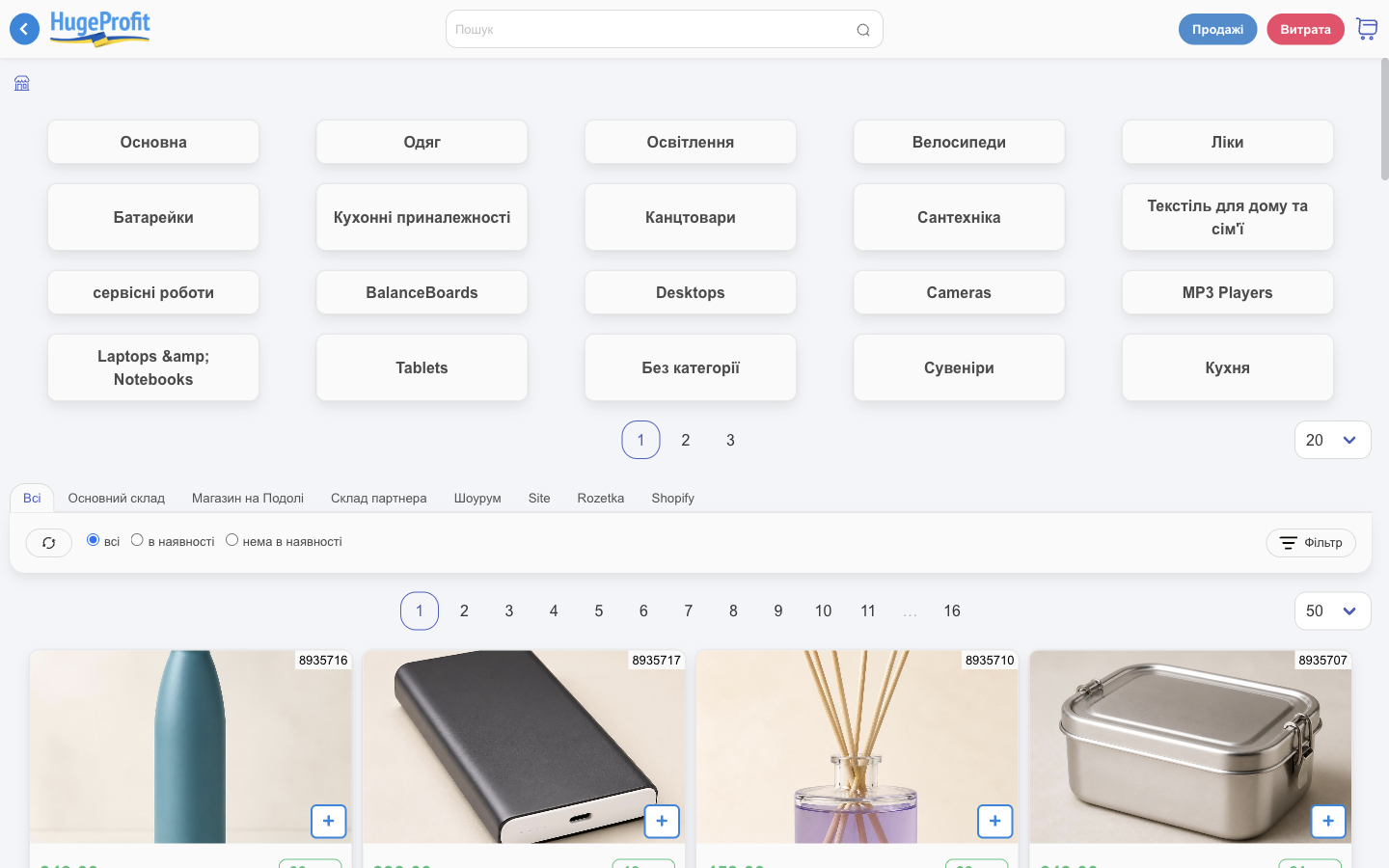
Вибір товарів
- Категорії плитками вгорі — натисніть, щоб показати лише товари категорії.
- Склади вкладками; «в наявності» / «нема в наявності»; «Фільтр» — бренд, ціна, тип товару, атрибути.
- Пошук угорі — за назвою, артикулом або штрих-кодом (сканер вводить код сам).
- На картці — фото, ID, ціна, залишок, артикул, склад. Кнопка + додає товар у кошик; далі −/+ змінюють кількість.
Кошик і оплата
Значок кошика праворуч угорі (з кількістю товарів) відкриває панель «Додавання продажу»:
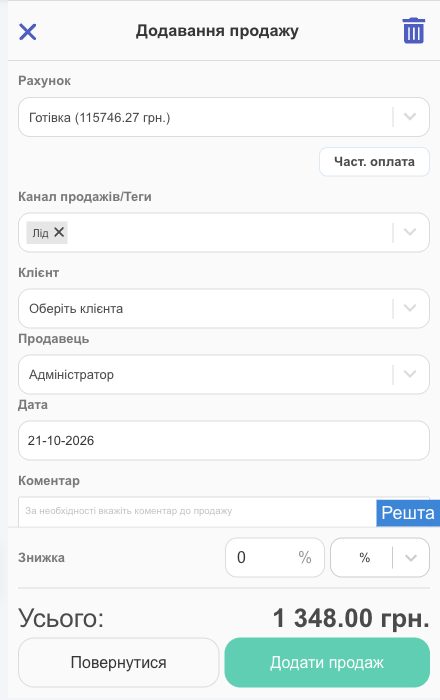
- «Рахунок» (готівка, картка), «Част. оплата», «Канал продажів/Теги», «Клієнт», «Продавець», «Дата», «Коментар».
- «Знижка» — у % чи фіксовано.
- «Решта» — введіть суму від покупця, касир побачить решту.
- «Додати продаж» — продаж збережено, чек можна надрукувати чи фіскалізувати. 🗑 угорі очищає кошик.
Кнопки «Продажі» і «Витрата» угорі — список продажів касира і швидка витрата (наприклад, видача з каси).
💡 Для касира створіть окремого співробітника з групою «Касир»: він бачитиме лише свій склад і свою касу (див. Співробітники і доступи).
POS-термінал (оплата карткою)
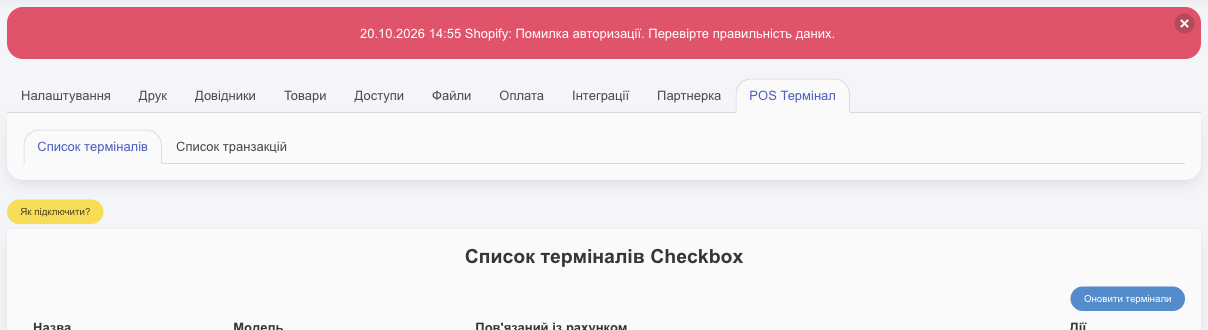
HugeProfit може відправити суму на банківський POS-термінал через Checkbox, щоб касир не вводив її вручну. Вкладка «Налаштування» → «POS Термінал» (для акаунтів з України з увімкненим розділом).
- Підключіть ПРРО Checkbox (Фіскалізація) і термінал у кабінеті Checkbox. Інструкція — «Як підключити?».
- «Оновити термінали» — термінали з Checkbox з’являться в «Список терміналів Checkbox».
- «Прив'язати рахунок до терміналу» — на який рахунок HugeProfit зараховувати оплати з цього термінала. У списку лише рахунки типу «Платіжний рахунок (IBAN)» — якщо потрібного немає, створіть такий рахунок у Рахунках.
- Браузер має бачити програму Checkbox на комп’ютері каси: якщо браузер питає дозвіл на доступ до локальної мережі (для Checkbox PayLink) — дозвольте.
- У продажі виберіть цей рахунок і натисніть «Оплатити терміналом» → виберіть термінал → «Відправити». HugeProfit чекає на оплату («Очікуємо на оплату») і після успіху зберігає продаж з «RRN транзакції».
Якщо клієнт не оплатив, через деякий час з’явиться помилка з кнопкою «Повторити оплату» — сума ще раз піде на термінал. Після успішної оплати RRN і дані квитанції зберігаються в продажу (у перегляді продажу — номер транзакції) і потрапляють у фіскальний чек.
Доплата частини суми. Клієнт раніше вніс передоплату, а залишок платить карткою на касі: вкажіть у продажу «Част. оплата», а рахунком продажу — рахунок, прив’язаний до термінала. Тоді «Оплатити терміналом» запропонує відправити на термінал лише залишок, без передоплати.
Вкладка «Список транзакцій» — усі оплати терміналом: клік на продаж відкриває його, клік на ID транзакції — деталі квитанції.
Панель касира, сканер, POS-термінал і фіскальні чеки — усе, що потрібно роздрібній точці. Більше про програму для магазину HugeProfit.