
Як прив’язати товари HugeProfit до товарів маркетплейсу чи сайту
Щоб залишки й ціни з HugeProfit потрапляли на сайт чи маркетплейс, а замовлення списували правильний товар, кожен ваш товар має бути прив’язаний (зв’язаний) з тим самим товаром на майданчику. Прив’язку можна створити автоматично під час завантаження, масово для всього каталогу або вручну для окремого товару — і будь-коли змінити чи видалити.
Що дає прив’язка
- Залишки й ціни передаються лише для пов’язаних товарів.
- Замовлення з майданчика списує зі складу саме пов’язаний товар HugeProfit. Якщо товар не пов’язаний, у замовленні біля нього буде позначка «Товару немає в системі або він не пов'язаний з існуючим».
- Один товар HugeProfit може бути пов’язаний з товарами кількох майданчиків одночасно (наприклад, Prom, Rozetka і сайт), але з кожним майданчиком — лише з одним товаром.
Прив’язка діє для складу інтеграції: товар з іншого складу з цим майданчиком не синхронізується (якщо не ввімкнено віртуальний склад).
Спосіб 1. Автоматично під час завантаження
На картці підключеної інтеграції — «Завантажити товари з майданчику». HugeProfit шукає для кожного товару майданчика ваш товар спочатку за артикулом, потім за назвою; знайшов — зв’язує, не знайшов — створює новий (залежно від варіанта). Варіанти і застереження — у огляді інтеграцій.
💡 Якщо каталог уже є в HugeProfit, починайте з «Зв'язати наявні товари БЕЗ створення нових» — так не з’являться дублі, а залишки не перезапишуться.
Спосіб 2. Масова прив’язка
«Налаштування» → «Інтеграції» → картка інтеграції → «Масова прив'язка».
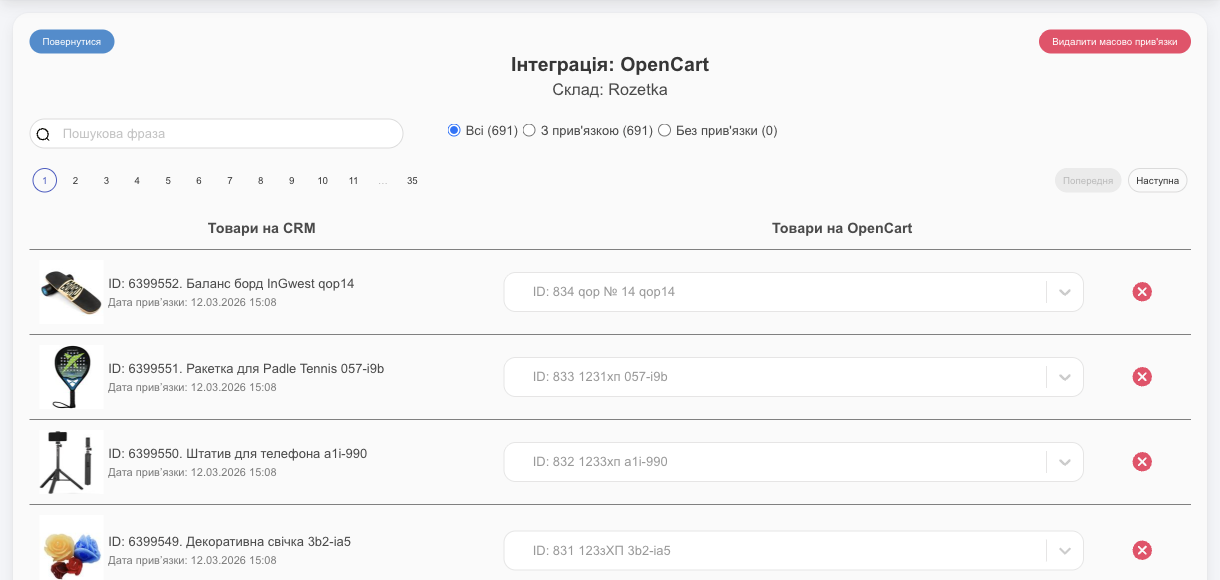
- Угорі — інтеграція і її склад. Фільтр «Всі» / «З прив'язкою» / «Без прив'язки» з кількістю товарів, пошук за назвою, ID, артикулом чи ID на майданчику.
- Ліворуч — «Товари на CRM» (фото, ID, назва, «Дата привʼязки»), праворуч — список товарів майданчика.
- Щоб зв’язати чи змінити зв’язок — виберіть товар майданчика у списку праворуч і натисніть «Зберегти» в цьому рядку.
- ✕ — розірвати зв’язок для одного товару.
- «Видалити масово прив'язки» — розірвати всі зв’язки цієї інтеграції (після підтвердження).
Автоматично зв’язати
На фільтрі «Без прив'язки» з’являється кнопка «Автоматично зв'язати»:
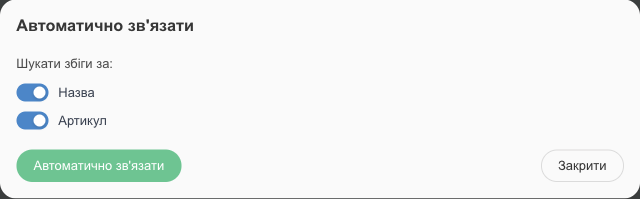
- «Шукати збіги за:» — «Назва» і/або «Артикул».
- «Автоматично зв'язати». HugeProfit покаже підсумок: «Оброблено товарів з маркетплейсу», «Створено прив'язок», «Не знайдено товарів» і «Не вдалося (знайдено дублікати в товарах)» — коли збіг знайшовся одразу з кількома вашими товарами.
- Те, що не зв’язалося, допрацюйте вручну в цій же таблиці.
Спосіб 3. Вручну з картки товару
У списку товарів під назвою кожного товару є значки інтеграцій:
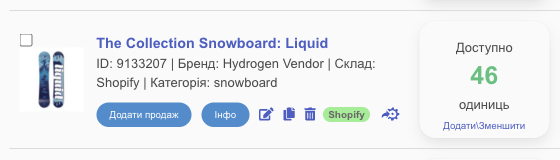
- кольорова мітка з назвою майданчика (Shopify, Prom, OpenCart…) — товар уже пов’язаний; натисніть, щоб переглянути чи змінити прив’язку;
- значок інтеграції (шестерня) — «Додати прив'язку до інтеграції».
Нова прив’язка
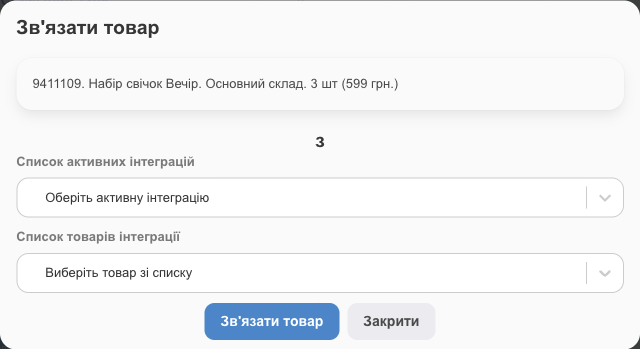
- «Список активних інтеграцій» — виберіть майданчик.
- «Список товарів інтеграції» — виберіть товар майданчика (у списку лише ще не пов’язані).
- «Зв'язати товар».
Товару ще немає на сайті? Для WooCommerce, OpenCart, Хорошопу, Shop Express і Shopify у цьому вікні є «Вивантажити товар» — HugeProfit створить товар на сайті й одразу зв’яже його.
Змінити чи видалити прив’язку
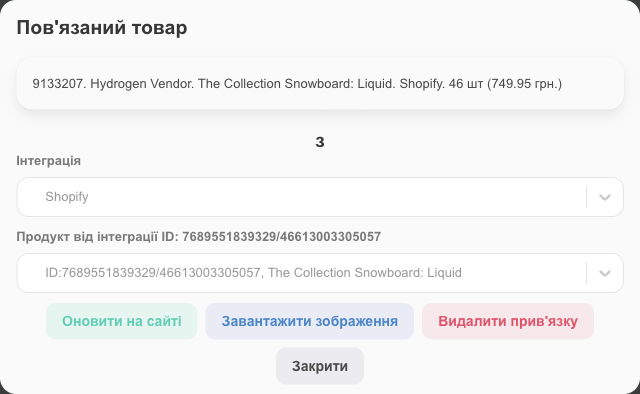
Натисніть мітку майданчика в рядку товару — відкриється «Пов'язаний товар»: ваш товар, інтеграція і «Продукт від інтеграції» з його ID на майданчику.
- «Оновити на сайті» — передати всі дані товару (назву, опис, ціну, залишок…) на сайт зараз, не чекаючи синхронізації.
- «Завантажити зображення» — підтягнути фото товару з майданчика в HugeProfit.
- «Видалити прив'язку» — розірвати зв’язок. Товари в обох системах залишаються; щоб зв’язати з іншим товаром майданчика, створіть нову прив’язку.
Змінювати наявні прив’язки може лише адміністратор акаунта.
Варіанти товарів
У варіативного товару прив’язується кожен варіант окремо — до відповідного варіанта на майданчику (колір/розмір). Значки інтеграцій є в рядку кожного варіанта.
Як знайти непов’язані товари
- У списку товарів — фільтр «Інтеграція»: товари, прив’язані до вибраного майданчика (див. Товари: список).
- У масовій прив’язці — фільтр «Без прив'язки».
- У замовленнях — позначка «Товару немає в системі або він не пов'язаний з існуючим» біля товару; після створення прив’язки наступні замовлення списуватимуть товар автоматично.
Типові ситуації
| Ситуація | Що робити |
|---|---|
| Після завантаження з’явилися дублі | Товари з різними артикулами й назвами не знайшли пари. Видаліть зайві картки і зв’яжіть потрібні вручну. |
| На майданчик іде не той залишок | Відкрийте мітку майданчика в рядку товару і перевірте, з яким товаром він пов’язаний; перевірте склад інтеграції. |
| Змінили артикул чи назву на сайті | Наявна прив’язка не зламається — вона тримається за ID товару на майданчику, а не за артикулом. |
| Товар видалили на майданчику | Видаліть прив’язку і за потреби вивантажте товар заново. |
Прив’язка — основа синхронізації залишків на всіх майданчиках одночасно; огляд можливостей — CRM для маркетплейсів.