
Склади і залишки в HugeProfit: контроль, місця зберігання, партії
Як вести кілька складів і магазинів, від чого змінюються залишки, як поправити залишок вручну, що таке резерв, місця зберігання і серійний облік, як HugeProfit вибирає, яку партію списати, і як повернути залишки на минулу дату.
Склади
Склад у HugeProfit — будь-яке місце, де лежить товар: склад, магазин, шоурум, «у партнера». У кожного складу свої залишки, а ціни й собівартість можуть відрізнятися.
- Додати склад — «Товари» → ⊕ праворуч від вкладок складів.
- Змінити або видалити — відкрийте вкладку складу і натисніть шестерню ⚙ на ній.
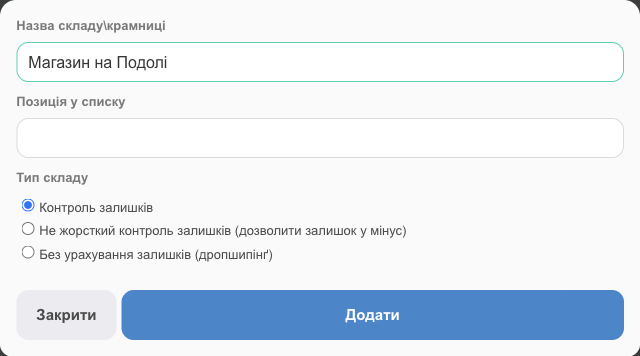
| Поле | Що означає |
|---|---|
| «Назва складу\крамниці» | Як склад називається в списках, продажах і звітах. |
| «Позиція у списку» | Порядок вкладок складів (менше число — лівіше). |
| «Контроль залишків» | Продати більше, ніж є, не можна — HugeProfit не дасть зберегти продаж. Рекомендований режим. |
| «Не жорсткий контроль залишків (дозволити залишок у мінус)» | Продаж зберігається, навіть якщо товару ще немає, і залишок іде в мінус. Зручно, якщо продаєте раніше, ніж оприбутковуєте товар. |
| «Без урахування залишків (дропшипінґ)» | Залишок не рахується зовсім (показується ∞). Для товарів, які відвантажує постачальник. |
⚠️ Видалити можна лише порожній склад: спершу перенесіть товари на інший склад (Переміщення). Останній склад видалити не можна.
Співробітнику можна дозволити роботу лише з певними складами — див. Співробітники і доступи. Для маркетплейсів і сайтів, які продають із кількох складів одразу, є віртуальний склад — він налаштовується в інтеграції (Інтеграції).
Що змінює залишок
| Дія | Залишок |
|---|---|
| Поставка (прийнята) | Збільшується |
| Продаж | Зменшується |
| Резерв, замовлення в роботі | Товар відкладено: фізично на складі, але не доступний для продажу |
| Повернення | Збільшується |
| Переміщення | Зменшується на одному складі, збільшується на іншому |
| Інвентаризація | Стає таким, як нарахували |
| Виробництво | Компоненти списуються, готовий товар додається |
| Списання | Зменшується (брак, псування, власні потреби) |
| Ручна зміна («Додати\Зменшити») | Як ви вкажете |
Усі зміни видно в картці товару: «Інфо» → «Рух залишків». Там же кнопка «Залишки на дату» — виберіть дату й побачите, скільки товару було на кожному складі на той момент.
Як читати залишок
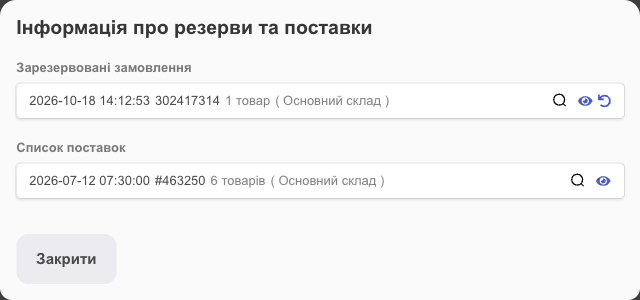
У колонці «Доступно» залишок може виглядати як 29/30 (6):
- 29 — вільно, можна продати;
- 30 — фізично на складі (1 одиниця відкладена в резерв або під замовлення);
- (6) — очікується з поставок, які ще не прийняті.
Натисніть на число — відкриється «Інформація про резерви та поставки»: які продажі й замовлення тримають резерв і які поставки в дорозі. Тут же можна «Зняти резерви», якщо резерв завис.
Приклад: замовлення з маркетплейсу
- На складі 5 шт., з Prom прийшло замовлення на 2 шт. Замовлення резервує 2 шт.: у колонці «Доступно» — 3/5, і на Prom (та інші пов’язані майданчики) теж іде 3.
- Поки замовлення в резерві, ви перерахували товар і знайшли 6 шт. — поправте залишок на 6: стане 4/6, на Prom піде 4.
- Підтвердили замовлення — 2 шт. списуються, лишається 4 без дробу. Відхилили — резерв знімається, лишається 6, і на Prom піде 6.
Поправити залишок вручну
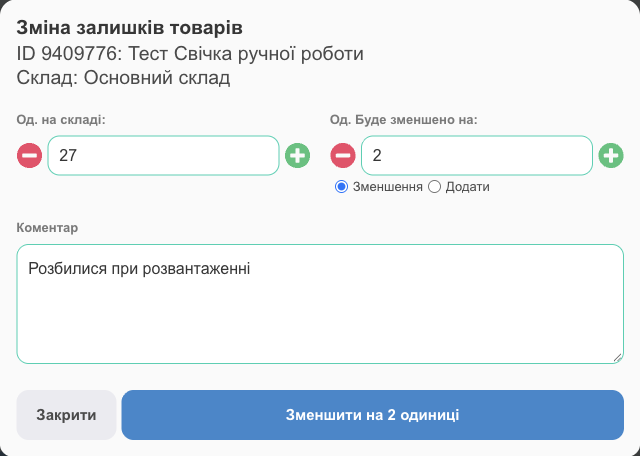
- У списку товарів під залишком натисніть «Додати\Зменшити».
- Або вкажіть новий залишок у полі «Од. на складі», або виберіть «Зменшення» / «Додати» і вкажіть, на скільки.
- Напишіть «Коментар» — чому змінюєте. Його буде видно в історії.
- Натисніть кнопку підтвердження: на ній написано, що саме станеться, наприклад «Зменшити на 2 одиниці».
💡 Ручна зміна — для дрібних виправлень. Якщо товар зіпсувався, краще оформити Списання, а після перерахунку — Інвентаризацію: так у звітах буде видно, куди подівся товар.
Для багатьох товарів одразу: позначте їх → «Змінити» → «Змінити залишки». Увага: усім позначеним товарам буде встановлено однакову кількість, старі залишки буде затерто.
Скопіювати товари на інший склад (з нульовим залишком, щоб потім оприбуткувати): позначте → «Друк та експорт» → «Копіювати на склад».
Місця зберігання
Якщо склад великий, розбийте його на місця: зал → стелаж → полиця → ящик. Кожне місце отримує штрих-код — бірку можна надрукувати й сканувати, щоб одразу класти товар на полицю чи бачити, що на ній лежить. Налаштування — «Налаштування» → «Товари» → «Місця зберігання».
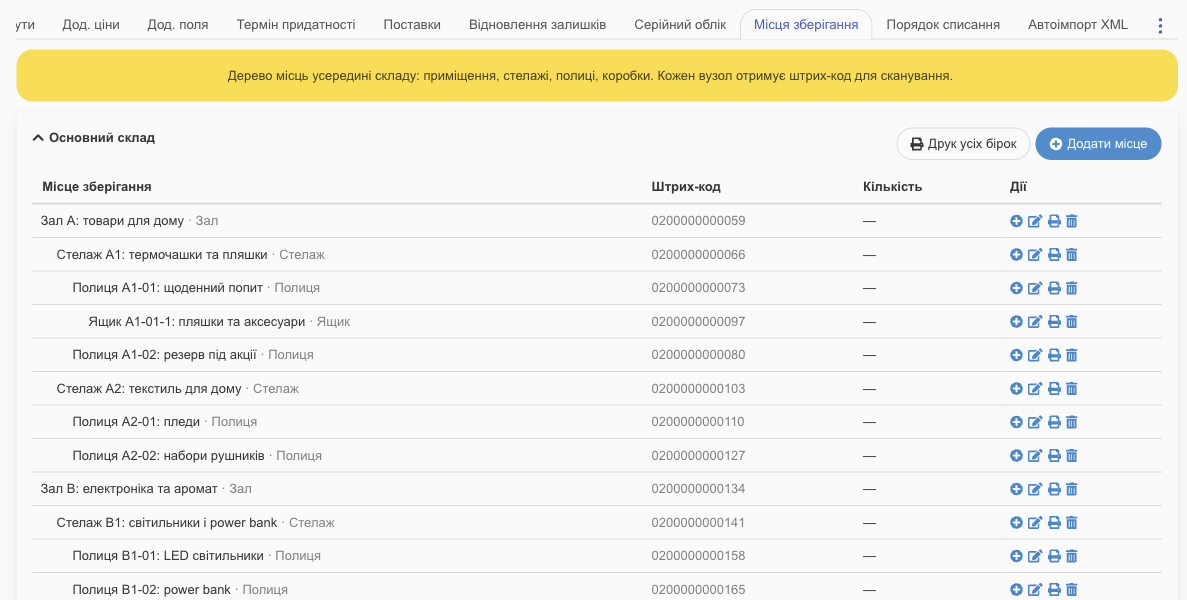
Покроково — дерево місць, друк бірок, розкладання товару, внутрішнє переміщення з полиці на полицю й інвентаризація по полиці — у статті Місця зберігання.
Деталізація і серійний облік
«Деталізація» розбиває залишок товару на складі на одиниці обліку: скільки штук на якому місці, з якими серійними номерами, партіями, термінами придатності, власною собівартістю чи ціною. Відкривається кнопкою «Деталізація» в рядку складу в картці товару. Розмічати можна лише частину залишку — решта показується як «Не розподілено».
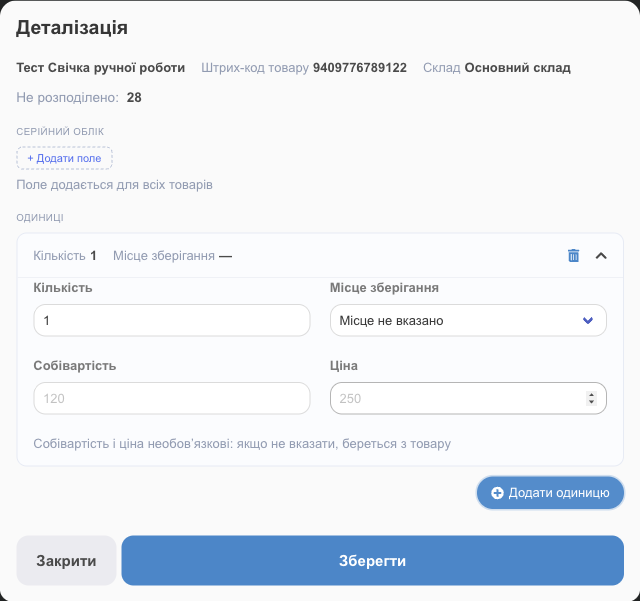
Як налаштувати поля, вести серійні номери й терміни, продавати конкретну одиницю і вносити номери з поставки — у статті Серійний облік і партії.
Яка партія списується першою
Якщо один товар приходив кількома поставками за різною ціною, HugeProfit пам’ятає кожну партію. Порядок списання задається в «Налаштування» → «Товари» → «Порядок списання»:
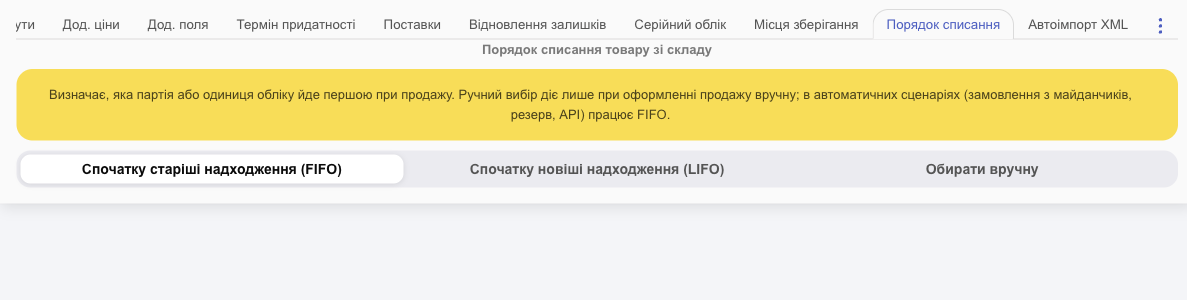
- «Спочатку старіші надходження (FIFO)» — за замовчуванням;
- «Спочатку новіші надходження (LIFO)»;
- «Обирати вручну» — партію вибирають у продажі. Діє лише при оформленні продажу вручну; для замовлень з майданчиків, резервів і API завжди працює FIFO.
Від партії залежить собівартість, а отже, і прибуток з продажу. Для товарів з розміченими одиницями HugeProfit пропонує вибрати одиницю в продажі, а «Обрати автоматично» бере її за цим порядком — див. Серійний облік і партії.
Відновлення залишків на минулу дату
Якщо залишки зіпсувалися (помилковий імпорт, масова зміна), їх можна повернути на будь-який момент за останній тиждень: «Налаштування» → «Товари» → «Відновлення залишків».
- Виберіть «Дата та час, на які відновити залишки» і «Склад».
- У «Що відновити» позначте «Залишки», «Ціни» та/або «Собівартість».
- «Запустити перевірку» — HugeProfit покаже, скільки позицій зміниться і як.
- Якщо все правильно — підтвердьте відновлення.
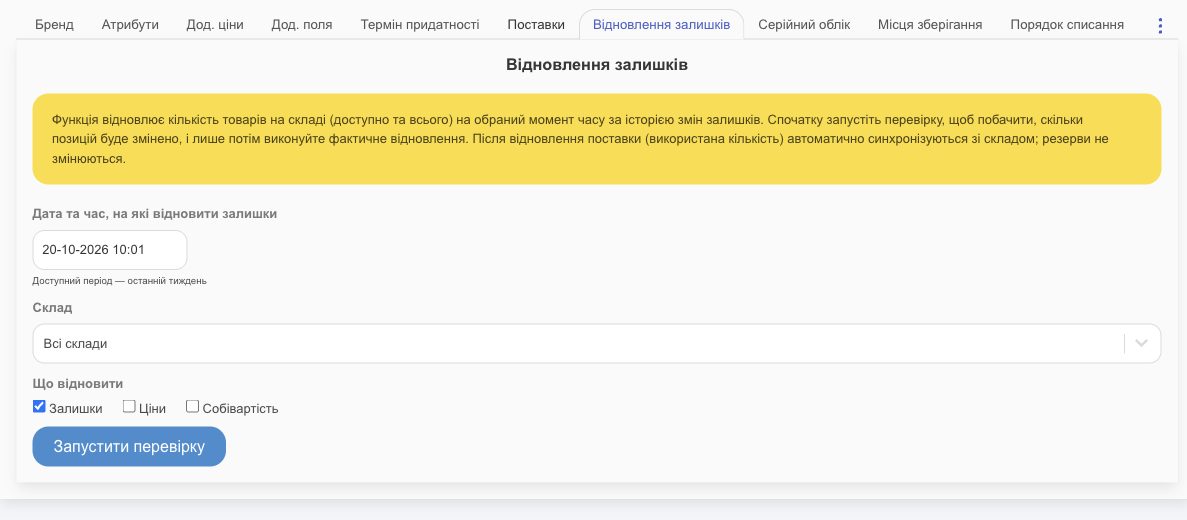
⚠️ Поточні значення буде перезаписано, автоматично скасувати відновлення не можна. Резерви не змінюються, а використана кількість у поставках синхронізується зі складом.
Мінімальний залишок і термін придатності
- Мінімальний залишок задається в картці товару або для цілих категорій чи брендів у «Налаштування» → «Товари» → «Мін. залишок». Товари нижче мінімуму знаходить фільтр «Потребує закупівлі», а Telegram-бот може про них нагадувати.
- Термін придатності: у «Налаштування» → «Товари» → «Термін придатності» вкажіть, за скільки днів попереджати про закінчення терміну.
Кілька складів, контроль залишків і облік партій — ключові можливості програми для складського обліку HugeProfit.