
Створення магазину і налаштування: склад, ціни, доставка, статуси
Усі «технічні» налаштування магазину — склад, ціни, оплата, доставка, статуси замовлень — задаються в HugeProfit, у вікні налаштувань магазину. Дизайн і сторінки — окремо, в редакторі сайту.
Хто може створити магазин
Створити магазин може власник акаунта або адміністратор. На одному акаунті можна мати кілька магазинів — наприклад, якщо різні склади продають різний асортимент. У кожного магазину своя адреса, свій дизайн і своя підписка.
Як створити магазин
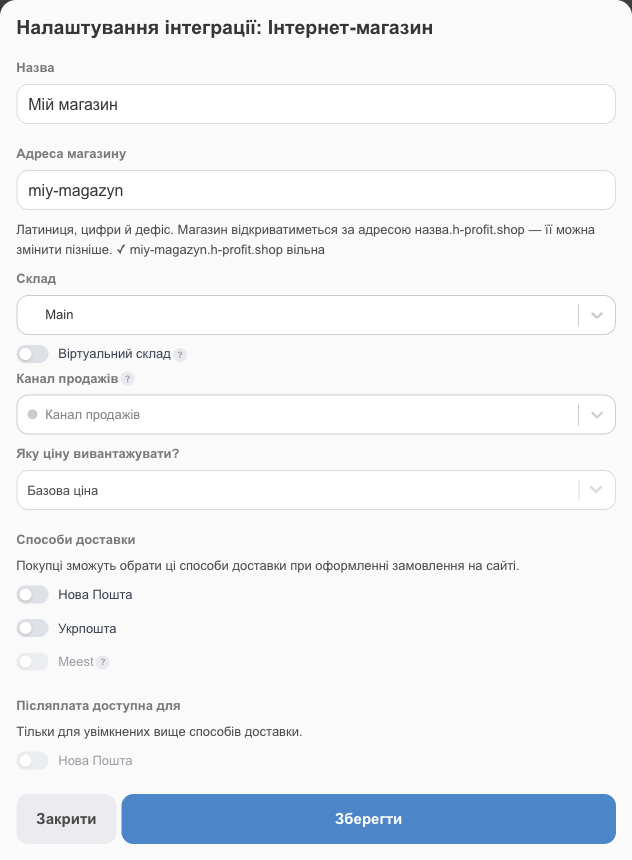
- Відкрийте «Інтернет-магазин» у лівому меню. Якщо магазинів ще немає — натисніть «Створити магазин», якщо вже є — «Створити ще один магазин».
- Заповніть поля (опис кожного — нижче) і натисніть «Зберегти».
- З’явиться повідомлення «Магазин створено» і кнопка «Відкрити адмінку» — переходьте до налаштування дизайну.
Новий магазин одразу отримує готові сторінки — головну, «Каталог» і «Про нас», — а також меню в шапці й підвалі. Тексти на них — приклади, замініть їх на свої.
Де змінити налаштування пізніше
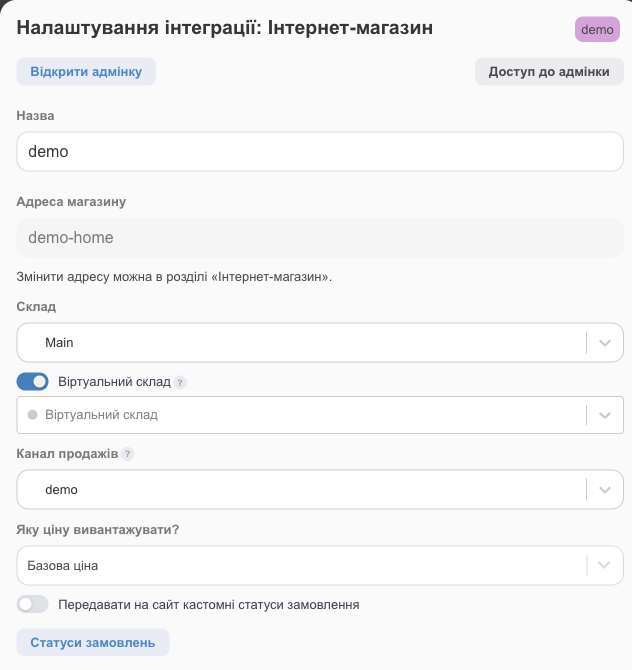
«Інтернет-магазин» → кнопка «Налаштування» на картці магазину. Відкриється те саме вікно, лише з додатковими пунктами. Після змін натисніть «Редагувати» (кнопка збереження).
Опис полів
| Поле | Що робить |
|---|---|
| «Відкрити адмінку» | Відкриває редактор сайту в новій вкладці. Видно лише власнику акаунта. |
| «Доступ до адмінки» | Посилання для входу в редактор для співробітників і підрядників. Детальніше — у статті «Вхід у редактор сайту і доступ для співробітників». |
| «Назва» | Назва магазину. |
| «Адреса магазину» | Адреса сайту назва.h-profit.shop: латиниця, цифри й дефіс, 3–40 символів. Задається при створенні, змінюється потім кнопкою «Змінити адресу» на картці магазину. |
| «Склад» | Основний склад магазину: з нього беруться ціни й залишки, на нього оформлюються замовлення. |
| «Віртуальний склад» | Додаткові склади. Якщо на основному складі товару немає, він продається з наступного складу у списку — з його ціною та залишком. |
| «Канал продажів» | Канал, до якого належатимуть замовлення з сайту (для звітів і фільтрів). Якщо не вибрати — створиться автоматично. |
| «Яку ціну вивантажувати?» | «Базова ціна» або одна з ваших додаткових цін. Так можна мати на сайті окрему ціну, відмінну від роздрібної. |
| «Приймати оплату карткою онлайн на сайті» | З’являється, якщо в «Інтеграціях» підключено Monobank або WayForPay Еквайринг. Вмикає оплату карткою прямо на сайті. Якщо підключено кілька рахунків — виберіть, на який приймати оплату. |
| «Передавати на сайт кастомні статуси замовлення» | Показувати покупцю ваші власні статуси замовлень, які не прив’язані в «Статусах замовлень». |
| «Статуси замовлень» | Який статус бачить покупець для кожного статусу в HugeProfit (див. нижче). |
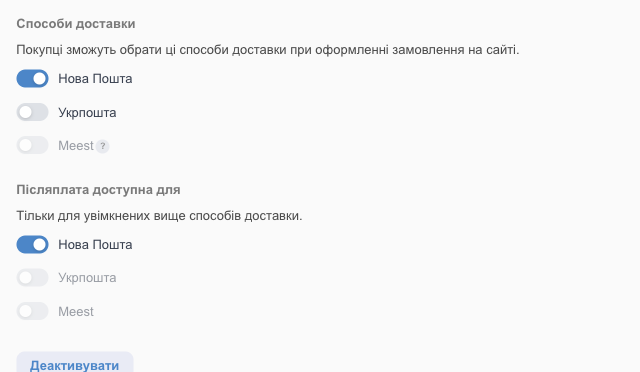
| «Способи доставки» | Служби, які покупець може вибрати при оформленні: Нова Пошта, Укрпошта, Meest. Активні лише ті, що підключені в «Інтеграціях». |
| «Післяплата доступна для» | Для яких служб на сайті можна вибрати «Оплата при отриманні». |
| «Деактивувати» | Вимикає інтеграцію повністю: сайт перестає відкриватися. Щоб просто тимчасово закрити сайт для покупців, краще скористатися кнопкою «Вимкнути сайт» на картці магазину. |
| 🗑 (кошик) | Видаляє магазин: підписка закривається, адреса звільняється. Відновити не можна. |
Статуси замовлень для покупця
Покупець бачить статус свого замовлення на сайті — на сторінці замовлення і в «Мої замовлення». Кнопка «Статуси замовлень» відкриває таблицю: ліворуч — статус у HugeProfit, праворуч — що в цей момент побачить покупець.
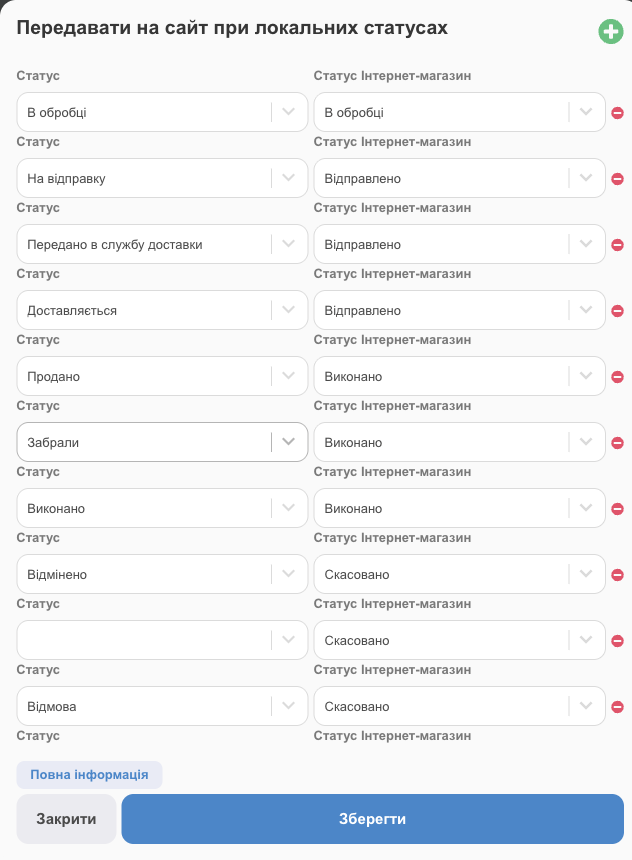
- За замовчуванням уже налаштовано чотири статуси для покупця: «В обробці», «Відправлено», «Виконано», «Скасовано».
- Щоб додати рядок — зелена кнопка ➕ угорі, щоб прибрати — червона ➖. Не забудьте «Зберегти».
- Поки замовлення ще не оброблене, покупець бачить «В очікуванні».
- Стандартні статуси, яких немає в таблиці, покупець бачить під їхньою звичайною назвою.
- Ваші власні статуси, яких немає в таблиці, покупцю не показуються — хіба що увімкнено «Передавати на сайт кастомні статуси замовлення».