
Категорії і вигляд каталогу
Категорії на сайті — це ваші категорії товарів з HugeProfit. У редакторі сайту ви вирішуєте, які з них показувати покупцям, і налаштовуєте вигляд каталогу.
Як увімкнути або приховати категорію
- Редактор сайту → «Категорії».
- У списку поставте галочку біля категорії, яку треба показувати, або зніміть — щоб приховати.
- Натисніть «Зберегти чернетку» → «Опублікувати».

- Прихована категорія зникає з меню й каталогу, і разом з нею приховуються всі її товари — і з каталогу, і з пошуку, і за прямим посиланням.
- Якщо приховати батьківську категорію, всі вкладені теж стануть невидимими (біля них буде позначка «прихована батьківською категорією»).
- Категорії, у яких немає жодного товару в наявності, на сайті не показуються автоматично.
- Товари без категорії не приховуються — вони є в розділі «Всі товари» і в пошуку.
⚠️ Нова категорія, яку ви створюєте в HugeProfit, на сайті з’являється вимкненою. Це зроблено, щоб на сайт випадково не потрапили службові категорії. Після створення категорії зайдіть у редактор → «Категорії», увімкніть її й опублікуйте.
Назви категорій, їх вкладеність і склад товарів змінюються в HugeProfit.
Вигляд каталогу
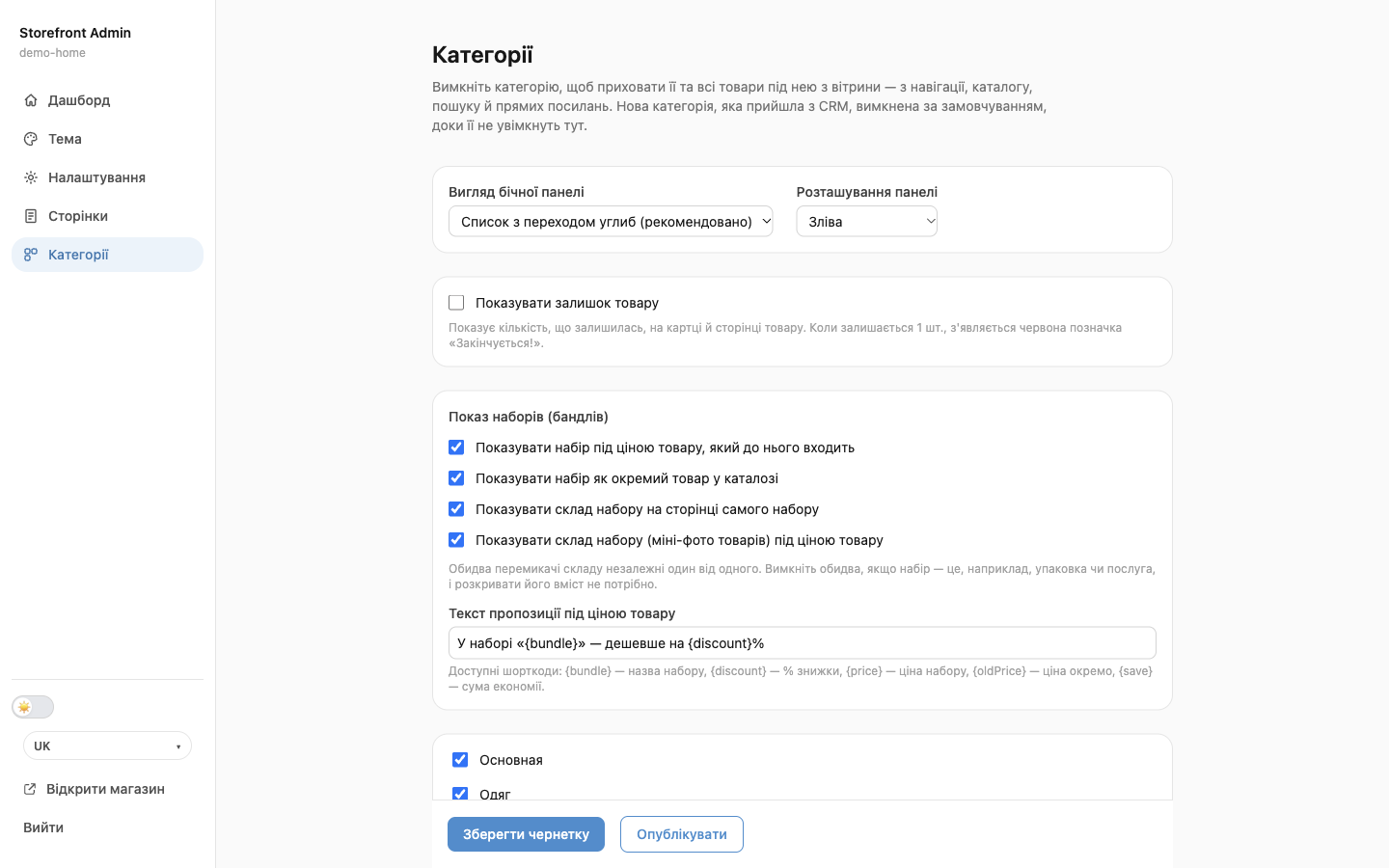
| Налаштування | Варіанти |
|---|---|
| «Вигляд бічної панелі» | «Список з переходом углиб» (рекомендовано) — показується один рівень категорій, при натисканні відкриваються вкладені, є кнопка повернення. Добре для великих каталогів. «Дерево, що розгортається» — класичне дерево, вкладені категорії розкриваються стрілкою. Зручно для невеликих каталогів на 2–3 рівні. |
| «Розташування панелі» | Зліва або справа від товарів |
| «Показувати залишок товару» | Покупець бачить, скільки штук залишилось. Коли лишається 1 шт. — червона позначка «Закінчується!» |
Як каталог виглядає для покупця
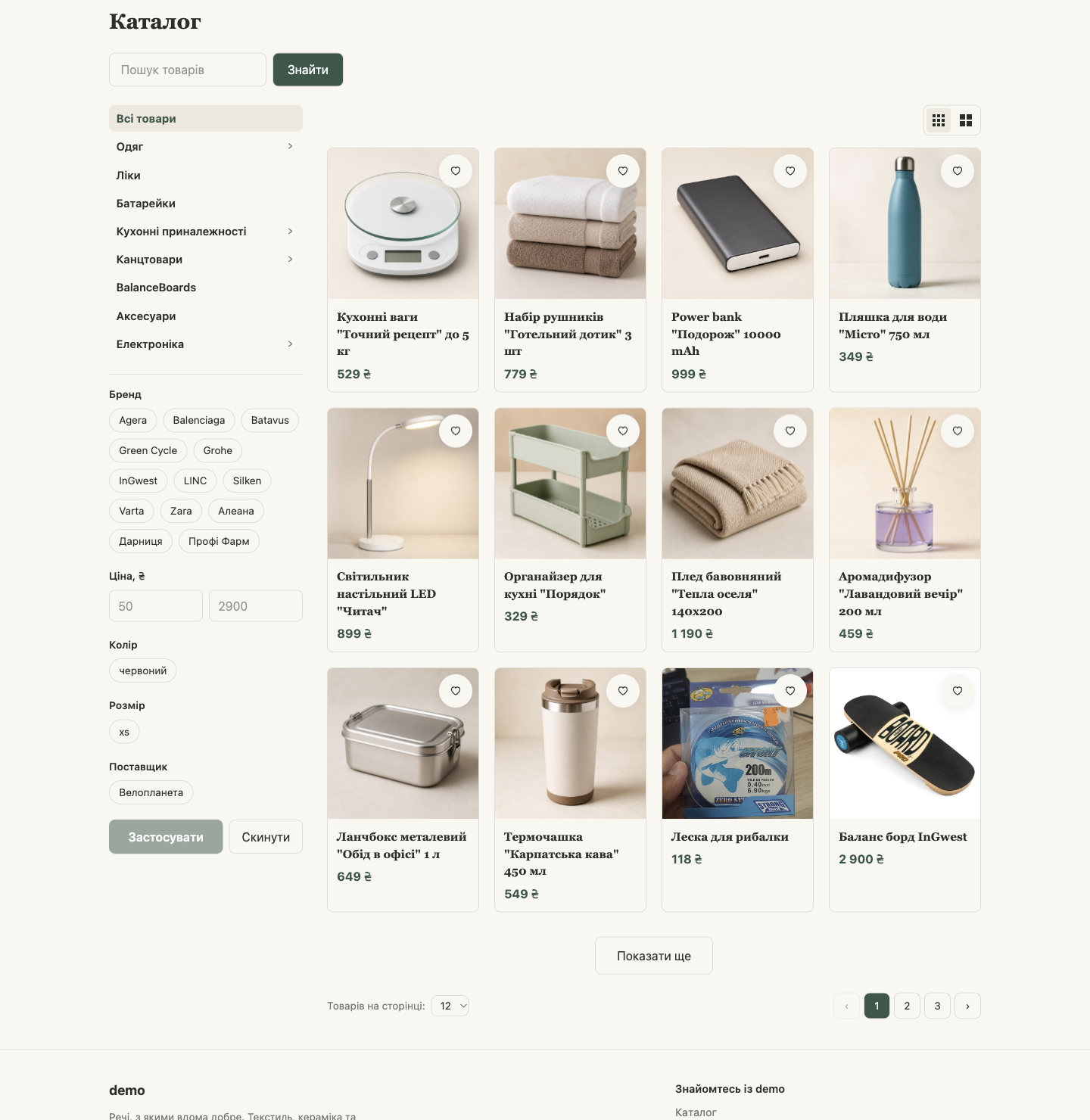
- Пошук — шукає за назвою та описом товару.
- Фільтри будуються самі з даних товарів у HugeProfit: бренд, ціна (від–до) і характеристики (колір, розмір, матеріал тощо). У кожній категорії показуються лише ті фільтри, які мають сенс для її товарів.
- Перемикач вигляду: дрібні або великі картки товарів.
- Товарів на сторінці: 12, 24, 48 або 96; кнопка «Показати ще» і номери сторінок.
💡 Щоб у каталозі з’явилися фільтри за кольором чи розміром — заповніть у HugeProfit характеристики товарів. Щоб працював фільтр за брендом — вкажіть товарам бренд.
Набори (комплекти)
Якщо у вас у HugeProfit є товари-набори (комплекти з кількох товарів), у розділі «Категорії» є блок «Показ наборів (бандлів)»:
- «Показувати набір під ціною товару, який до нього входить» — на сторінці товару з’явиться пропозиція «у наборі дешевше» з кнопкою додати набір у кошик;
- «Показувати набір як окремий товар у каталозі»;
- «Показувати склад набору на сторінці самого набору» — список «До складу набору входить»;
- «Показувати склад набору (міні-фото товарів) під ціною товару»;
- «Текст пропозиції під ціною товару» — можна змінити. Підстановки:
{bundle}— назва набору,{discount}— відсоток знижки,{price}— ціна набору,{oldPrice}— ціна окремо,{save}— скільки покупець заощадить.
💡 Якщо «набір» у вас — це, наприклад, упаковка чи послуга, і розкривати його склад не потрібно, вимкніть обидва перемикачі складу.