
Як додати і редагувати товар у HugeProfit
Як створити товар і що означає кожне поле: категорія, штрих-код, склади, собівартість і ціна, мінімальний залишок, термін придатності, опис, фото, додаткові ціни й поля, аналоги.
Як відкрити
- Новий товар — «Товари» → «Додати товар».
- Редагувати — значок ✎ під назвою товару в списку.
- Фото — натисніть на мініатюру товару в списку.
- Новий товар також можна створити прямо у вікні продажу чи поставки: введіть назву в пошуку і виберіть «Створити: …».
Основні поля
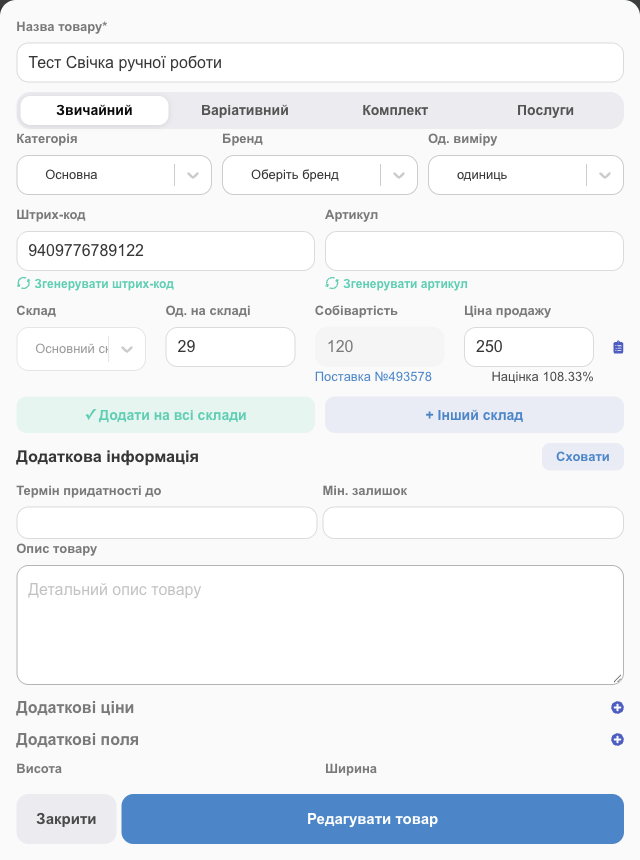
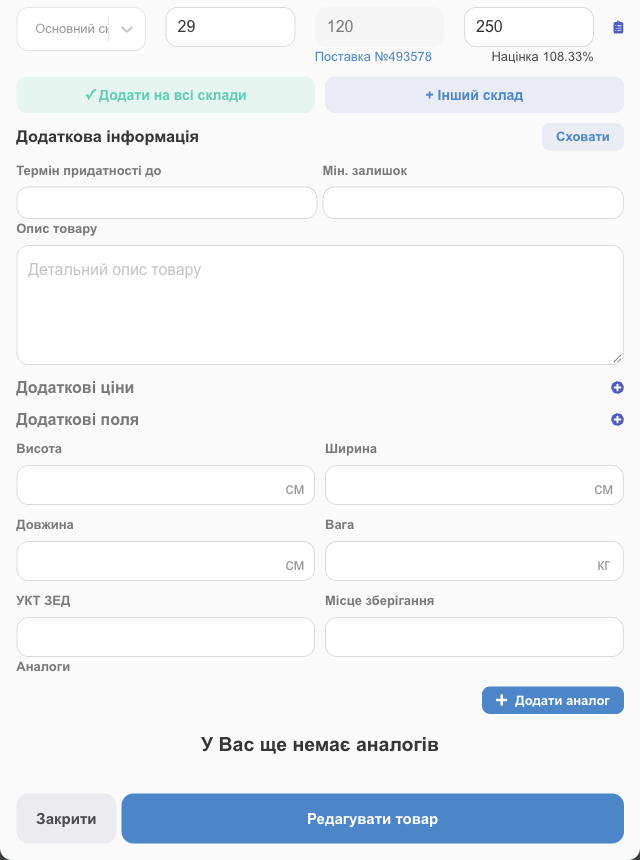
| Поле | Що вказати |
|---|---|
| «Назва товару»* | Обов’язкове. Так товар бачать у продажах, чеках, звітах і на майданчиках. |
| Тип | «Звичайний»; «Варіативний» — з варіантами (розмір, колір); «Комплект» — складається з інших товарів; «Послуги» — без залишку. Див. Варіанти, комплекти, послуги. |
| «Категорія» | Група товарів. Потрібна для фільтрів, звітів за категоріями та вивантаження на майданчики. Нову категорію можна створити прямо тут. |
| «Бренд» | Виробник чи торгова марка — для фільтрів і звіту за брендами. |
| «Од. виміру» | У чому рахується товар: одиниці, кг, г, мл, метри, сантиметри, м², м³, пари, палети, тонни, упаковки, комплекти, відрізи тощо. |
| «Штрих-код» | Для пошуку сканером у продажі, на касі, в інвентаризації. Немає свого — «Згенерувати штрих-код». Якщо залишити поле порожнім, HugeProfit сам згенерує штрих-код під час збереження товару (і під час імпорту з Excel). |
| «Артикул» | Ваш код товару (SKU). За ним шукають і зв’язують товари з майданчиками. Можна «Згенерувати артикул». |
Склад, залишок, собівартість, ціна
Для кожного складу, де лежить товар, — окремий рядок:
| Поле | Що означає |
|---|---|
| «Склад» | Де лежить товар. |
| «Од. на складі» | Скільки є зараз. Вказується при створенні; далі залишок змінюють поставки, продажі, переміщення, інвентаризація. |
| «Собівартість» | Скільки вам коштувала одна одиниця. Від неї рахується прибуток. Якщо товар прийшов поставкою, поле сіре, а під ним — посилання «Поставка №…»: собівартість береться з поставки, змінюють її там. У списку товарів біля собівартості є «Розрахувати» — калькулятор: ціна закупки плюс додаткові витрати рядками (доставка, пакування, мито) → «Усього» стане собівартістю. |
| «Ціна продажу» | За скільки продаєте. Під полем одразу видно «Націнка» у відсотках. |
- «Додати на всі склади» — додати рядки для всіх ваших складів одразу; «+ Інший склад» — для одного вибраного.
- 🗑 біля рядка — прибрати товар зі складу (якщо на ньому немає залишку).
- Значок списку біля рядка — «Деталізація»: серійні номери і терміни придатності одиниць на цьому складі.
💡 Ціна і собівартість можуть бути різними на різних складах, наприклад, у роздрібному магазині дорожче, ніж на складі для опту.
Додаткова інформація
Натисніть «Розгорнути»:
| Поле | Для чого |
|---|---|
| «Термін придатності до» | Дата, до якої товар придатний. Товари з терміном, що спливає, можна відфільтрувати. |
| «Мін. залишок» | Нижче цього залишку товар позначається як «Потребує закупівлі», а число залишку стає червоним. Можна ввімкнути сповіщення в Telegram про такі товари. Загальні мінімальні залишки для категорій — у Налаштуваннях товарів. |
| «Опис товару» | Детальний опис — для вашого сайту, Інтернет-магазину HugeProfit і майданчиків. |
| «Додаткові ціни» | Оптова, дропшиперська чи інша ціна. Види цін створюються в «Налаштування» → «Товари» → «Дод. ціни», тут вказуєте суму для товару. Додаткову ціну можна вибрати в продажі або вивантажувати на майданчик. |
| «Додаткові поля» | Висота, ширина, довжина (см), вага (кг) — для оформлення доставки; «УКТ ЗЕД» — код товару для фіскальних чеків; «Місце зберігання»; та ваші власні поля (створюються в «Налаштування» → «Товари» → «Дод. поля»). |
| «Аналоги» | Схожі товари, які можна запропонувати клієнту замість цього. «Додати аналог». |
Натисніть «Додати товар» (або «Редагувати товар»).
Фото
Після створення товару одразу відкривається крок «Зображення»: «Оберіть зображення...» і виберіть одне чи кілька фото, потім «Готово». Пізніше фото додають або змінюють, натиснувши на мініатюру товару в списку.
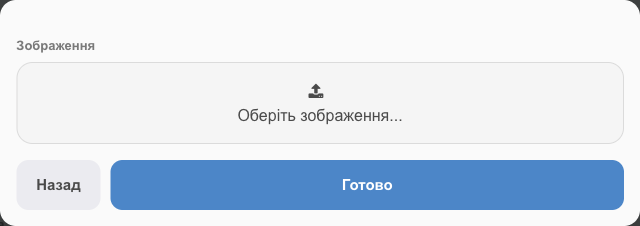
Фото з маркетплейсів можна підтягнути масово: позначте товари → «Друк та експорт» → «Завантаження фотографій з маркетплейсу».
Картка «Інфо»
Кнопка «Інфо» в списку відкриває все про товар на вкладках: «Опис», «Продажі», «Рух залишків» (звідки взявся і куди подівся кожен товар), «Поставки», «Товар за постачальниками», «Переміщення», «Списання», «Історія» (хто що змінював), «Аналоги», «Файли». Вкладки показуються, якщо відповідний розділ увімкнено.
Копіювання і видалення
- ⧉ «Створити копію товару» — нова картка з тими самими полями. Зручно для схожих товарів.
- 🗑 — видалити товар. Продажі з ним залишаються в історії.
Хто може змінювати товари
Співробітнику потрібні дозволи «Зміна товару та ціни продажу» (поля і ціни), «Зміна залишків товарів» (кількість) і «Редагування собівартості». Без них картка відкривається лише для перегляду. Див. Співробітники і доступи.
Собівартість у картці — те, з чого HugeProfit рахує маржу кожного продажу. Як це працює в масштабі всього бізнесу — на сторінці про облік собівартості та маржі.