
Доставка і ТТН у HugeProfit: відправка, відстеження, післяплата
Як оформити відправлення: продаж з доставкою, адреси клієнта, передоплата і післяплата, ТТН Нової Пошти, Укрпошти, Meest чи Rozetka Delivery прямо з HugeProfit, відстеження посилки, забір післяплати (зокрема масово) і що робити, якщо посилку не забрали.
💡 Щоб створювати ТТН і відстежувати посилки, підключіть службу доставки: «Налаштування» → «Інтеграції» (див. Нова Пошта, Укрпошта, Meest, Rozetka Delivery). Без інтеграції ТТН можна вписати вручну, але статус посилки доведеться змінювати самостійно.
Шлях відправлення
| Статус | Що означає | Як змінюється |
|---|---|---|
| «Пакування» | Збирається на складі (якщо ввімкнено пакування) | Вручну або після пакування |
| «На відправку» | Чекає на ТТН і відправку | Коли створюєте продаж на вкладці «Доставка» |
| «Доставляється» | Посилка в дорозі. На цій вкладці також продажі в статусах «Передано в службу доставки» і «Чекає в відділенні» | Автоматично за трекінгом ТТН або кнопкою «Відправити посилку» |
| «Забрати післяплату» | Клієнт отримав і оплатив накладений платіж, гроші треба забрати | Автоматично, якщо продаж на рахунку «Післяплата» |
| «Відмова від отримання» / «Відмова» | Клієнт не забрав, посилка повертається | Автоматично за трекінгом |
| «Продано» | Доставлено й оплачено | Після завершення доставки або забору післяплати |
Свої статуси (наприклад, «Уточнити адресу») можна додати — див. Статуси і канали.
1. Продаж з доставкою
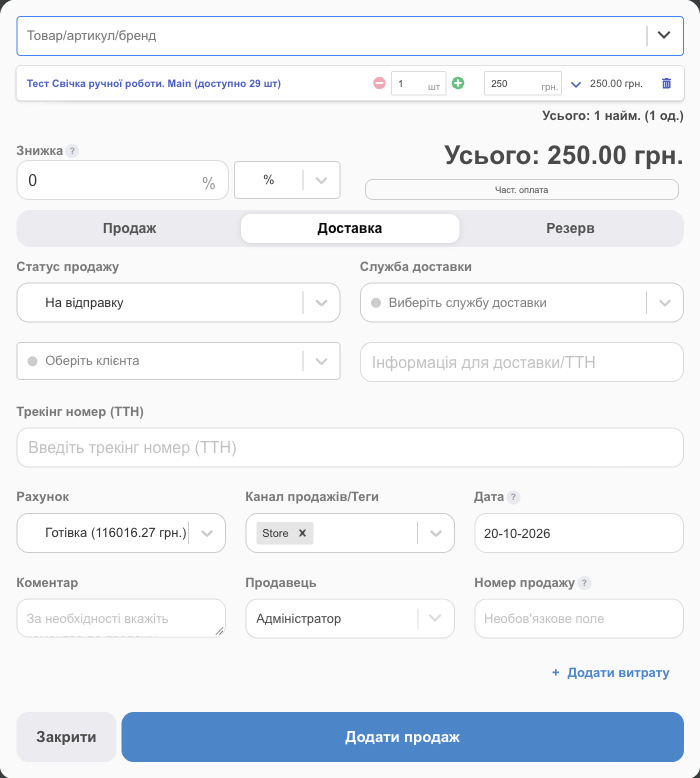
Відкрийте вікно продажу будь-яким способом — «+ Продаж» угорі сторінки, «Додати продаж» під товаром у списку або сканом штрих-коду — і перейдіть на вкладку «Доставка». Товари, ціни й знижки заповнюються так само, як у звичайному продажі.
- «Статус продажу» — зазвичай «На відправку».
- «Служба доставки» — Нова Пошта, Укрпошта, Meest, Розетка, а також Justin, Delivery Auto, «Самовивіз», «Доставка по місту», «Доставка по Україні», «Міжнародна». ТТН з HugeProfit створюється для служб з інтеграцією; для решти служба лише позначає спосіб доставки.
- Клієнт — знайдіть за телефоном чи ім’ям або створіть нового («Створити: …»). Для служб доставки потрібні прізвище, ім’я й телефон.
- Відділення чи адреса одержувача; для інших служб — поле «Інформація для доставки/ТТН», куди можна вписати будь-які дані відправки.
- «Трекінг номер (ТТН)» — якщо ТТН уже створена в застосунку чи кабінеті служби або у відділенні. Для служб з інтеграцією поруч є кнопка «Створити ТТН …» — ТТН можна створити, не зберігаючи продаж; номер підставиться в поле, але збережеться разом із продажем, тож не забудьте «Додати продаж».
- «Рахунок» — на вкладці «Доставка» HugeProfit одразу підставляє «Післяплата»: так видно, що гроші ще в служби доставки, а не у вас. Якщо клієнт уже заплатив повністю, виберіть рахунок, куди прийшли гроші.
Замовлення з сайтів і маркетплейсів приходять уже з даними доставки — їх підтверджують у розділі «Замовлення».
Адреси доставки клієнта
HugeProfit запам’ятовує адреси (місто й відділення) кожного клієнта. Наступного разу достатньо вибрати клієнта — відділення підставиться саме. Якщо клієнт хоче отримати посилку в іншому місці:
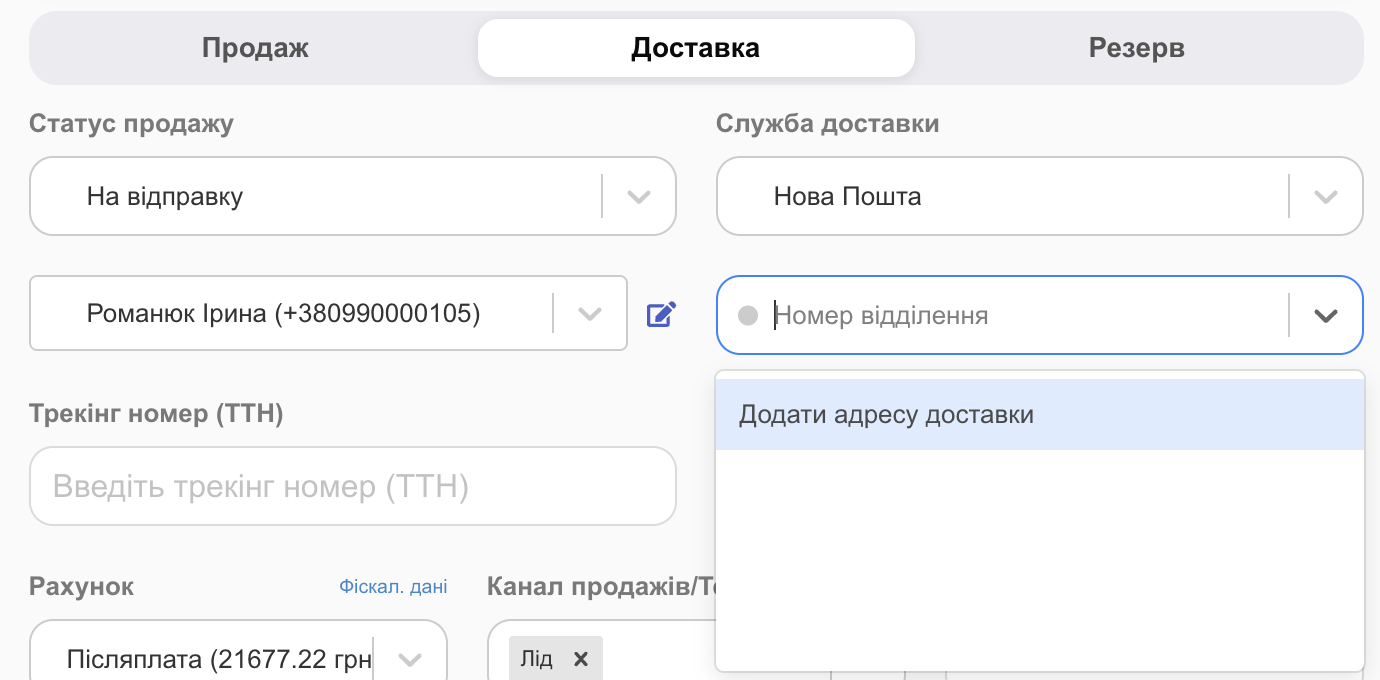
- Натисніть на поле відділення у вікні продажу.
- Виберіть у списку «Додати адресу доставки».
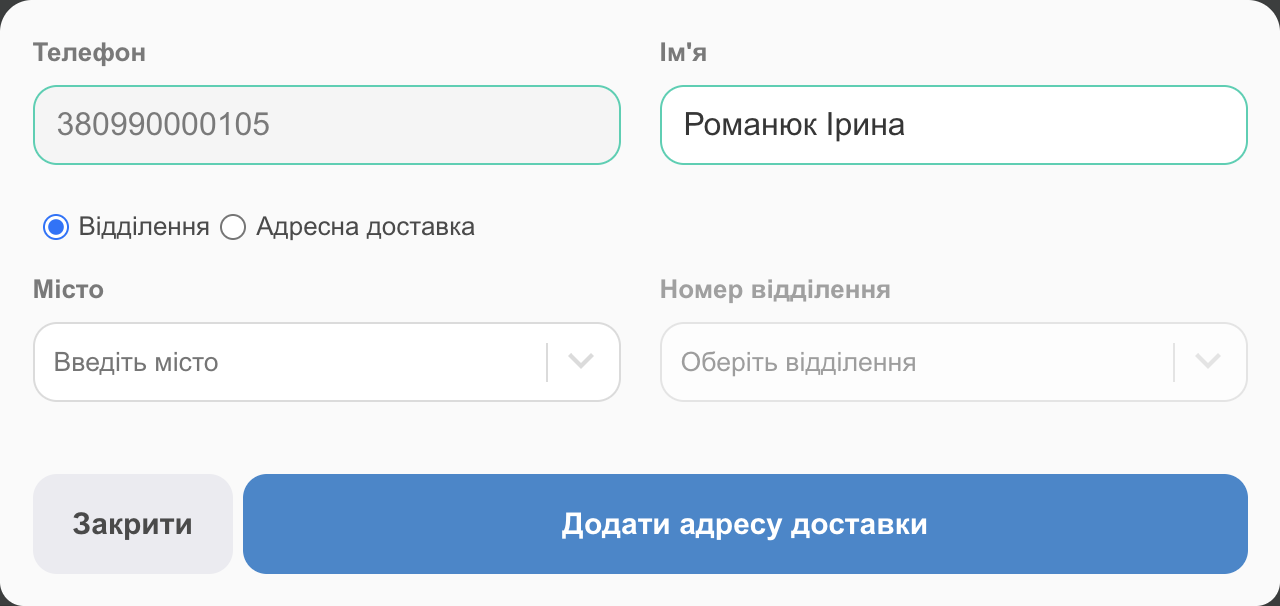
- Телефон підставиться з картки клієнта. Вкажіть ім’я та прізвище одержувача, виберіть «Відділення» (місто і номер відділення) або «Адресна доставка» і натисніть «Додати адресу доставки» — нова адреса підставиться в продаж і залишиться в картці клієнта.
Адресами можна керувати й у картці клієнта → «Служби доставки» → «Додати службу доставки». Кількість адрес не обмежена.
Передоплата і післяплата разом
Клієнт заплатив частину наперед, а решту заплатить при отриманні:
- На вкладці «Доставка» натисніть «Част. оплата», вкажіть «Сума част. оплати» і «На рахунок» — куди вона прийшла (картка, готівка).
- Рахунок продажу залишається «Післяплата» — HugeProfit покаже «Залишок: … на рахунок Післяплата».
- У ТТН виберіть «Грошовий переказ» (або «Контроль оплати») на суму залишку — саме стільки клієнт заплатить у відділенні.
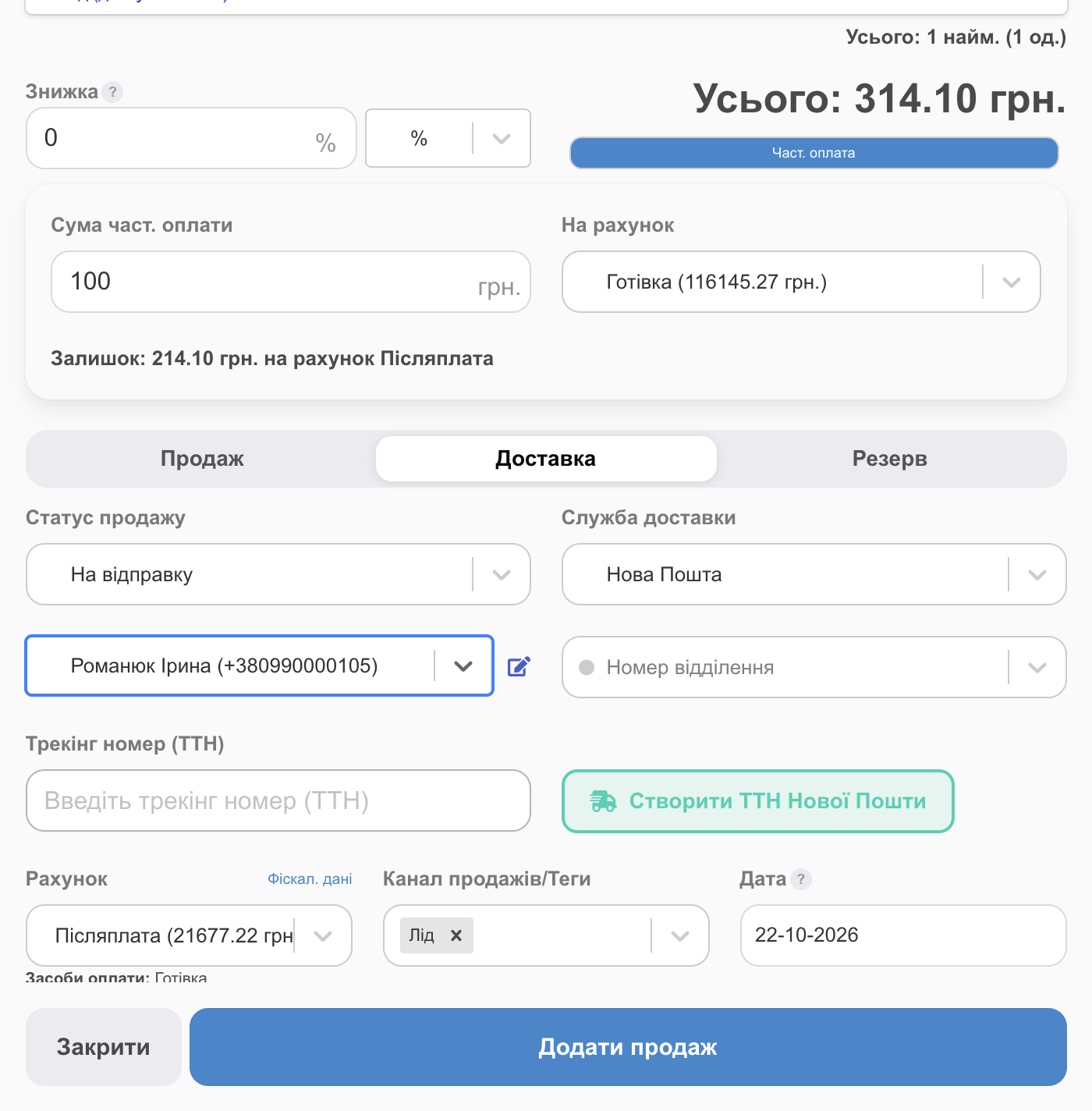
Передоплата одразу з’явиться на рахунку, а залишок «висітиме» на «Післяплаті», доки ви його не заберете (розділ «Забрати післяплату» нижче).
2. Вікно «Відправити/Завершити»
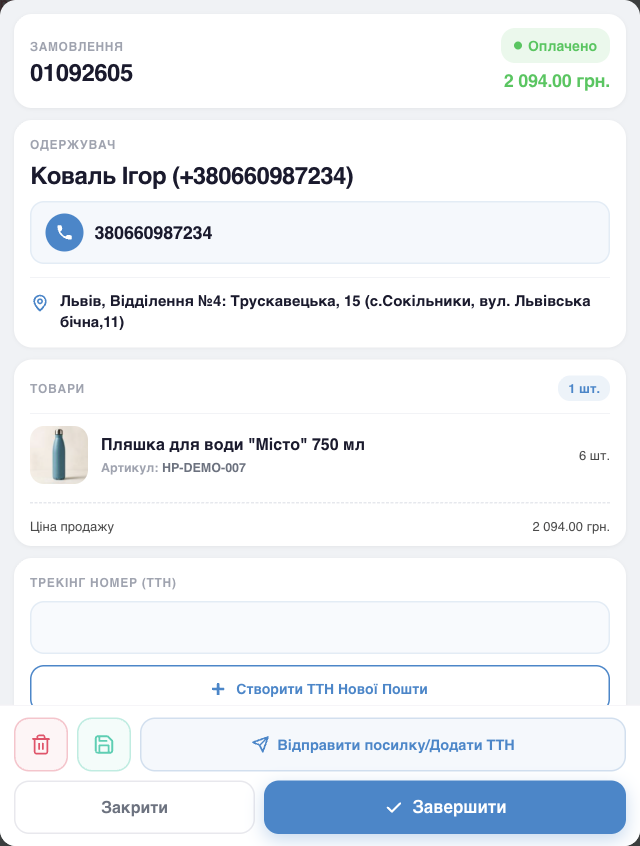
Усі дії з відправленням — в одному вікні: «Продажі» → «На відправку» (або «Доставляється») → у рядку продажу 🚚 «Відправити/Завершити». У вікні — одержувач, товари з артикулами й штрих-кодами, сума, коментар, витрати і кнопки:
| Кнопка | Що робить |
|---|---|
| «Створити ТТН Нової Пошти» (Укрпошти, Meest, Rozetka) | Відкриває форму ТТН служби, вибраної в продажі (див. нижче). |
| Поле ТТН + «Відправити посилку/Додати ТТН» | Записати вже створену ТТН (з кабінету служби, з відділення). Продаж переходить у «Доставляється», далі статус оновлюється за трекінгом. |
| «Завершити» | Посилку отримано. HugeProfit перепитає «Посилка вже доставлена клієнту?» → «Посилка доставлена». Якщо продаж на рахунку «Післяплата» — одразу запропонує вибрати рахунок, куди надійшли гроші. |
| Друк | Документи продажу (накладна, чек) — див. Друк документів. |
| «Витрати» | Вартість доставки чи пакування, якщо платите ви, — зменшить прибуток саме цього продажу. |
| 🗑 | Видалити продаж (наприклад, відправку скасовано). Товар повернеться на склад, часткова оплата зніметься з рахунку. |
| «Закрити» | Нічого не змінювати — посилку ще не відправлено. |
Створити ТТН Нової Пошти
Натисніть «Створити ТТН Нової Пошти». Якщо клієнта вибрано в продажі, його дані й адреса вже підставлені.
| Поле | Що вказати |
|---|---|
| «Відправник» | Ваш контакт і відділення відправки (з налаштувань інтеграції; можна вибрати інший — наприклад, інший ФОП). |
| «Клієнт» | Одержувач — «Приватна особа» чи «Організація»; ✎ — змінити дані. Одержувач може відрізнятися від покупця: наприклад, подарунок, який замовили для іншої людини. |
| «Номер відділення» / адреса | Відділення, поштомат або адресна доставка. |
| «Посилки та вантажі» / «Документи» | Тип відправлення. «Додати місце» — кілька коробок. |
| «Габарити», «Вага» | Довжина, ширина, висота (см) і вага (кг); HugeProfit рахує об’ємну вагу. Якщо місце одне, габарити можна не заповнювати — передаються мінімальні стандартні. Якщо місць кілька, габарити потрібні для кожного; щоб не вводити однакові, скопіюйте їх з першого місця. |
| «Пакування» | Пакування від Нової Пошти. |
| «Хто платить за доставку», «Форма оплати за доставку» | Відправник чи одержувач; готівка чи безготівка. |
| «Оцінка» / «Грошовий переказ» / «Контроль оплати» | «Оцінка» — товар уже оплачено, вказується оголошена вартість. «Грошовий переказ» — післяплата: точна сума, яку має заплатити клієнт. «Контроль оплати» — післяплата із зарахуванням на ваш рахунок (потрібен договір з Новою Поштою). |
| Опис | Що в посилці (до 120 символів; для Укрпошти й Meest — до 50) і додаткова інформація. Як заповнювати автоматично — у налаштуваннях інтеграції Нової Пошти. |
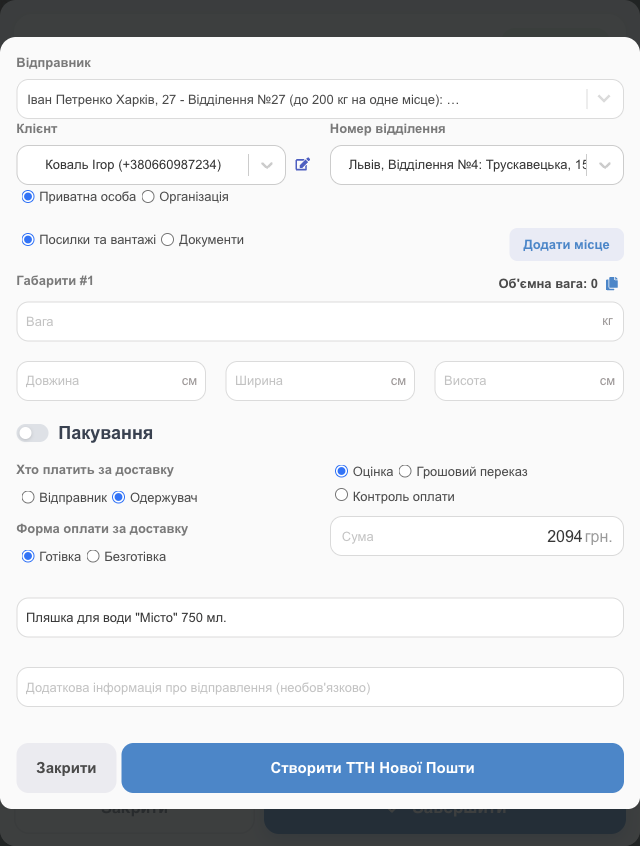
Натисніть «Створити ТТН Нової Пошти» — номер ТТН запишеться в продаж, накладну можна відкрити й надрукувати («Відкрити накладну»). Для Нової Пошти можна також «Створити кур'єрський забір». Для Укрпошти, Meest і Rozetka Delivery форма схожа — див. статті про ці служби.
Масово: позначте продажі → «Статус» → «Відправити посилки».
3. Відстеження
Якщо в продажу є ТТН служби, підключеної в інтеграціях, HugeProfit сам відстежує посилку (приблизно раз на пів години) і змінює статус: в дорозі — «Доставляється», отримано — «Продано» або «Забрати післяплату», відмова — «Відмова від отримання». Біля ТТН у рядку продажу видно поточний статус служби доставки; натисніть на ТТН, щоб побачити деталі.
Статус змінюється автоматично, навіть якщо ви не натискали «Відправити посилку». Для свого статусу з позначкою «Фінальний статус» трекінг продаж більше не змінює.
У сповіщеннях можна ввімкнути нагадування: посилка чекає у відділенні понад добу, за 3 дні до платного зберігання чи автоповернення. Фільтри списку продажів «Платне зберігання товару» і «Автоповернення посилки» знаходять такі посилки — нагадайте клієнту, поки посилка не поїхала назад.
Якщо ТТН не вказано
Без ТТН HugeProfit не знає, де посилка, тож статус змінюєте ви. Коли служба повідомила, що клієнт забрав посилку, відкрийте продаж у «На відправку» чи «Доставляється» → 🚚 → «Завершити» → «Посилка доставлена». Для післяплати HugeProfit одразу запропонує вибрати рахунок, куди переказати гроші з «Післяплати».
4. Забрати післяплату
Коли клієнт оплатив післяплату, продаж потрапляє у вкладку «Забрати післяплату», а гроші «висять» на рахунку «Післяплата». Коли гроші надійшли вам:
- У рядку продажу — «Забрати наложку».
- Виберіть рахунок, куди надійшли гроші (готівка, картка, рахунок ФОП). HugeProfit покаже «З рахунку візьме», «Комісія зарахування» (комісія служби за переказ) і «Надійде на рахунок».
- Підтвердіть — продаж стане «Продано», гроші переїдуть з «Післяплати» на ваш рахунок. Дата продажу не змінюється — залишається та, з якою продаж створили.
Кілька післяплат одразу
Зручно, коли служба перерахувала гроші за багато посилок одним платежем:
- У вкладці «Забрати післяплату» позначте продажі галочками (галочка в заголовку — усі на сторінці).
- «Платіж» → «Забрати наложку».
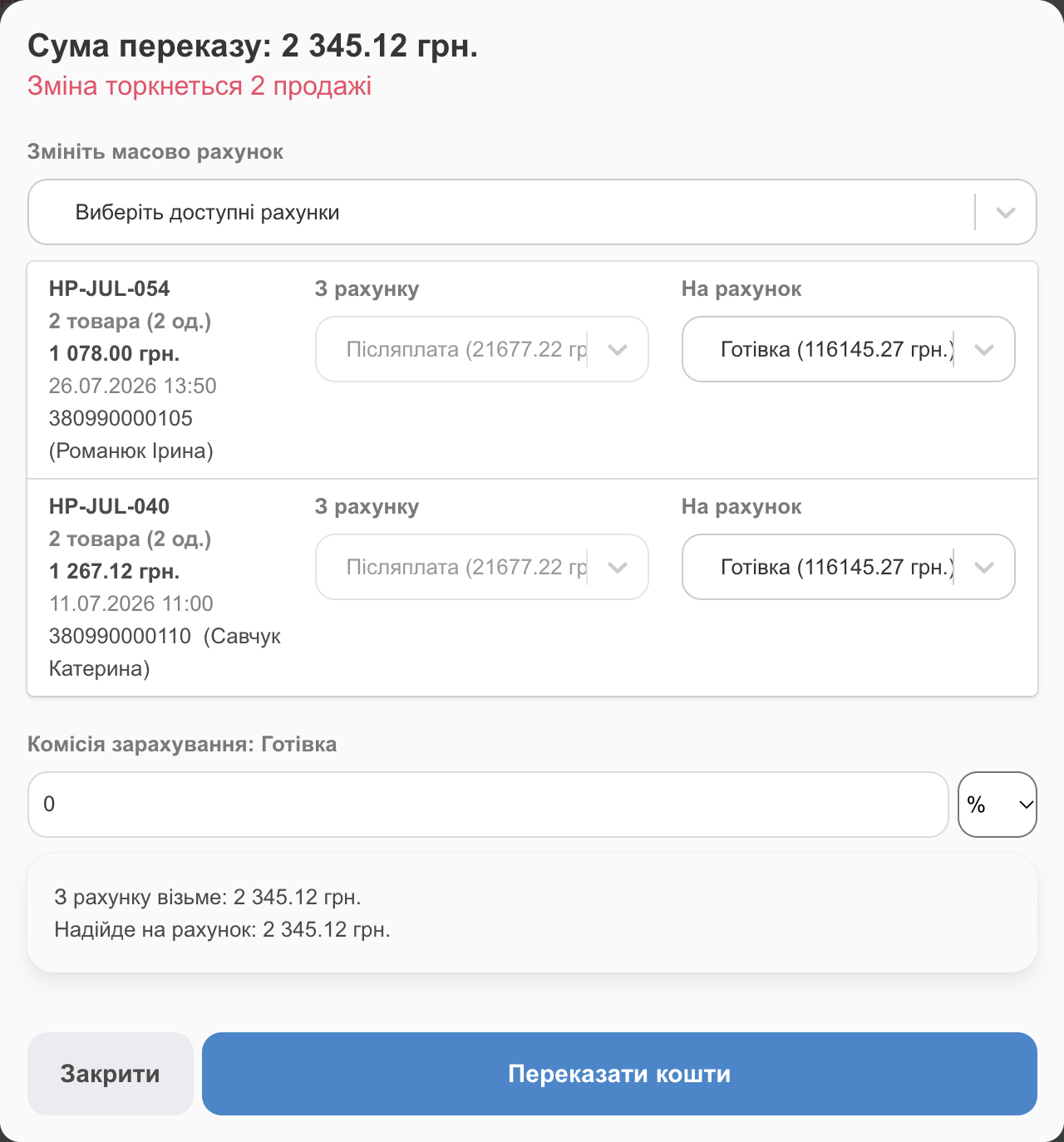
- Угорі вікна — «Сума переказу» і скільки продажів зміниться. «Змініть масово рахунок» — один рахунок для всіх; або виберіть «На рахунок» окремо в рядку кожного продажу («З рахунку» — «Післяплата»).
- «Комісія зарахування» для рахунку: у відсотках — застосується до кожного продажу; «Фікс.» — загальна сума комісії, яку HugeProfit розподілить між продажами (розподіл можна поправити вручну).
- Перевірте «З рахунку візьме» і «Надійде на рахунок» і натисніть «Переказати кошти».
✅ Правило для контролю: на рахунку «Післяплата» має бути лише сума посилок, які ще в дорозі чи у відділенні. Відправили 3 посилки по 1000 грн — на «Післяплаті» 3000 грн. Клієнти забрали, гроші прийшли — заберіть наложку, і на «Післяплаті» залишиться 0. Детальніше — Рахунки і транзакції.
Щоб перенести на інший рахунок продажі, які не на «Післяплаті» (наприклад, з «Не оплачено» на картку), — «Платіж» → «Змінити рахунок».
Якщо посилку не забрали
Якщо в продажу є ТТН, HugeProfit сам переведе його у «Відмова від отримання» — у меню продажів з’явиться така вкладка з кількістю. Коли посилка повернулася до вас, оформіть повернення:
- увімкніть «Повернути товар на склад?», якщо товар цілий;
- вартість зворотної доставки вкажіть у «Додаткові витрати на повернення» — так у звітах видно, скільки коштують відмови.
Усі повернення — у вкладці «Повернення» розділу «Продажі».
Часті питання
Посилка у відділенні, а статус не змінюється
Перевірте, що ТТН записана в продаж без помилок, а інтеграція служби активна (не деактивована, ключ не прострочений — див. Що робити, якщо…). Статус оновлюється з інтервалом, не миттєво.
Можна відправити посилку службою, якої немає в інтеграціях?
Так: виберіть службу «Інша», впишіть дані в «Інформація для доставки/ТТН» і номер ТТН, а статус змінюйте вручну.
Як відправити від імені іншого ФОП?
Підключіть ще одну інтеграцію служби доставки з ключем іншого кабінету («Додати ще одну інтеграцію») і виберіть відправника у формі ТТН.
Масове створення ТТН, відстеження посилок і післяплата — головне, що дає CRM з Новою Поштою. Налаштування підключення — у статті Нова Пошта.