
Список продажів у HugeProfit: фільтри, статуси, масові дії
Розділ «Продажі» — усі ваші продажі з фільтрами за періодом, статусом, рахунком, каналом, клієнтом, складом і продавцем. Тут продажі шукають, редагують, повертають, друкують документи і масово змінюють статус.
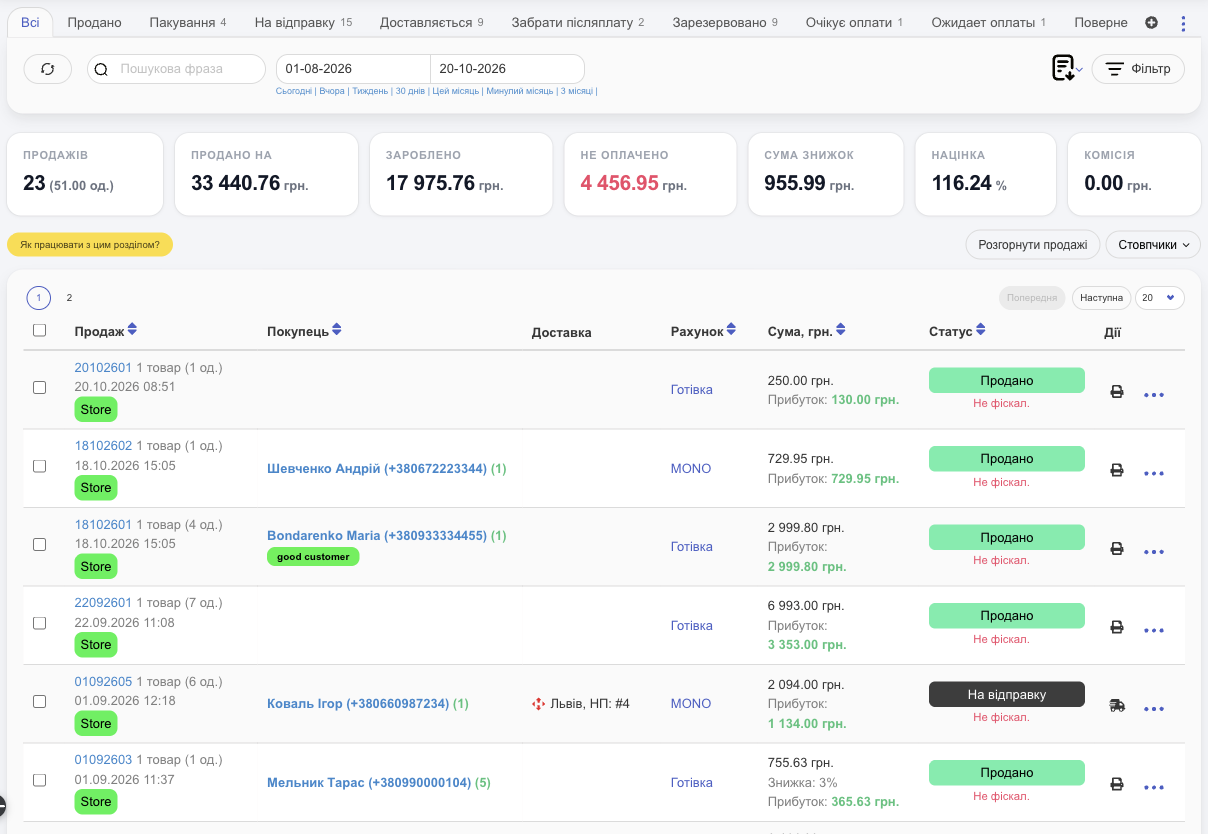
Статуси (вкладки)
Угорі — вкладки статусів з кількістю продажів: «Всі», «Продано», «Пакування», «На відправку», «Доставляється», «Забрати післяплату», «Зарезервовано», ваші власні статуси, «Повернення». Ті самі статуси — у підменю «Продажі» ліворуч. ⊕ поруч додає власний статус (див. Статуси і канали).
Період, пошук, фільтри
- Період — дати «з — по» або швидкий вибір: «Сьогодні», «Вчора», «Тиждень», «30 днів», «Цей місяць», «Минулий місяць», «3 місяці». За замовчуванням — сьогодні.
- Пошук — за номером продажу, клієнтом, ТТН тощо.
- «Фільтр»: «Рахунок», «Канал продажів», «Клієнти», «Теги», «Склад\Магазин», «Менеджер\Касир», «Фіскалізація», «Категорія товарів», «Служба доставки», «Платне зберігання товару», «Автоповернення посилки», «Комісія», «Оплата».
Підсумки
Для продажів, що відібрані фільтрами: «Продажів» (у дужках — одиниць товару), «Продано на», «Зароблено» (прибуток), «Не оплачено», «Сума знижок», «Націнка», «Комісія» каналів продажів.
Рядок продажу
- Продаж — номер (натисніть, щоб відкрити картку), кількість товарів, дата, канал.
- Покупець — ім’я і телефон (у дужках — скільки покупок), теги клієнта.
- Доставка — місто й відділення; значок служби доставки.
- Рахунок, Сума і прибуток, знижка.
- Статус і стан фіскалізації («Не фіскал.», «Част. фіскал.»).
- Дії — 🖨 швидкий друк документа (який саме — задається в Налаштуваннях друку), для відправлень — 🚚 відправити, і меню ⋯.
«Розгорнути продажі» показує товари кожного продажу прямо в списку. «Стовпчики» — які колонки показувати.
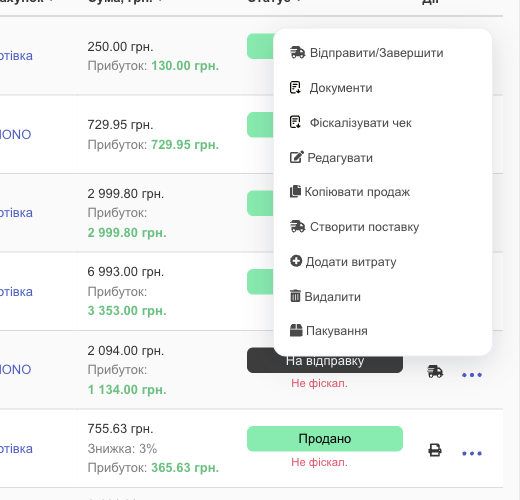
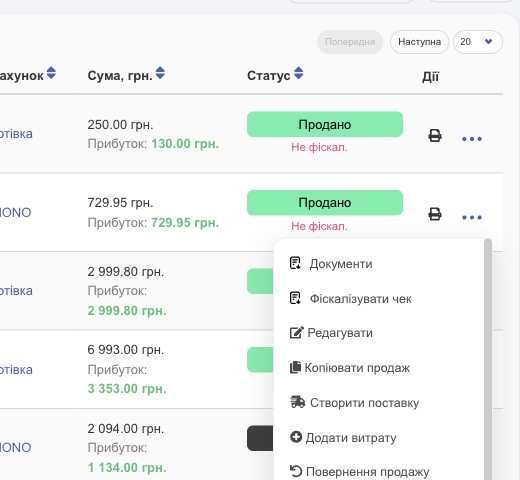
Меню ⋯
| Пункт | Що робить |
|---|---|
| «Відправити/Завершити» | Для відправлень: створити ТТН, змінити статус. Див. Доставка. |
| «Завершити резерв», «Завершити оплату», «Забрати наложку» | Для резервів, частково оплачених продажів і післяплати. |
| «Змінити статус» | Перевести в інший статус. |
| «Документи» | Друк накладної, рахунку, чека. |
| «Фіскалізувати чек» / «Фіскалізувати част. оплату» | Відправити чек у податкову через ПРРО. |
| «Редагувати» | Змінити товари, суму, клієнта тощо (якщо дозволено). |
| «Копіювати продаж» | Новий продаж з тими самими товарами і клієнтом. |
| «Створити поставку» | Поставка з товарами цього продажу — щоб докупити проданий товар. |
| «Додати витрату» | Витрата, пов’язана з цим продажем. |
| «Згенерувати платіжне посилання» | Посилання на оплату карткою (якщо підключено еквайринг). |
| «Повернення продажу» | Повернути товар і гроші. Див. Повернення. |
| «Пакування» | Передати продаж на пакування (якщо ввімкнено модуль). |
| «Видалити» | Видалити продаж: товар повернеться на склад, гроші — з рахунку. Якщо чек фіскалізовано, HugeProfit запропонує зробити фіскальне повернення. |
Картка продажу
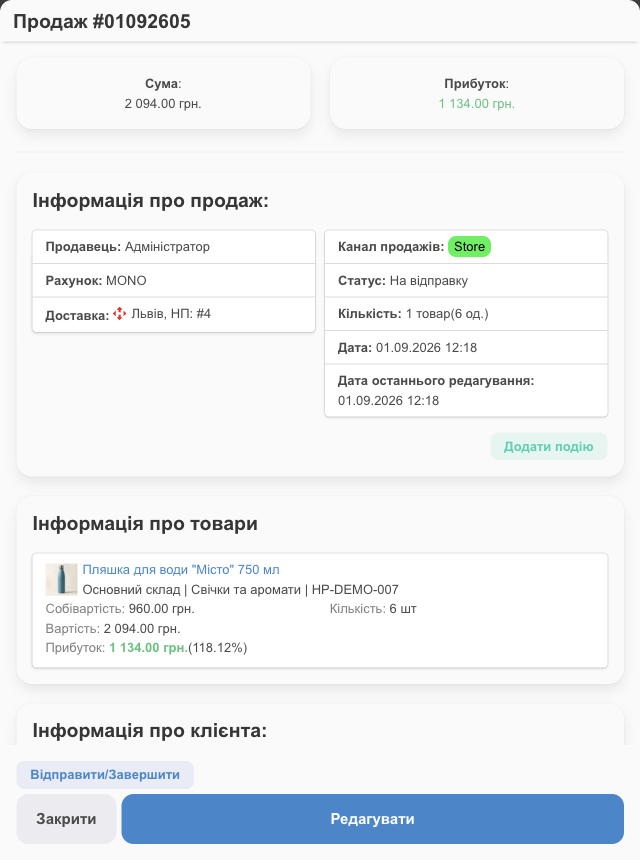
Натисніть на номер продажу: сума і прибуток, продавець, рахунок, доставка, канал, статус, дати створення і редагування, товари з собівартістю й прибутком, дані клієнта (скільки купив, борг, баланс), фінансові операції, файли. Кнопка «Додати подію» створює нагадування в календарі.
Дії з кількома продажами
Позначте продажі галочками (або «Обрати все»):

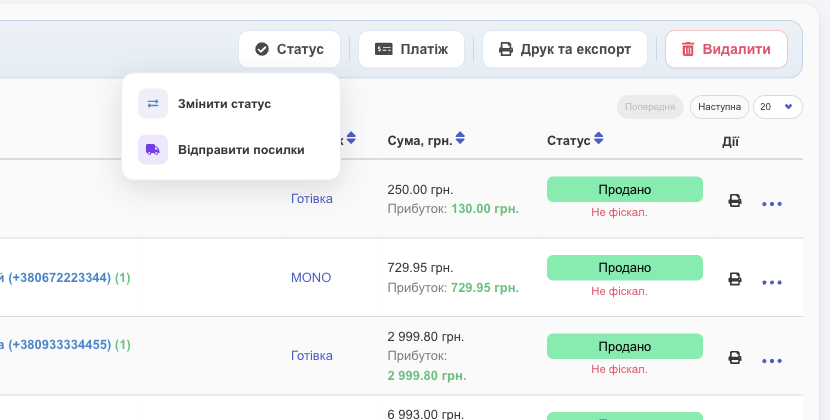
- «Статус» → «Змінити статус» для всіх; «Відправити посилки» — масове створення ТТН.
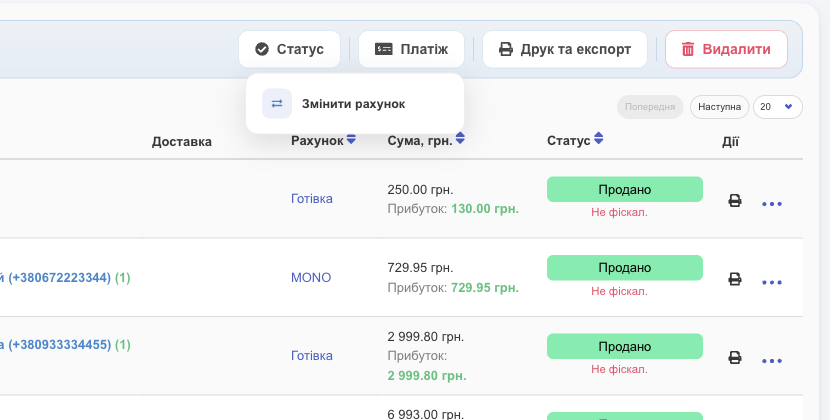
- «Платіж» → «Змінити рахунок» — наприклад, перенести оплату з «Післяплата» на картку.
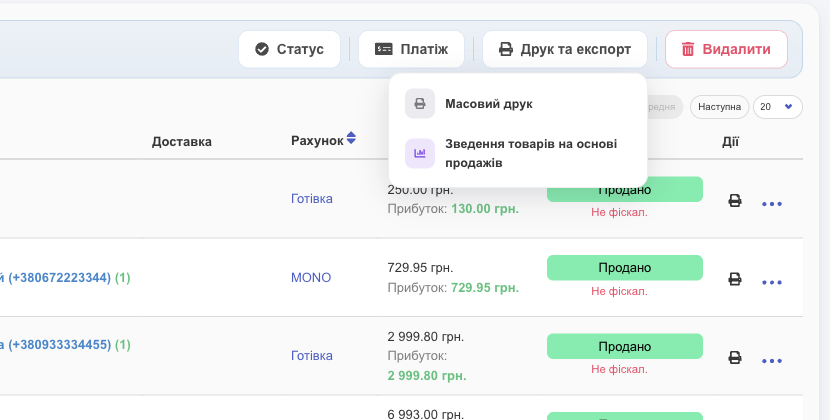
- «Друк та експорт» → «Масовий друк» документів; «Зведення товарів на основі продажів» — скільки якого товару в позначених продажах (зручно для збору замовлень на складі).
- «Видалити».
Вивантаження списку
Значок завантаження на панелі фільтрів вивантажує всі продажі, що відібрані фільтрами й періодом:
- «Список продажів PDF» / «Список продажів Excel» — продажі з клієнтами, сумами, статусами, оплатами;
- «Зведення товарів на основі продажів» PDF чи Excel — скільки якого товару продано за відібраними продажами (для закупівлі чи збору на складі);
- «Шаблони документів продажів» — ваші шаблони з Друку документів.
Щоб вивантажити лише частину продажів, позначте їх галочками → «Друк та експорт».