
Як додати співробітника і налаштувати права доступу в HugeProfit
Кожен співробітник входить у HugeProfit під своїм логіном і бачить лише те, що ви дозволили: свій склад, свої каси, потрібні розділи. Усі його дії підписані в історії, продажі — в звіті за працівниками, а відсоток з продажів нараховується автоматично.
Список користувачів
«Налаштування» → «Доступи». Фільтр за роллю, пошук, для кожного — група, статус («Активний» / «Неактивний»), склад, рахунки, скільки розділів і дозволів відкрито.
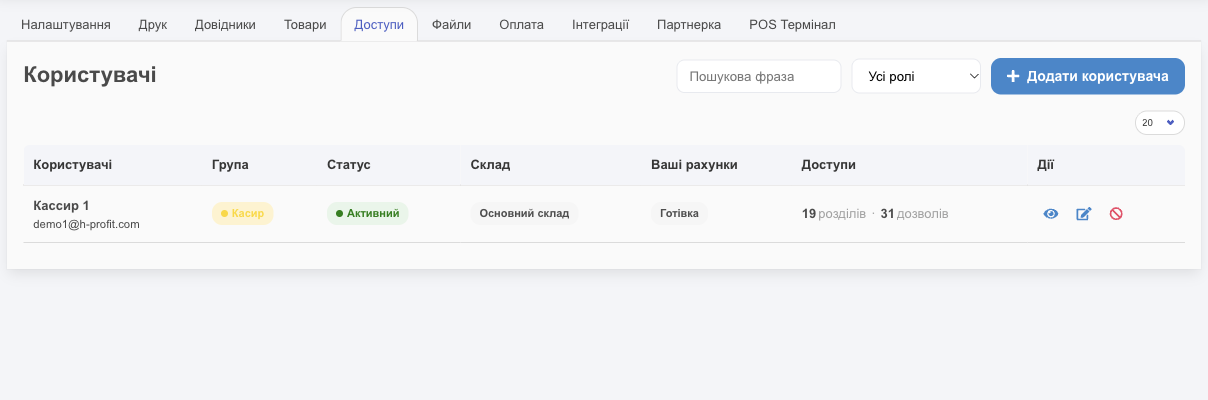
Дії: 👁 — переглянути доступи, ✎ — редагувати, 🚫 — деактивувати (співробітник більше не зможе увійти, але його дії й продажі залишаться в історії), ✓ — активувати знову.
Новий співробітник
«Додати користувача»:
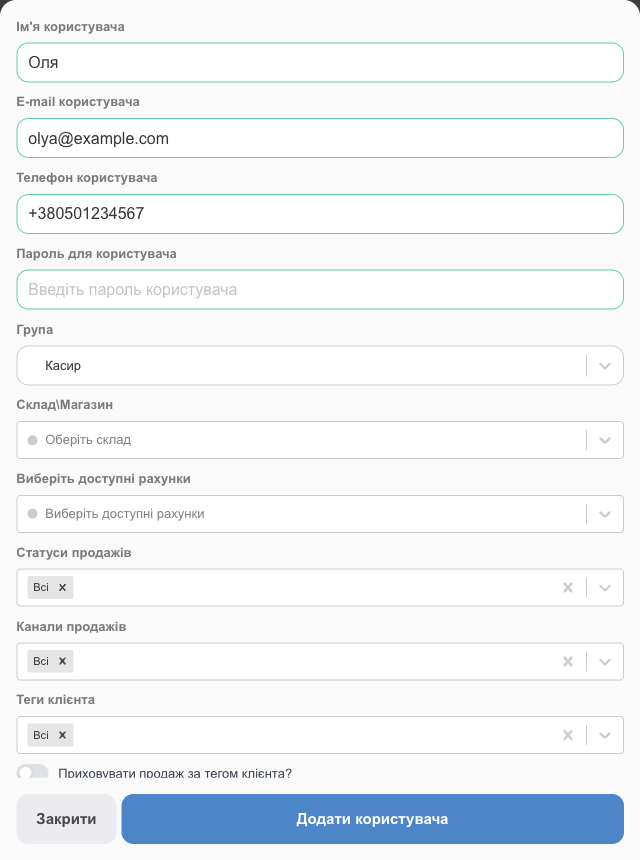
- «Ім'я користувача», «E-mail користувача» (це логін), «Телефон користувача», «Пароль для користувача».
- «Група» — роль із готовим набором дозволів:
- «Адміністратор» — повний доступ до всіх складів і рахунків;
- «Менеджер» — продажі, замовлення, клієнти;
- «Касир» — продажі в магазині;
- «Панель касира» — лише панель касира;
- «Комірник» — склад, поставки, переміщення, пакування (без доступу до грошей);
- «Гість» — мінімальний доступ, переважно перегляд.
- Для всіх, крім адміністратора: «Склад\Магазин» — з яким складом працює, і доступні рахунки (каси, картки). Співробітник бачитиме лише їх.
- Обмеження продажів: «Статуси продажів», «Канали продажів», «Теги клієнта» — які продажі він бачить; «Приховувати продаж за тегом клієнта?».
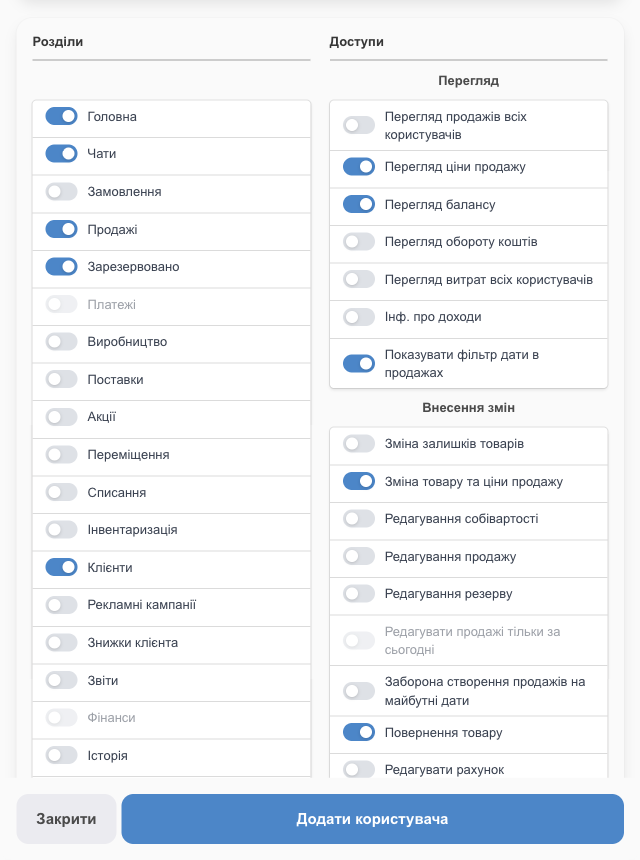
- «Розділи» — які розділи меню доступні.
- «Доступи» — детальні дозволи (таблиця нижче).
- «Додати користувача». Передайте співробітнику email і пароль — він входить на тому ж сайті чи в застосунку.
Дозволи
| Група | Дозволи |
|---|---|
| Перегляд | Продажі всіх користувачів (інакше — лише свої), ціна продажу, баланс рахунків, оборот коштів, витрати всіх користувачів, «Інф. про доходи» (собівартість, прибуток, маржа), фільтр дати в продажах. |
| Внесення змін | Зміна залишків, зміна товару й ціни продажу, редагування собівартості, редагування продажу і резерву, редагувати продажі тільки за сьогодні, заборона продажів на майбутні дати, повернення товару, зміна рахунку, знижки, дати продажу, собівартості в поставці, події календаря, балансу і знижки клієнта, налаштувань цінників і етикеток, робота з власними документами друку, додавання файлів. |
| Видалення | Окремо: продажі, товари, поставки, клієнти, витрати, переміщення, інвентаризації, списання, виробництво, довідники, чати. |
💡 Найчастіше касиру вимикають «Інф. про доходи» (не бачить собівартість і прибуток) і «Редагування продажу», вмикають «Редагувати продажі тільки за сьогодні».
Нарахування з продажів (зарплата)
У формі співробітника → «Додати нарахування з продажів» (або «Налаштування» → «Налаштування продажів» → «Нарахування з продажів»):
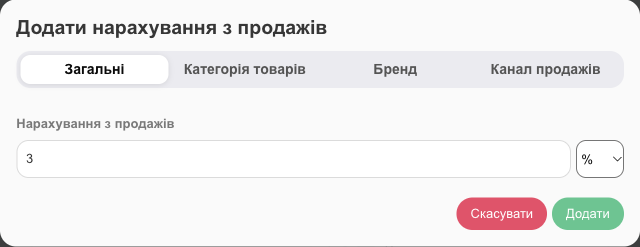
- Умова: «Загальні» (з усіх продажів) або окремо для «Категорія товарів», «Бренд», «Канал продажів».
- Розмір: у % або фіксована сума («Фікс.»).
- «Розрахунок нарахувань від»: «Обороту» — відсоток від суми продажу; «Доходів» — відсоток від прибутку з продажу (ціна мінус собівартість). Приклад: продаж 1 000 грн, собівартість 600 грн, 5% — від обороту співробітник отримає 50 грн, від доходу — 20 грн.
- Можна додати кілька правил: наприклад, 3% «Загальні» і 7% на категорію «Аксесуари». Якщо до товару підходить кілька правил (його категорія — зокрема батьківська, бренд, канал продажу, «Загальні»), застосовується правило з найбільшим значенням.
- Нарахування рахуються у звіті за всіма продажами періоду, тож якщо змінити правило чи «Обороту» на «Доходів», перерахуються й минулі продажі в звіті.
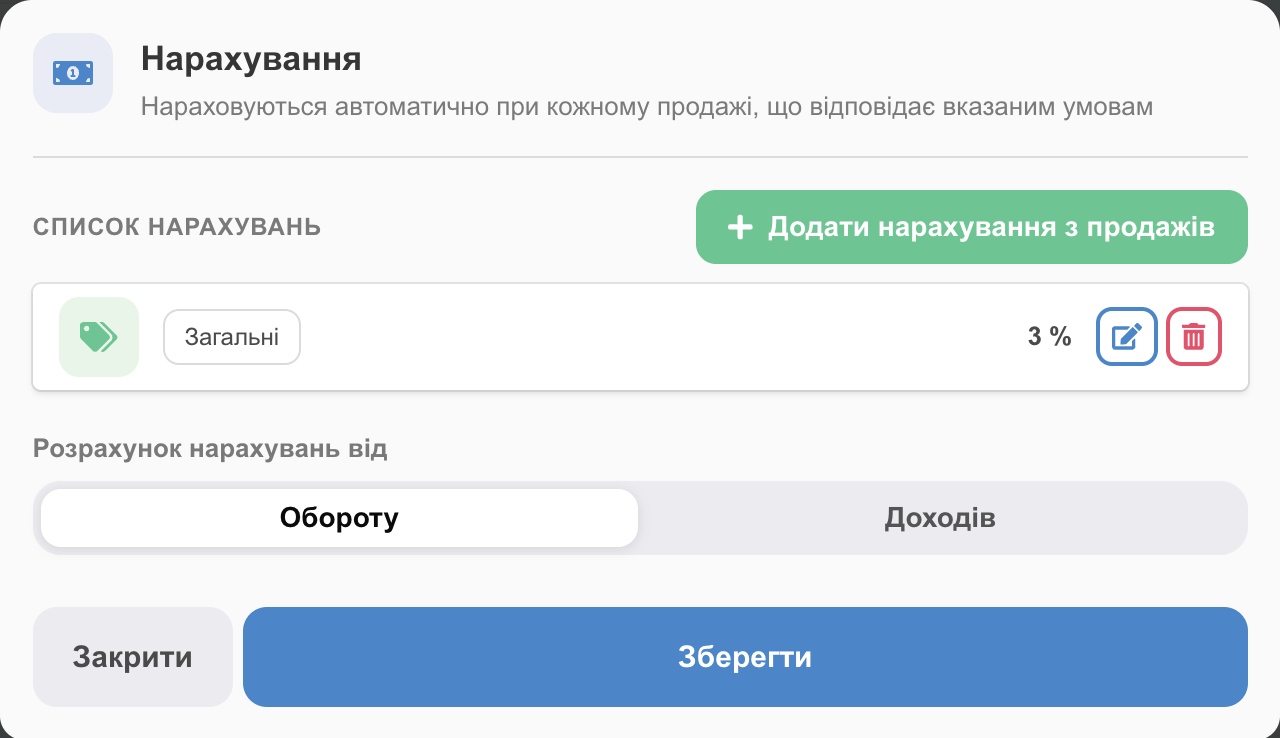
Нарахування рахуються автоматично з кожного продажу співробітника; підсумок — «Звіти» → «Працівники» → «Нарахування».
Як співробітник працює
- Входить зі своїм email і паролем; бачить лише дозволені розділи, свій склад і каси (у верхній панелі — назва його складу).
- У продажах поле «Продавець» заповнюється ним автоматично.
- Усі його дії — в Історії з підписом.
Кількість співробітників не обмежена тарифом.