
Вхід у редактор сайту і доступ для співробітників
Дизайн, сторінки й налаштування вітрини змінюються в редакторі сайту (адмінці). У нього немає окремого логіна і пароля — вхід лише за посиланням з HugeProfit. Це зручно і безпечно: доступ можна видати на певний строк і забрати будь-коли.
Як увійти в редактор
Будь-який із способів:
- «Інтернет-магазин» → кнопка «Редагувати сайт» на картці магазину;
- «Інтернет-магазин» → «Налаштування» → «Відкрити адмінку».
Редактор відкриється в новій вкладці за адресою ваш-магазин.h-profit.shop/admin. Якщо нічого не відкрилось — дозвольте браузеру спливаючі вікна для сайту HugeProfit.
💡 Якщо відкрити /admin напряму, без входу через HugeProfit, ви побачите «Сторінку не знайдено». Це не помилка, а захист: увійдіть через кнопку в HugeProfit.
Вхід зберігається в браузері до 30 днів. В іншому браузері чи на іншому пристрої увійдіть ще раз так само.
Що є в редакторі
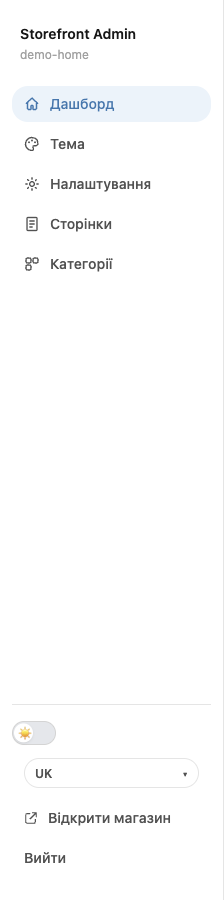
- «Дашборд» — кількість сторінок, товарів і категорій, швидкі переходи.
- «Тема» — кольори, шрифти, темний режим.
- «Налаштування» — логотип, меню, підвал, контакти, способи оплати.
- «Сторінки» — конструктор сторінок.
- «Категорії» — які категорії показувати на сайті, вигляд каталогу.
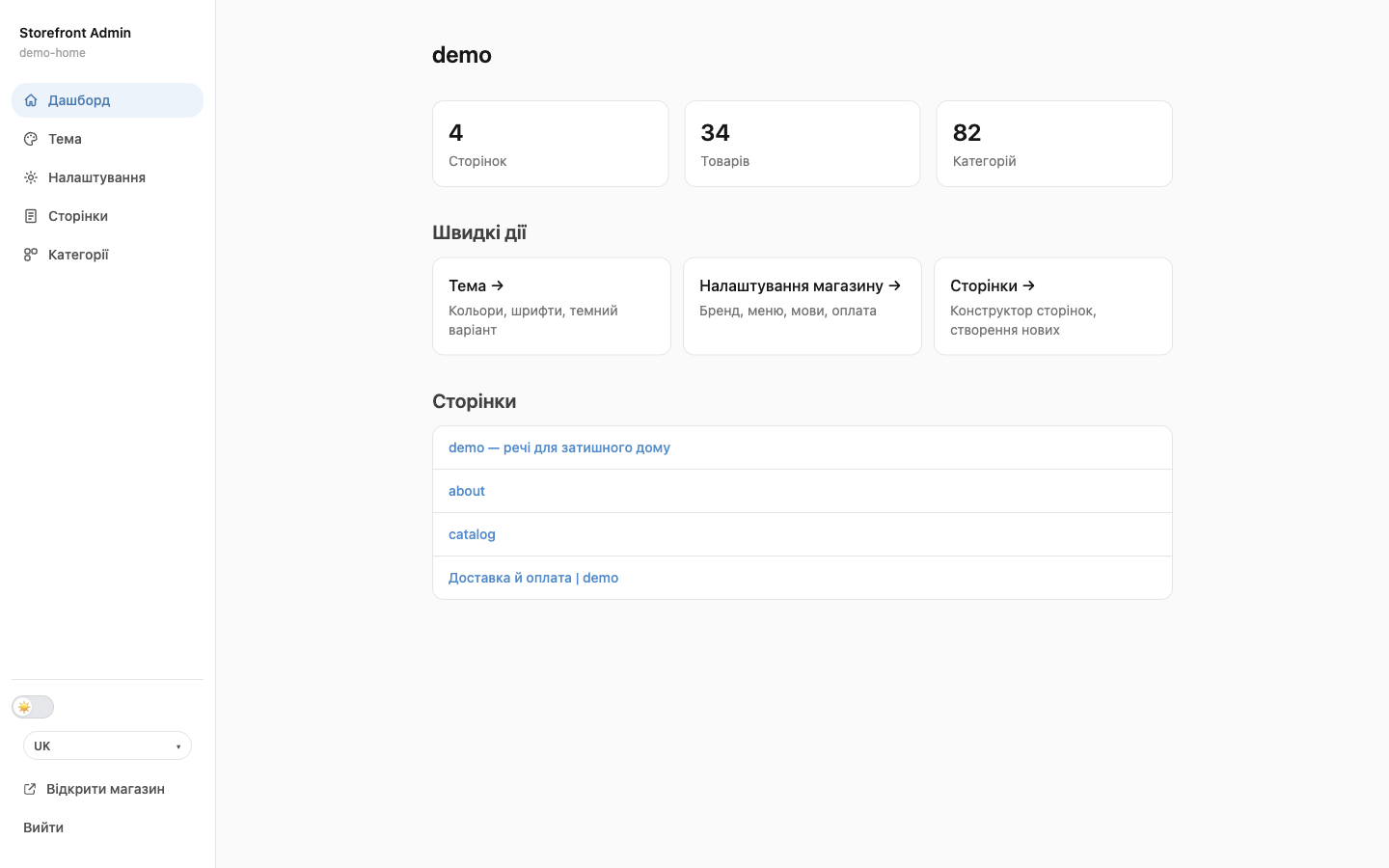
Унизу меню: перемикач світлої/темної теми самого редактора (на сайт не впливає), мова редактора (UK / RU / EN), «Назад до CRM», «Відкрити магазин» і «Вийти».
Доступ для співробітників і підрядників
Кнопки входу в редактор бачить лише власник акаунта. Співробітнику, дизайнеру чи маркетологу видайте персональне посилання:
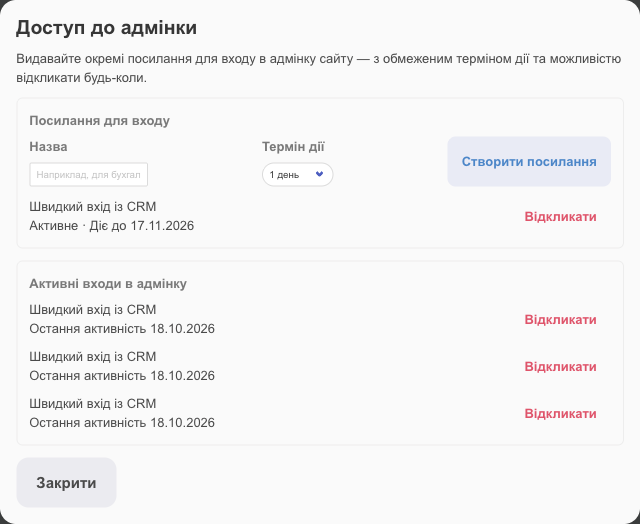
- «Інтернет-магазин» → «Налаштування» → «Доступ до адмінки».
- У полі «Назва» напишіть, для кого посилання, наприклад «Дизайнер».
- У полі «Термін дії» виберіть: 1 година, 1 день, 7 днів, 30 днів або 90 днів.
- Натисніть «Створити посилання».
- Скопіюйте посилання кнопкою праворуч і передайте людині.
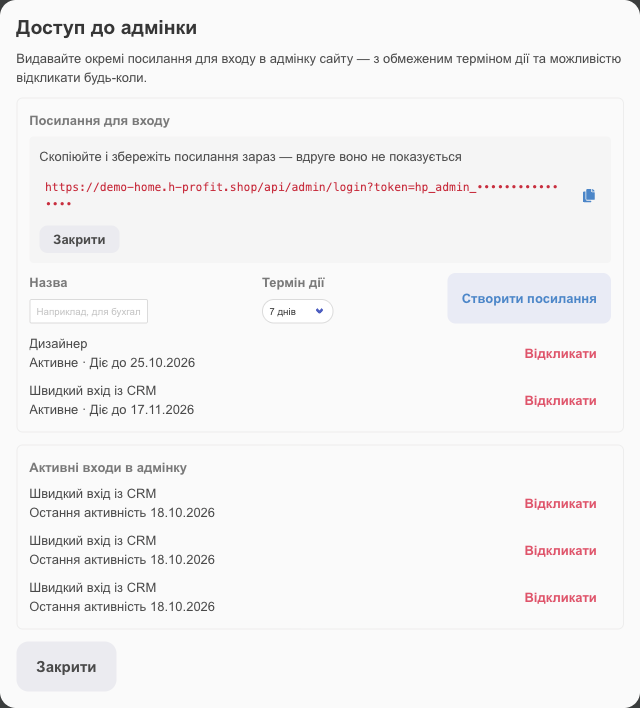
⚠️ Посилання показується один раз. Якщо загубили — просто створіть нове, а старе відкличте. Не публікуйте посилання у відкритих чатах: будь-хто, у кого воно є, зможе змінювати ваш сайт до кінця терміну дії.
Як забрати доступ
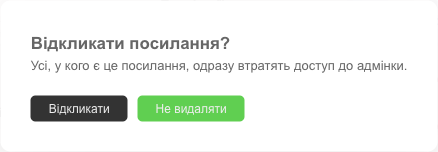
- У списку «Посилання для входу» біля посилання натисніть «Відкликати» і підтвердіть. Усі, у кого воно є, одразу втратять доступ. Статус посилання зміниться на «Відкликано».
- У списку «Активні входи в адмінку» видно, хто зараз увійшов і коли був активний востаннє. «Відкликати» тут завершує конкретний вхід (наприклад, на чужому комп’ютері).
Статуси посилань: «Активне» — працює; «Спливло» — закінчився термін дії; «Відкликано» — ви його відкликали. Запис «Швидкий вхід із CRM» — це вхід через кнопки «Редагувати сайт» / «Відкрити адмінку»; його теж можна відкликати.