
Аналітика: Google Analytics, Tag Manager, Facebook Pixel
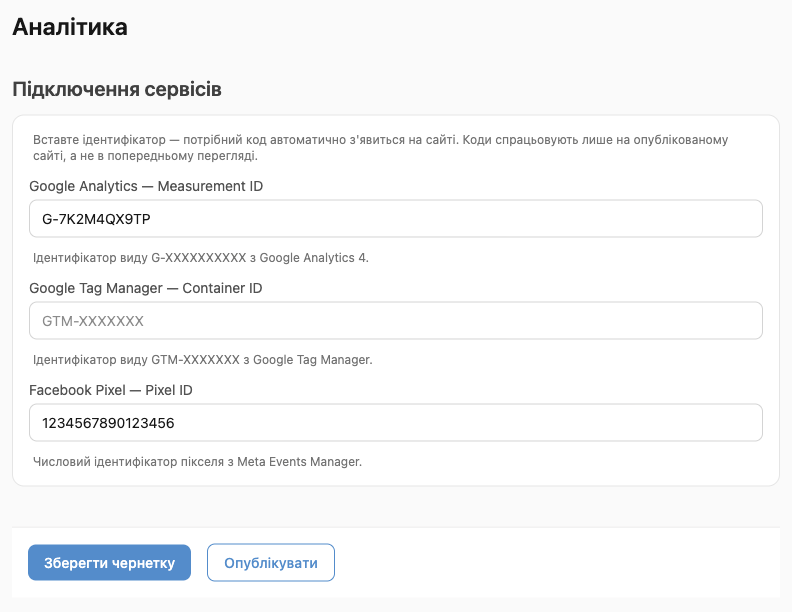
Підключіть до магазину Google Analytics 4, Google Tag Manager або Facebook Pixel — без програміста і без вставки коду. Достатньо вписати ідентифікатор у вкладці «Аналітика» редактора сайту: потрібний код з’явиться на всіх сторінках опублікованого магазину автоматично.
Що можна підключити
| Сервіс | Що вписати | Навіщо |
|---|---|---|
| Google Analytics 4 | Measurement ID виду G-XXXXXXXXXX | Відвідуваність, джерела трафіку, популярні сторінки. |
| Google Tag Manager | Container ID виду GTM-XXXXXXX | Керувати будь-якими тегами (Google Ads, TikTok, Hotjar тощо) з одного кабінету GTM. |
| Facebook Pixel | Pixel ID — лише цифри, наприклад 123456789012345 | Аудиторії й ретаргетинг для реклами в Facebook та Instagram. |
Можна підключити один сервіс, кілька або всі три одночасно.
Як підключити
- Відкрийте редактор сайту («Редагувати сайт» у картці магазину) → «Аналітика».
- Вставте ідентифікатор у потрібне поле. Пробіли на початку й у кінці приберуться самі.
- Натисніть «Опублікувати» (або спершу «Зберегти чернетку», якщо хочете опублікувати пізніше разом з іншими змінами).
⚠️ Вставляйте лише ідентифікатор, а не весь код зі скриптом. Магазин сам додасть правильний код для кожного сервісу.
Щоб відключити сервіс, очистіть поле й опублікуйте.
Де взяти ідентифікатори
Google Analytics 4 — Measurement ID
- У Google Analytics відкрийте «Адміністратор» → «Потоки даних».
- Створіть потік «Веб» з адресою вашого магазину або відкрийте наявний.
- Скопіюйте «Ідентифікатор потоку вимірювання» — він починається з
G-.
Google Tag Manager — Container ID
У Google Tag Manager створіть контейнер типу «Веб». Ідентифікатор виду GTM-XXXXXXX видно у верхній частині робочої області поруч із назвою контейнера.
Facebook Pixel — Pixel ID
У Meta Events Manager відкрийте «Джерела даних» і виберіть піксель (або створіть новий). Числовий ідентифікатор показаний під назвою пікселя.
Як перевірити, що все працює
- Google Analytics: відкрийте магазин в іншій вкладці, а в Analytics — «Звіти» → «У реальному часі». Ваш візит з’явиться протягом хвилини.
- Google Tag Manager: натисніть «Попередній перегляд» у GTM і вкажіть адресу магазину.
- Facebook Pixel: у Events Manager відкрийте «Тестування подій» або встановіть розширення Meta Pixel Helper для Chrome.
💡 Коди працюють лише на опублікованому сайті. У попередньому перегляді з редактора, а також поки магазин не опублікований чи призупинений, вони не запускаються — щоб ваші власні перевірки не потрапляли в статистику.
Що збирається
- Google Analytics 4 — перегляди сторінок, джерела трафіку, пристрої, географія. Переходи між сторінками магазину GA4 враховує автоматично (налаштування «Розширене вимірювання» в потоці даних має бути ввімкнене — так за замовчуванням).
- Facebook Pixel — подія
PageViewна кожній сторінці, яку відкриває відвідувач, зокрема під час переходів між сторінками магазину. Її достатньо, щоб збирати аудиторії відвідувачів для ретаргетингу. - Google Tag Manager — те, що ви самі налаштуєте в контейнері.
Події електронної комерції (додавання в кошик, оформлення, покупка) магазин автоматично не передає. Замовлення, суми й прибуток дивіться в HugeProfit — у розділі продажів і звітах.
Часті питання
Чи можна вставити свій скрипт (чат, віджет)?
Напряму — ні. Але через Google Tag Manager можна додати майже будь-який сторонній код: створіть у GTM тег «Власний HTML» і опублікуйте контейнер.
Чи потрібно підключати GA4, якщо вже є GTM?
Ні. Якщо Google Analytics налаштовано всередині контейнера GTM, не заповнюйте поле Measurement ID — інакше перегляди рахуватимуться двічі.
Чи врахується трафік у закритому магазині?
Так, після того як відвідувач увійде за кодом. Екран входу коди аналітики не запускає. Докладніше — Закритий магазин: доступ за кодом.