
Товари на сайті: ціни, залишки, варіанти, набори
Окремо «завантажувати» товари на сайт не потрібно. Магазин сам бере їх із HugeProfit — з назвами, фото, описом, цінами, залишками, категоріями та характеристиками — і оновлює протягом хвилини після будь-якої зміни.
Де редагувати товари
Усе про товар змінюється в HugeProfit, у розділі «Товари»: назва, фото, опис, ціна, ціна зі знижкою, бренд, категорія, характеристики, додаткові поля, модифікації, комплекти, схожі товари. Редактор сайту товари не редагує — він лише вирішує, які категорії показувати, як виглядає сторінка товару і як сайт поводиться з товарами (вкладка «Товари», про неї — в кінці статті).
Щоб додати або змінити товар, відкрийте інструкцію зі створення та редагування картки товару. Роботу із залишками описано в розділі «Склади і залишки».
Коли товар з’являється на сайті
Товар видно на сайті, якщо одночасно:
- У нього є ціна більша за 0 на складі магазину (основному або додатковому).
- На цьому складі є залишок. Без залишку показуються лише послуги та товари на складах типу «дропшипінг» і «мінусовий залишок».
- Його категорія увімкнена в редакторі сайту → «Категорії» (товари без категорії показуються завжди).
- Товар не вимкнений для цього сайту в картці товару (перемикач «Показувати товар на цьому сайті», див. наступний розділ). За замовчуванням усі товари ввімкнені.
- Товар не видалений.
💡 Склад магазину вибирається в налаштуваннях магазину: «Інтернет-магазин» → «Налаштування» → «Склад». Якщо товар є лише на іншому складі — на сайті його не буде, доки ви не додасте той склад як додатковий («Віртуальний склад»).
Фото, відео й показ товару на сайті
У картці товару в HugeProfit можна окремо налаштувати, як товар виглядає саме на вашому сайті. Відкрийте товар на редагування — внизу картки буде блок з назвою вашого магазину. Натисніть «Розгорнути»:
- «Показувати товар на цьому сайті» — вимкніть, щоб сховати товар із сайту, не видаляючи його з HugeProfit і не чіпаючи залишки. Навіть якщо перемикач увімкнений, товар не з’явиться, якщо вимкнена його категорія. У товару з модифікаціями перемикач є в картці кожного варіанта: вимкнений варіант зникає з вибору на сайті, а інші варіанти лишаються.
- «Фото на цьому сайті» — позначте, які з фото товару показувати на сайті. Решта фото лишаються в HugeProfit і на інших майданчиках.
- «Відео» — вставте посилання на YouTube, Vimeo або пряме посилання на відеофайл (.mp4, .webm, .ogg), виберіть «На початку» чи «В кінці» і натисніть «+». Відео з’явиться в галереї товару разом із фото — першим або останнім слайдом. Відеофайл нікуди не завантажується, сайт лише вбудовує плеєр за посиланням.
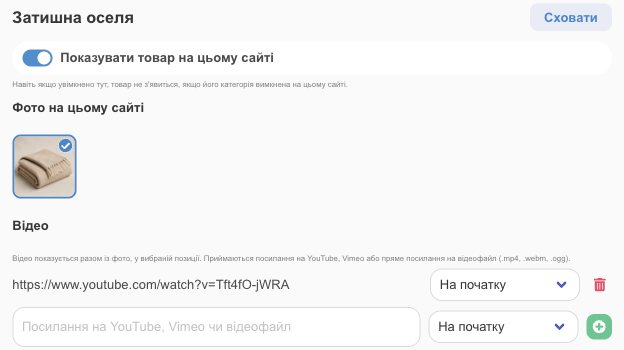
Блок з’являється лише для вже збереженого товару, який є на складі магазину. Щоб увімкнути чи вимкнути відразу багато товарів або задати їм фото — виділіть товари в списку товарів і скористайтеся груповими діями «Сайт» → «Увімкнути/вимкнути на сайті» або «Фото для сайту».
Сторінка товару
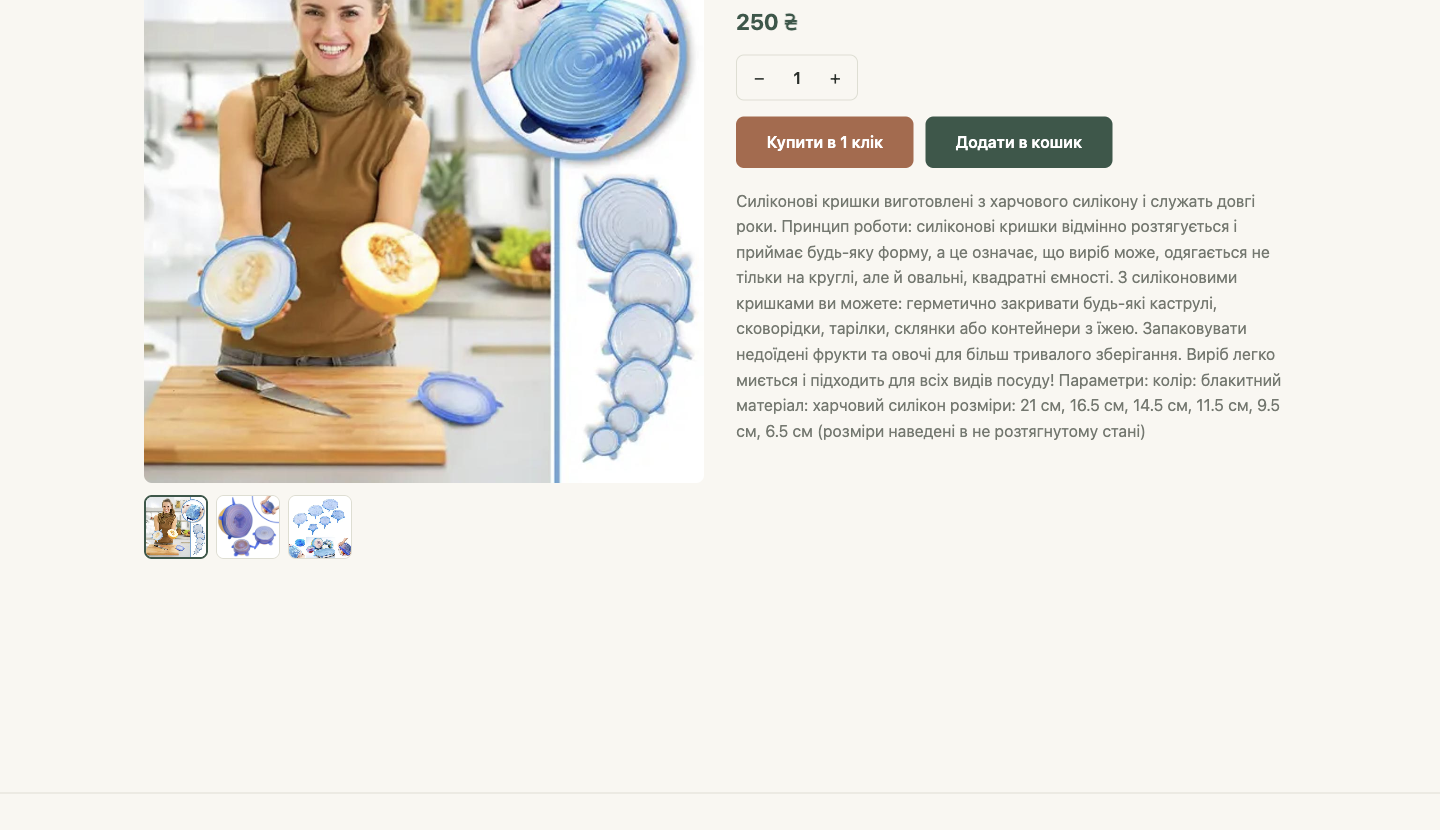
- Фото й відео — фото товару з HugeProfit (усі або вибрані для сайту) і відео, якщо ви їх додали. Покупець гортає їх, фото відкриває на весь екран, відео дивиться прямо в галереї. У товару з модифікаціями при виборі варіанта показуються фото цього варіанта.
- Ціна — зі складу магазину. Якщо в HugeProfit задана ціна зі знижкою, на сайті показується нова ціна, закреслена стара і відсоток знижки.
- «Купити в 1 клік» додає товар у кошик і одразу відкриває оформлення замовлення. «Додати в кошик» — додає й залишає покупця на сторінці.
- ♡ — додати в «Обране».
- Опис — з картки товару в HugeProfit (як він відображається — нижче).
- Характеристики — таблиця характеристик товару з HugeProfit. Показується завжди, коли в товару є характеристики.
- «До складу набору входить» або пропозиція «разом дешевше» — для наборів і товарів, що входять до наборів.
- «Додаткова інформація» — вибрані вами додаткові поля товару з HugeProfit (наприклад, «Матеріал», «Країна виробника»). За замовчуванням вимкнено.
- «Код товару» — артикул (SKU). За замовчуванням вимкнено.
- «Схожі товари» — з групи схожих товарів у HugeProfit; якщо товар у групу не входить — товари з тієї ж категорії.
Опис товару
Якщо опис — звичайний текст, порожній рядок між абзацами розбиває його на окремі абзаци. Одиночні переноси рядків зливаються в один абзац.
Якщо в описі є HTML-розмітка (наприклад, опис перенесено з іншого сайту чи маркетплейсу), сайт покаже форматування: абзаци, жирний і курсивний текст, підкреслення, заголовки, списки, цитати, посилання, колір тексту й картинки (за посиланням https://…).
⚠️ Таблиці, вбудовані відео, блоки з відступами та інші теги на сайті не відображаються — від них лишається лише текст. Технічні параметри краще вносити як характеристики або додаткові поля — вони покажуться окремою таблицею, а характеристики ще й з’являться у фільтрах каталогу. Відео додавайте через блок магазину в картці товару (див. вище).
Як налаштувати сторінку товару
Усі товари показуються за спільним шаблоном: редактор сайту → «Сторінки» → «Сторінка товару» → блок «Картка товару». У перегляді посередині редактор підставляє один із ваших товарів, щоб було видно результат.
- «Галерея зображень» — «Головне фото + мініатюри» або «Слайдер».
- «Секції сторінки товару» — список секцій під ціною і кнопками. У кожній секції є галочка «Показувати» і поле «Заголовок» (якщо порожнє — заголовок стандартний або його немає). Порядок секцій змінюється стрілками ↑↓, зайву секцію можна прибрати кнопкою Видалити «секцію».
- «Хлібні крихти» завжди стоять над назвою товару, а «Схожі товари» — у самому низу сторінки. Їх можна сховати, але не перемістити — біля них написано «Завжди на фіксованому місці». Для схожих товарів задається «Кількість товарів» (2–8).
- Характеристики товару в цьому списку не показуються — вони є на сторінці завжди.
- «+ Додати: секцію» → виберіть «Тип секції»:
- «Додаткові поля» — у списку «Які поля показувати» позначте потрібні додаткові поля товару. Під кожним можна вписати назву для сайту — так поле «поле3» в HugeProfit покупці побачать як, наприклад, «Колір». Сама назва поля в HugeProfit не змінюється. Поле показується лише в товарах, де воно заповнене; у товару з модифікаціями береться значення вибраного варіанта.
- «Власний текст» — однаковий для всіх товарів текст з форматуванням: умови доставки, гарантія, повернення.
- Також можна повернути «Опис товару», «Код товару (SKU)» чи «Склад набору / вигідніше разом», якщо ви їх видалили.
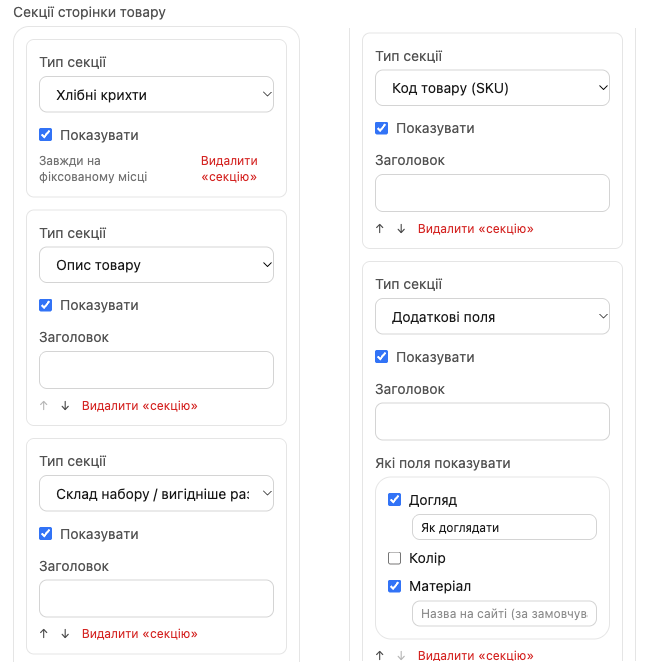
Над і під блоком «Картка товару» можна додати свої блоки — вони будуть на сторінках усіх товарів. Для окремого товару можна зробити власну сторінку — див. «Сторінки». Усі налаштування блока — в довіднику блоків.
💡 Список доступних додаткових полів береться з ваших товарів. Якщо поле перейменувати чи видалити в HugeProfit, у списку воно буде позначене «більше не існує в CRM» і на сайті зникне — позначте нове поле замість нього.
Назва товару з додаткового поля
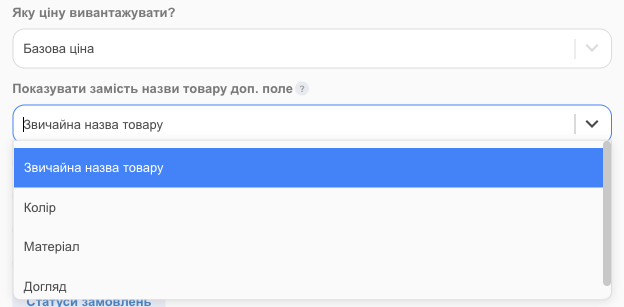
Якщо назви товарів у HugeProfit внутрішні (наприклад, схожі на артикул), сайт може показувати замість них значення додаткового поля. Увімкнути: «Інтернет-магазин» → «Налаштування» → «Показувати замість назви товару доп. поле» → виберіть поле (за замовчуванням — «Звичайна назва товару»).
- Нова назва показується всюди на сайті: у каталозі, на сторінці товару, в обраному, у складі наборів.
- Якщо в товару це поле не заповнене — показується звичайна назва.
- Пошук на сайті знаходить товар і за значенням поля, і за справжньою назвою.
Список з’являється в налаштуваннях, лише якщо у вас створені додаткові поля товарів («Налаштування» → «Товари» → «Дод. поля», див. «Налаштування товарів»).
Ціни
- За замовчуванням на сайті — базова ціна зі складу магазину.
- Можна показувати окрему ціну для сайту: у налаштуваннях магазину «Яку ціну вивантажувати?» виберіть одну з додаткових цін.
- Знижка: задайте в HugeProfit ціну зі знижкою або запустіть акцію — на сайті автоматично з’явиться закреслена стара ціна й відсоток.
- Персональна знижка клієнта на сторінці товару не показується. Якщо в налаштуваннях магазину ввімкнено «Застосовувати знижку клієнта під час оплати», вона віднімається окремим рядком при оформленні замовлення — для покупця, який увійшов у свій кабінет.
- Вартість доставки до ціни не додається і на сайті не розраховується.
Залишки
- На сайті показується лише «в наявності» / «немає в наявності». Щоб покупець бачив кількість — увімкніть «Показувати залишок товару» в редакторі сайту на вкладці «Товари». Коли лишається 1 шт., з’являється «Закінчується!».
- При оформленні замовлення залишок резервується в HugeProfit. Якщо замовлення скасувати — резерв знімається.
- Безпосередньо перед підтвердженням замовлення сайт ще раз перевіряє ціни й залишки. Що робити, якщо товар за цей час закінчився, — вибирається на вкладці «Товари» → «Якщо товару не вистачає при оформленні»:
- «Блокувати — прибрати товар і попросити підтвердити кошик» (за замовчуванням) — товар прибирається або кількість зменшується, покупець підтверджує кошик ще раз;
- «Дозволяти — оформити як передзамовлення» — замовлення проходить на потрібну кількість, а ви довозите товар.

Типи товарів
| Тип у HugeProfit | Як виглядає на сайті |
|---|---|
| Звичайний товар | Окрема картка |
| Товар з модифікаціями (розмір, колір) | Одна картка з позначкою «Кілька варіантів». На сторінці товару покупець вибирає варіант — змінюються фото, ціна, наявність і додаткові поля. Фільтри каталогу враховують варіанти |
| Комплект (набір) | Позначка «Набір», склад набору і пропозиція «разом дешевше» на сторінках товарів, що входять до набору. Налаштовується в редакторі сайту на вкладці «Товари» → «Показ наборів (бандлів)» |
| Послуга | Позначка «Послуга», продається без урахування залишку |
Вкладка «Товари» в редакторі сайту
Редактор сайту → «Товари». Тут зібрані налаштування того, як сайт показує й продає товари. Після змін натисніть «Зберегти чернетку», а щоб зміни з’явилися на сайті — «Опублікувати».
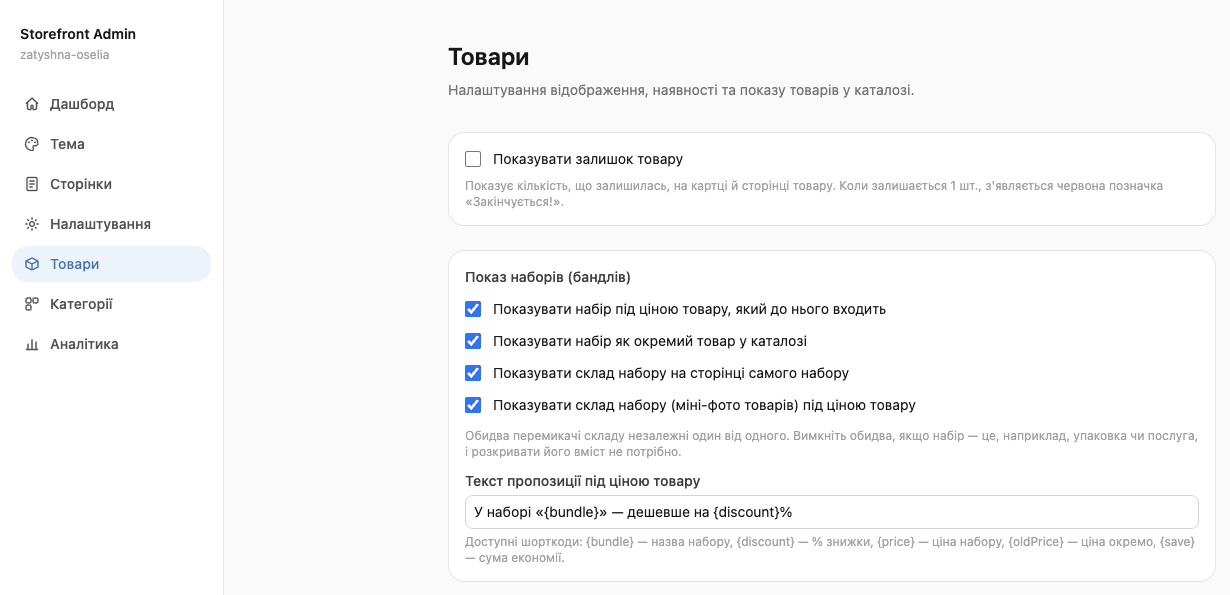
| Налаштування | Що робить |
|---|---|
| «Показувати залишок товару» | Покупець бачить, скільки штук залишилось, на картці й сторінці товару. Коли лишається 1 шт. — червона позначка «Закінчується!» |
| «Показ наборів (бандлів)» і «Текст пропозиції під ціною товару» | Де й як показувати набори та пропозицію «разом дешевше» — див. «Категорії і вигляд каталогу», розділ «Набори (комплекти)» |
| «Фільтри за доп. полями» | Додаткові поля товарів як фільтри в каталозі — див. «Категорії і вигляд каталогу», розділ «Фільтри в каталозі» |
| «Якщо товару не вистачає при оформленні» | Блокувати або оформлювати як передзамовлення — див. розділ «Залишки» вище |
| «Дробова кількість» | Увімкніть «Дозволити замовляти дробову кількість» і позначте «Одиниці виміру з дробовою кількістю». Для товарів з такою одиницею виміру (задається в картці товару в HugeProfit) покупець зможе вписати, наприклад, 1,5 або 0,25. Кнопки +/− змінюють кількість на 1 |
| «Товар за замовчуванням (напр. упаковка)» | Товар, який сайт сам додає в кошик (коробка, пакет). Див. «Товар за замовчуванням у кошику» |
Як швидко зміни з’являються на сайті
Зміни ціни, залишку, назви чи категорії в HugeProfit з’являються на сайті протягом хвилини. Перед оформленням замовлення ціни й залишки завжди перевіряються наживо.