
Як імпортувати товари з Excel і XML та вивантажити каталог із HugeProfit
Як завантажити каталог у HugeProfit з Excel, XML або з маркетплейсу, як масово оновити ціни й залишки через Excel, як вивантажити товари в Excel, XML для Prom, Rozetka, Google і Horoshop та як поділитися публічним прайс-листом.
Імпорт з Excel
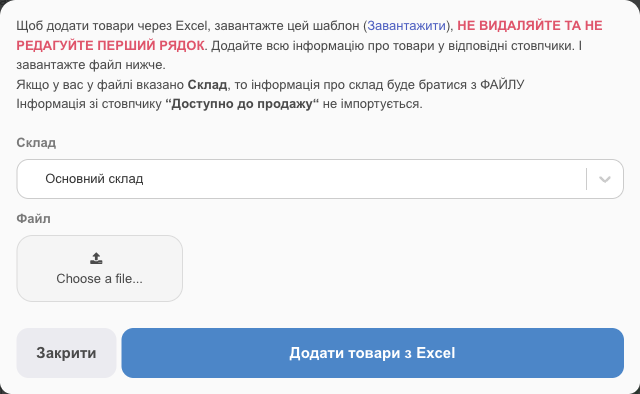
- «Товари» → «Імпортувати» → «Підвантажити з Excel».
- Завантажте шаблон за посиланням «Завантажити» у вікні.
- Заповніть таблицю. Не видаляйте і не змінюйте перший рядок — за ним HugeProfit розпізнає колонки.
- Виберіть «Склад», на який завантажити товари (якщо склад вказано у файлі — береться з файлу).
- Виберіть файл і натисніть «Додати товари з Excel».
✅ Імпорт іде у фоні і може тривати до 15 хвилин для великих файлів. Можна працювати далі.
Колонки шаблону
| Колонка | Що вписати |
|---|---|
| Назва | Назва товару. Обов’язково. |
| Категорія | Назва категорії. Підкатегорії — через дві косі риски: Дитячі іграшки//Хлопцям//Машинки. |
| Штрих-код, Артикул | За бажанням. Артикул використовується для пошуку наявного товару (див. нижче). |
| Бренд | За бажанням. |
| Кількість | Залишок на складі. |
| Од.вим. | Одиниця виміру: шт., кг тощо. |
| Собівр., Ціна | Собівартість і ціна продажу. |
| Опис | Опис товару. |
| Зображення | Пряме посилання на фото, яке закінчується на .jpg/.png. Кілька фото — через кому. Посилання на сторінку фотохостингу (а не на сам файл) не спрацює. |
Нові товари чи оновлення наявних
- Якщо в рядку немає ID, товар вважається новим.
- Якщо в рядку інша назва, але такий самий артикул, як у наявного товару, новий товар не створюється: оновлюються залишки й ціни товару з цим артикулом.
- Однакові назви з різними артикулами — різні товари, об’єднані в одну групу варіантів.
💡 Масове оновлення цін і залишків. Вивантажте товари в Excel (див. нижче) — у файлі будуть колонка ID та всі ваші поля. Змініть ціни чи залишки і завантажте файл назад через «Підвантажити з Excel».
Додаткові поля і варіанти через Excel
- Спершу створіть додаткові поля чи атрибути в HugeProfit і додайте один товар, у якого вони заповнені.
- Вивантажте цей товар в Excel — у файлі з’являться потрібні колонки.
- Заповніть інші товари за зразком, не заповнюючи колонку ID, і завантажте файл.
Якщо додати у файл власні колонки, не створивши спершу такі додаткові поля, HugeProfit створить товари як варіативні, а ці колонки стануть атрибутами.
Скопіювати товари на інший склад через Excel
Відкриваєте новий магазин і хочете завести туди той самий асортимент із залишками:
- На вкладці складу-джерела вивантажте товари в Excel.
- У файлі очистіть колонку «Склад» (або впишіть назву іншого наявного складу) і за потреби виправте кількість.
- «Імпортувати» → «Підвантажити з Excel» → виберіть склад-приймач → файл → «Додати товари з Excel». Рядки без складу підуть на вибраний склад, решта — на склад, указаний у файлі.
⚠️ Так товари додаються на інший склад, а залишки на складі-джерелі не зменшуються. Щоб саме перенести товар, оформіть переміщення (кнопка «Перемістити Усі товари» переносить увесь склад). Скопіювати картки без залишків — «Друк та експорт» → «Копіювати на склад» у списку товарів.
Імпорт з XML
XML-фід — файл із каталогом товарів, який зазвичай дає постачальник або вивантажує сайт чи маркетплейс. HugeProfit розуміє два поширені формати:
- YML (
yml_catalog→offers→offer) — як у фідах для Prom, Rozetka, Hotline; - Google Merchant (RSS з полями
g:id,g:priceтощо).
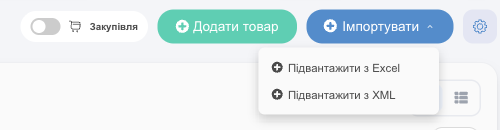
- «Імпортувати» → «Підвантажити з XML».
- Вставте «Посилання» на фід («Введіть URL») або виберіть «Файл» з комп’ютера.
- «Склад» — куди записати залишки.
- «Додати товари з XML». Імпорт іде у фоні до 15 хвилин.
Що береться з кожного товару (offer):
| Поле у фіді | Куди в HugeProfit |
|---|---|
name, description | Назва (до 200 символів, довша обрізається), опис |
price | Ціна продажу |
netprice / net_price / price_wholesale | Собівартість (якщо є) |
quantity / stock_quantity, якщо їх немає — quantity_in_stock / instock | Залишок на вибраному складі |
vendorCode, якщо його немає — article | Артикул |
barcode | Штрих-код |
vendor | Бренд |
categoryId + блок categories | Категорія з вкладеністю: у categories дочірня категорія має parentId, а categoryId товару має збігатися з id категорії з цього блоку |
picture | Фото |
param | Характеристики; товари з однаковим group_id стають варіантами одного товару (колір, розмір…) |
Якщо товар уже є в HugeProfit (збіг за штрих-кодом, артикулом чи назвою), він оновиться, а не задублюється; нові товари створяться.
У фіді Google Merchant категорія береться з шляху виду «Одяг > Чоловічий > Куртки», а якщо є g:sale_price — ціною продажу стає акційна ціна.
Приклад правильного YML-файлу: xml_example.xml — відкрийте його в браузері й порівняйте зі своїм фідом.
Автоімпорт XML
Щоб залишки й ціни постачальника оновлювалися самі, налаштуйте регулярне завантаження: «Налаштування» → «Товари» → «Автоімпорт XML» → «Додати правило». Вкажіть «Посилання на XML-файл», склад, «Що оновлювати» (залишки, ціни…) і «Період перевірки» у годинах.
Імпорт з маркетплейсу чи сайту
Якщо товари вже є на Prom, Rozetka, у Shopify, WooCommerce, OpenCart, Horoshop тощо, підключіть майданчик в «Налаштування» → «Інтеграції» і завантажте товари звідти. Товари одразу будуть прив’язані до майданчика: залишки й ціни синхронізуватимуться, замовлення приходитимуть у HugeProfit. Див. Інтеграції.
Експорт
Значок документа зі стрілкою праворуч від пошуку:
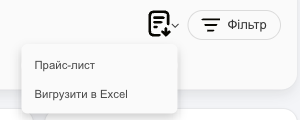
- «Вигрузити в Excel» — усі товари, що відібрані фільтрами, з ID, залишками, цінами, собівартістю, додатковими полями. Щоб вивантажити лише деякі, позначте їх галочками → «Друк та експорт» → «Вигрузити в Excel».
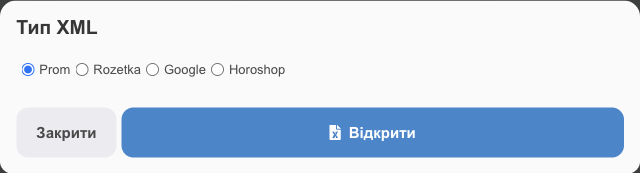
- «XML» — з’являється, коли відкрито вкладку конкретного складу. Виберіть «Тип XML»: Prom, Rozetka, Google (Merchant Center) або Horoshop — і «Відкрити». Відкриється постійне посилання на фід: воно щоразу формується з актуальних залишків і цін, тож його можна вказати в кабінеті Prom, Rozetka чи Google Merchant як джерело для автоматичного оновлення. Якщо позначити товари галочками, у фід потраплять лише вони.
- «Прайс-лист» — публічне посилання (див. нижче).
Вивантажувати товари можуть співробітники з дозволом на роботу з документами товарів.
Публічний прайс-лист
Прайс-лист — сторінка з вашими товарами і цінами за посиланням, яке можна надіслати клієнтам чи оптовикам.
- Відфільтруйте товари, які мають потрапити в прайс (склад, категорія, бренд, «в наявності»…).
- Значок вивантаження → «Прайс-лист».
- Заповніть «Назва», «Заголовок прайс-листа», «Додаткова інформація» (контакти, умови). За бажанням «Приховати підпис сервісу внизу сторінки».
- Налаштуйте «Сортувати поле за», «Приховати колонки» (наприклад, залишки) і «Додаткові ціни» — показати оптову ціну замість роздрібної.
- «Згенерувати прайс-лист» — з’явиться посилання.
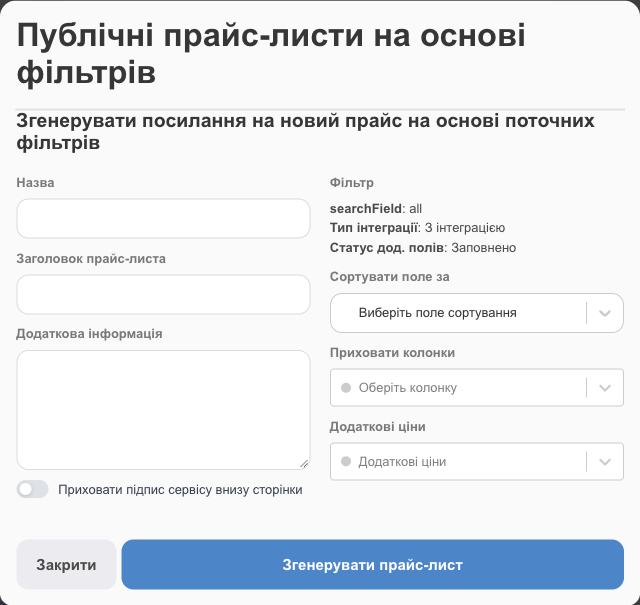
Усі створені прайс-листи — у тому ж вікні; непотрібний можна видалити, і посилання перестане працювати.
Публічний прайс-лист оновлюється разом із цінами й залишками в HugeProfit — більше про створення прайс-листів.