
Як надрукувати цінники й етикетки зі штрих-кодом у HugeProfit
HugeProfit друкує цінники для вітрини і етикетки зі штрих-кодом для товарів і коробок. Спочатку один раз налаштуйте вигляд, потім друкуйте для будь-яких товарів зі списку, з поставки або з переміщення.
Де налаштовується
«Налаштування» → «Розділи системи»: у картках «Друк цінників» і «Друк етикеток» є кнопки налаштувань і пробного друку. Якщо цінники вам не потрібні (наприклад, продаєте лише онлайн), розділ можна вимкнути перемикачем.
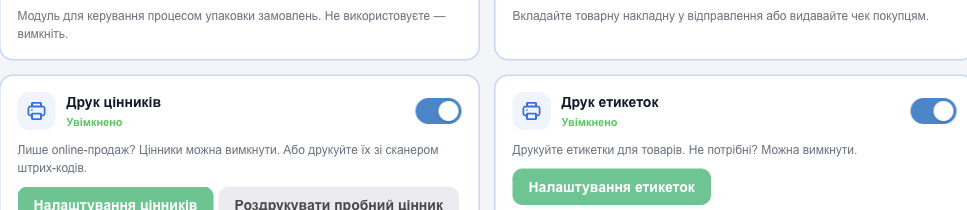
Налаштування цінників
Натисніть «Налаштування цінників» і виберіть тип цінника.
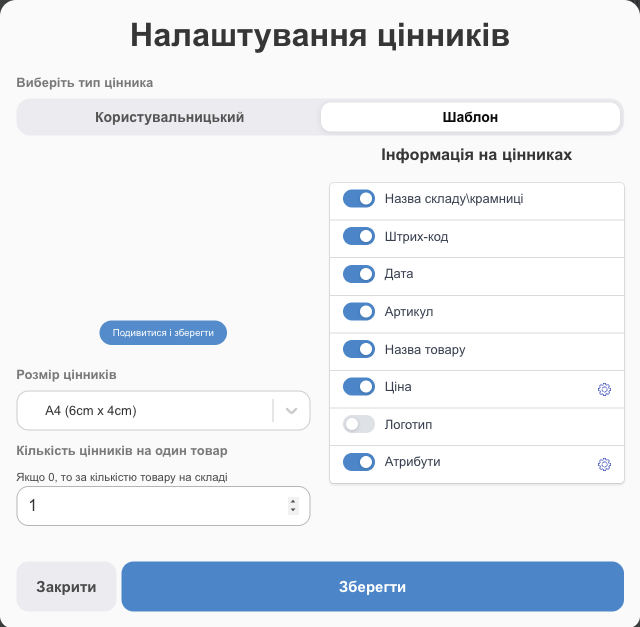
Шаблон
Готовий цінник: виберіть «Розмір цінників» (наприклад, A4 з цінниками 6×4 см), «Кількість цінників на один товар» і що на ньому друкувати.
Користувальницький
Власний розмір і розташування елементів. У «Налаштування друку» задайте ширину й висоту цінника (до 10 см) і «Формат друку»: «Термодрук» (принтер етикеток) або «A4» (аркуш з відступом до 2 см).
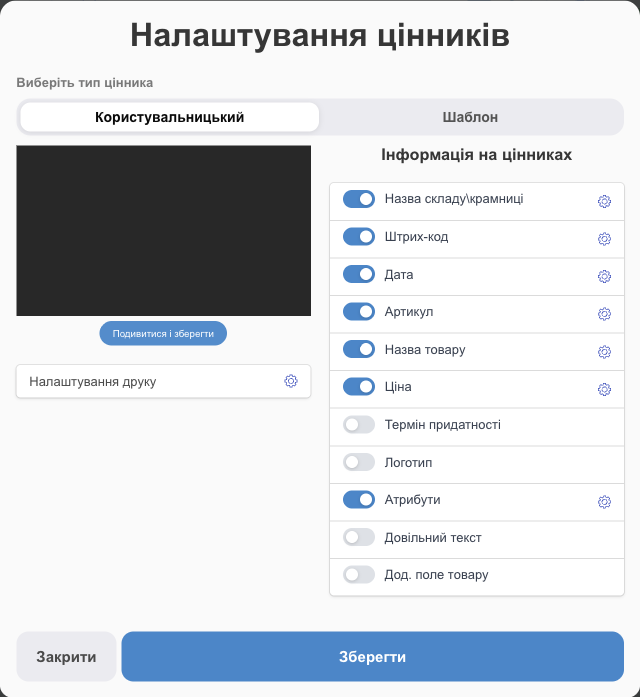
Що можна надрукувати на ціннику
| Елемент | Налаштування |
|---|---|
| «Назва товару», «Артикул», «Назва складу\крамниці», «Дата», «Термін придатності» | Розмір шрифту (5–30 pt). |
| «Ціна» | Основна або додаткова ціна (якщо в товару немає вибраної додаткової ціни, друкується основна). «Знижка» — показати закреслену стару ціну: її беруть з вибраної додаткової ціни. Якщо на товар діє акція, закреслена ціна показується завжди. |
| «Штрих-код» | «Формат штрихкоду», висота (5–20 мм), ширина смужки, «Показувати номер на штрихкоді?». |
| «Логотип» | «Завантажити логотип» або «Головне фото товару»; висота 5–15 мм. |
| «Атрибути» | Колір, розмір тощо — виберіть зі списку атрибутів. |
| «Довільний текст», «Дод. поле товару» | Будь-який напис (наприклад, «Акція!») або значення вашого додаткового поля. |
«Подивитися і зберегти» — пробний цінник перед збереженням. Кнопка «Роздрукувати пробний цінник» у розділах системи друкує цінник для першого товару.
Налаштування етикеток
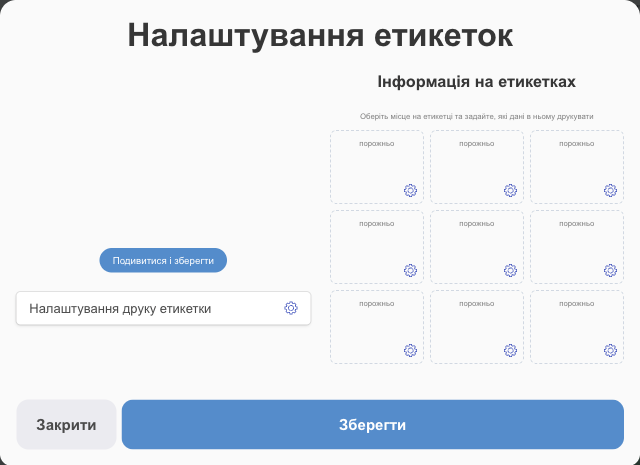
Етикетка — наліпка на товар чи коробку: штрих-код, артикул, назва. Натисніть «Налаштування етикеток»:
- «Налаштування друку етикетки» — розмір етикетки.
- «Інформація на етикетках»: етикетка поділена на місця (сітка). Виберіть місце і задайте, що в ньому друкувати: «Додати дані» — штрих-код, назву, артикул, ціну, атрибут, додаткове поле, довільний текст, логотип чи лінію.
- Для кожного елемента: розмір шрифту (4–40 pt), колір, «Підпис перед значенням» (наприклад «Арт: » — надрукується «Арт: ABC-123»). В одному місці може бути кілька елементів — вони друкуються рядками згори вниз, порядок змінюють «Вище» / «Нижче».
- «Подивитися і зберегти».
Як надрукувати
- Зі списку товарів: позначте товари → «Друк та експорт» → «Друк цінників / етикеток».
- З поставки: після прийому поставки або в її рядку — «Друк цінників / етикеток»: друкуються для товарів поставки; кількість за замовчуванням — скільки отримано (або очікується, якщо поставку ще не прийнято), її можна змінити для кожного товару чи «Змінити масово для всіх».
- З переміщення: у рядку переміщення — для товарів, що переїхали на інший склад.
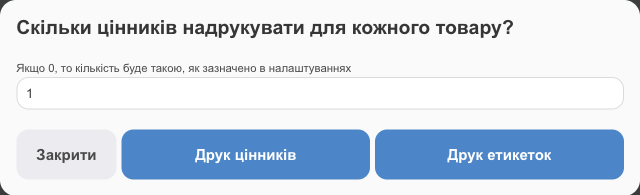
У вікні вкажіть, «Скільки цінників надрукувати для кожного товару?» (0 — за кількістю з налаштувань або залишком на складі) і натисніть «Друк цінників» або «Друк етикеток». Відкриється сторінка для друку — надрукуйте її звичайним принтером або принтером етикеток.
💡 Товари з кількістю 0 при друку «за залишком» пропускаються.
Хто може друкувати
Співробітникам потрібні дозволи «Друк цінників» / «Друк етикеток», а для зміни вигляду — «Редагування налаштувань друку цінників» / «…етикеток». Див. Співробітники і доступи.
Огляд можливостей друку — на сторінці програма для друку цінників.