
Швидкий старт у HugeProfit: від реєстрації до першого продажу
HugeProfit — облік товарів, складу, продажів і грошей для малого бізнесу: ви завжди бачите залишки, прибуток з кожного продажу і де лежать гроші. Нижче — як почати роботу з нуля за 11 кроків: від реєстрації до першого продажу і звіту про прибуток. Перші три кроки займають близько 5 хвилин.
💚 Не обов’язково налаштовувати все одразу. Щоб побачити перший прибуток, достатньо кроків 1–2. Решту можна зробити пізніше, у будь-якому порядку.
Зміст
1 Реєструємося
- Відкрийте сайт HugeProfit і натисніть реєстрацію.
- Увійдіть через Google або вкажіть «E-mail», «Телефон» і «Пароль». Якщо у вас є промокод, введіть його в поле «Промокод».
- Натисніть «Реєстрація».
✅ Акаунт створено, і одразу відкривається майстер першого запуску.
2 Проходимо майстер першого запуску
Майстер з 4 кроків допомагає за кілька хвилин додати товар, зробити перший продаж і побачити прибуток. Будь-який крок можна пропустити кнопкою «Пропустити» або «Зроблю пізніше». Повернутися на попередній крок — «← Назад».
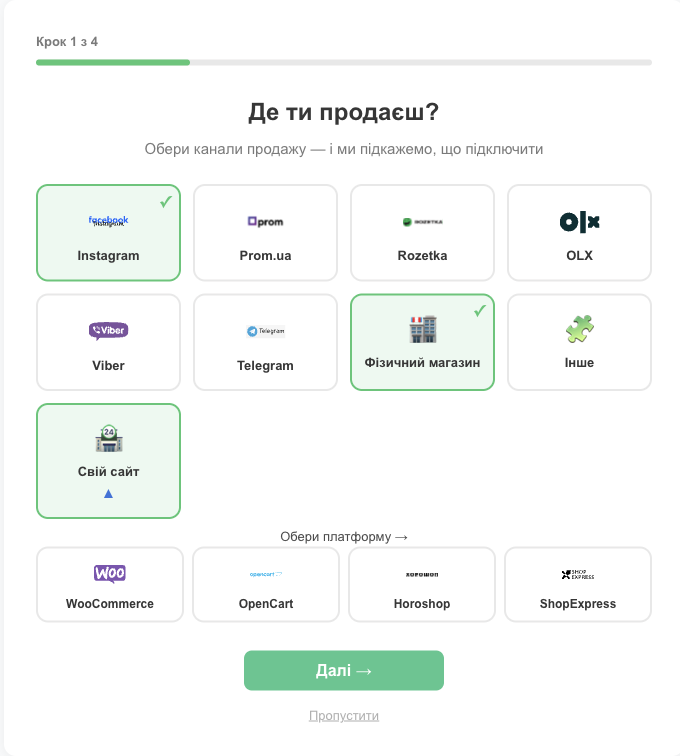
Крок 1 з 4. «Де ти продаєш?»
Позначте всі місця, де ви продаєте: Instagram, Prom.ua, Rozetka, OLX, Viber, Telegram, «Фізичний магазин», «Інше». Якщо у вас є сайт, натисніть «Свій сайт» і виберіть платформу: WooCommerce, OpenCart, Horoshop або ShopExpress. Від вибору залежить, що майстер запропонує підключити далі. Натисніть «Далі →».
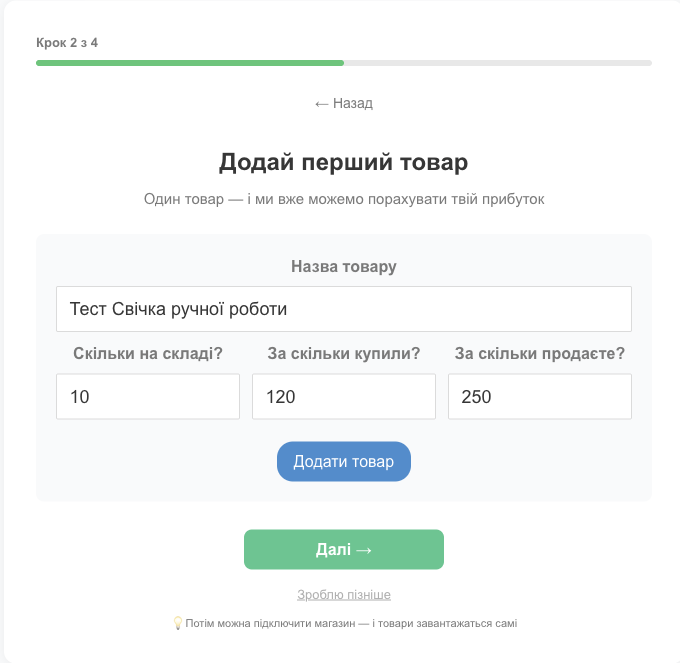
Крок 2 з 4. «Додай перший товар»
- «Назва товару» — як ви його називаєте.
- «Скільки на складі?» — скільки штук є зараз.
- «За скільки купили?» — собівартість однієї штуки. Саме з неї рахується прибуток.
- «За скільки продаєте?» — ціна продажу.
- Натисніть «Додати товар» — товар з’явиться в списку «Додано». Так можна додати кілька товарів. Потім «Далі →».
💡 Якщо ви продаєте на Prom, Rozetka чи на своєму сайті, вручну вводити весь каталог не потрібно — після підключення майданчика товари завантажаться самі (крок 3).
Крок 3 з 4. «Зроби перший продаж»
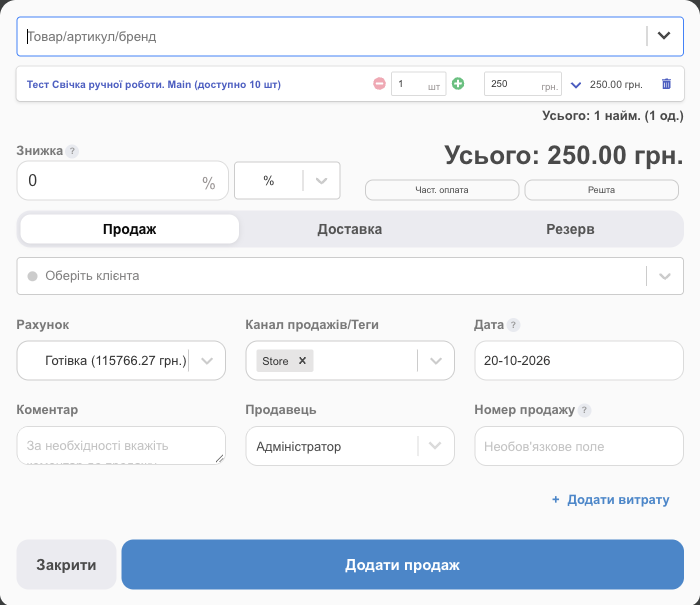
- Натисніть «Створити перший продаж». Відкриється вікно продажу, у якому вже є ваш товар.
- Перевірте кількість і ціну, виберіть «Рахунок», куди прийшли гроші (за замовчуванням — «Готівка»).
- Натисніть «Додати продаж».
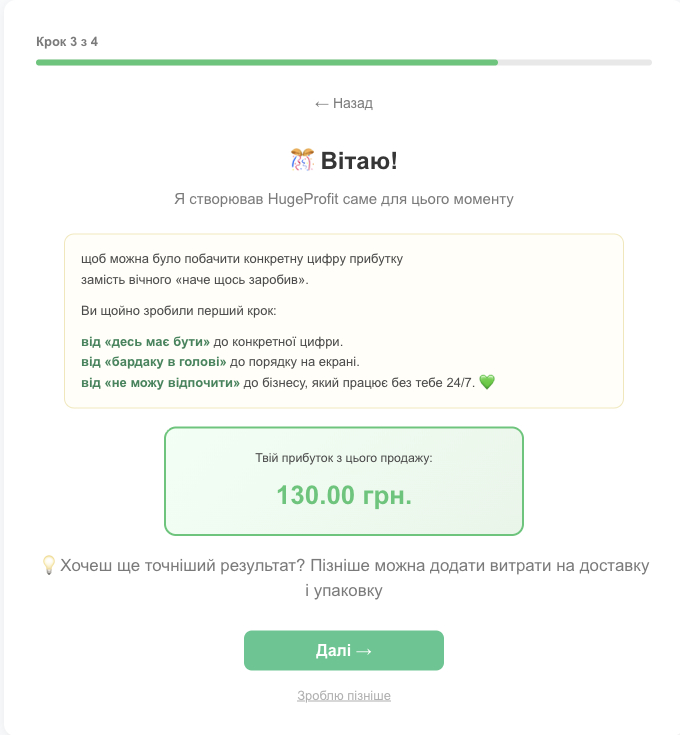
✅ Продаж записано: залишок товару зменшився, гроші додалися на рахунок, а HugeProfit показав прибуток — ціна продажу мінус собівартість.
Крок 4 з 4. «Хочеш налаштувати під себе?»
Необов’язкові налаштування — кожне можна зробити зараз або пізніше:
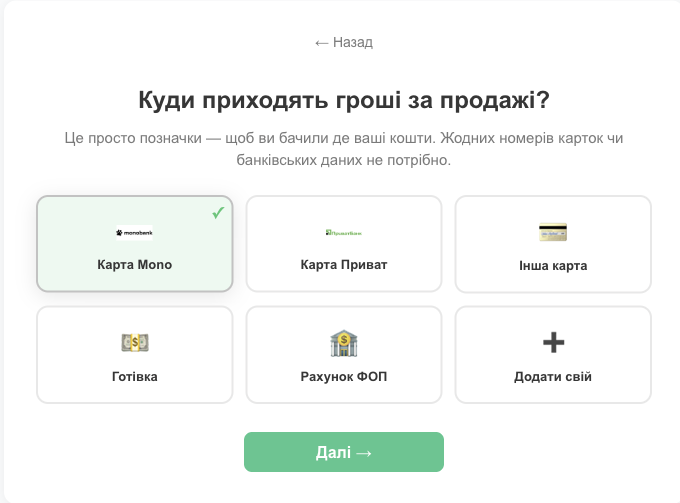
- «Додай свої рахунки» — де лежать гроші: карта Mono, карта Приват, інша карта, готівка, рахунок ФОП або свій варіант. Це лише назви для обліку, номери карток і банківські дані не потрібні.
- «Підключи магазини» — з’являється, якщо на першому кроці ви вибрали маркетплейс або сайт. Після підключення замовлення приходитимуть самі.
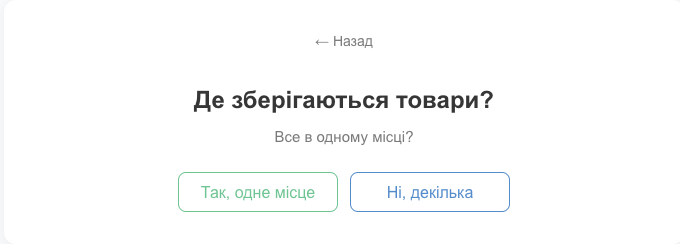
- «Налаштуй склади» — якщо товари зберігаються в кількох місцях.
- «Додай помічників» — якщо працюєте не самі.
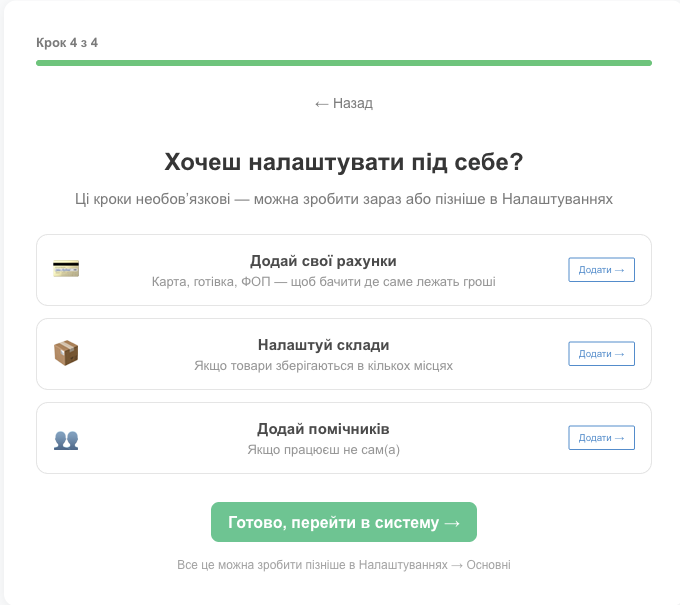
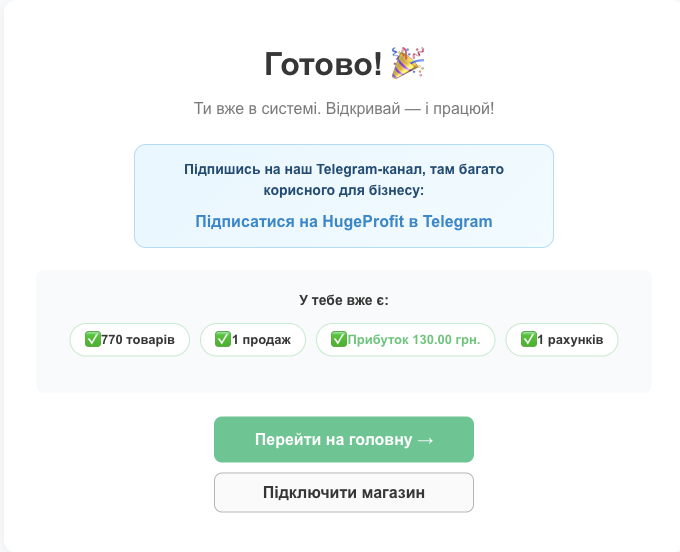
Натисніть «Готово, перейти в систему →». На останньому екрані видно, що вже є в системі, і кнопки «Перейти на головну →» та «Підключити магазин».
3 Додаємо всі товари
Відкрийте розділ «Товари». Товари можна додати трьома способами.
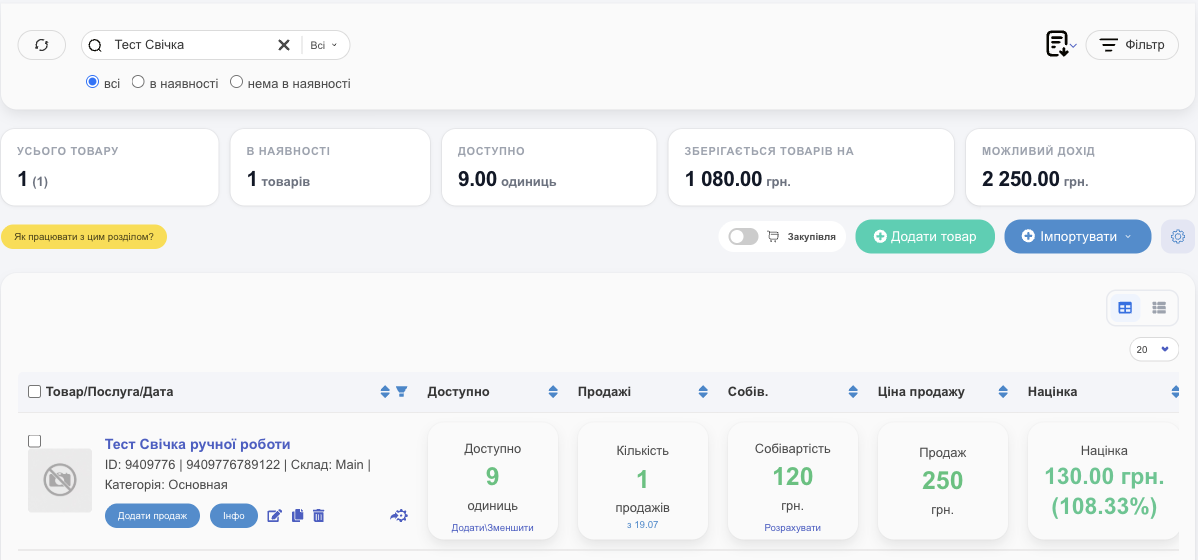
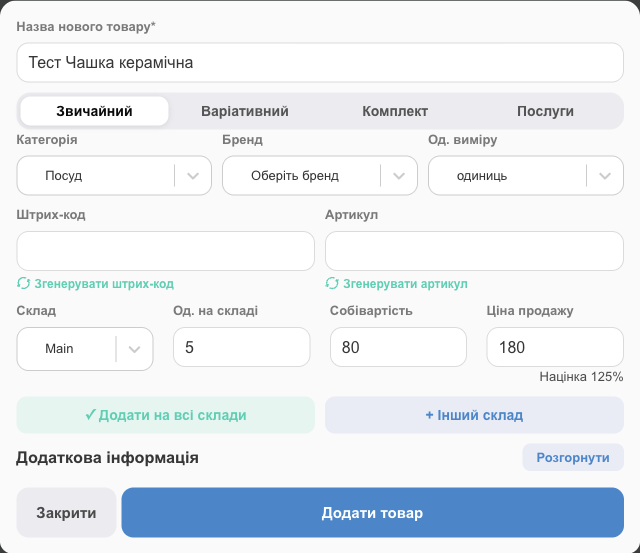
Вручну
- Натисніть «Додати товар».
- Введіть «Назва нового товару» і виберіть тип: «Звичайний», «Варіативний» (розміри, кольори), «Комплект» або «Послуги».
- За бажанням вкажіть «Категорія», «Бренд», «Од. виміру», «Штрих-код» і «Артикул». Штрих-код і артикул можна згенерувати однією кнопкою.
- Для складу вкажіть «Од. на складі», «Собівартість» і «Ціна продажу» — націнка порахується сама.
- Фото, опис і характеристики — у блоці «Додаткова інформація» → «Розгорнути».
- Натисніть «Додати товар».
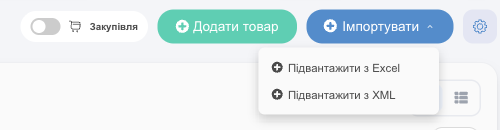
З Excel або XML
«Імпортувати» → «Підвантажити з Excel» або «Підвантажити з XML». Так можна перенести каталог з таблиці або з іншої програми.
З маркетплейсу або сайту
Якщо ви продаєте на Prom, Rozetka, на сайті WooCommerce, OpenCart, Horoshop тощо — підключіть його в «Налаштування» → «Інтеграції» і завантажте товари звідти. Замовлення з майданчика теж почнуть приходити в HugeProfit.
Детальніше: Товари, Картка товару, Імпорт і експорт.
4 Налаштовуємо склади
Після реєстрації у вас уже є один склад. Якщо товари лежать в одному місці, цей крок можна пропустити.
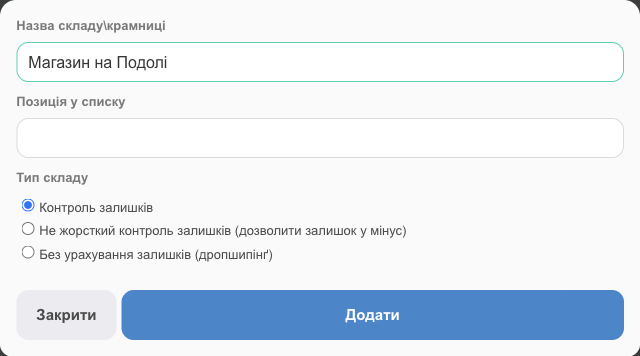
- У розділі «Товари» натисніть ⊕ праворуч від вкладок складів.
- Введіть «Назва складу\крамниці», наприклад «Магазин на Подолі».
- Виберіть «Тип складу»:
- «Контроль залишків» — продати більше, ніж є на складі, не можна (рекомендовано);
- «Не жорсткий контроль залишків (дозволити залишок у мінус)» — можна продавати «в мінус», якщо товар ще не оприбуткували;
- «Без урахування залишків (дропшипінґ)» — для товарів, яких у вас фізично немає.
- Натисніть «Додати».
Детальніше: Склади і залишки.
5 Додаємо рахунки
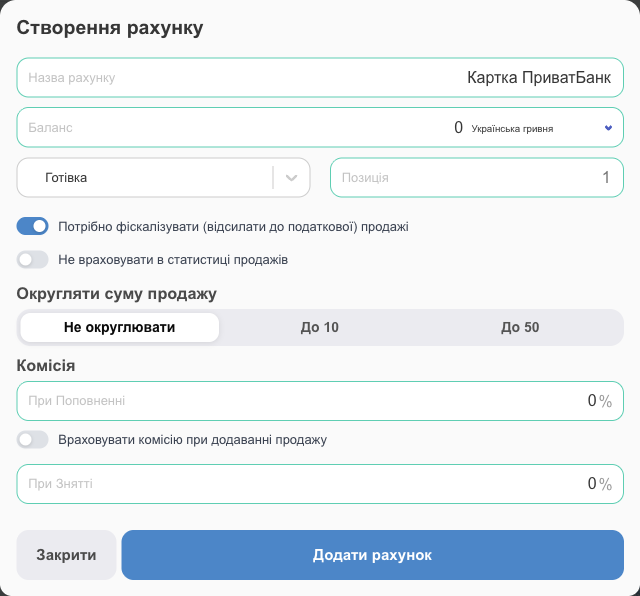
Рахунки — це місця, де лежать ваші гроші: каса, картка, рахунок ФОП. Кожен продаж і кожна витрата прив’язуються до рахунку, тому ви завжди бачите баланс кожного з них.
- Відкрийте «Фінанси» → «Транзакції» і натисніть «Додати новий рахунок».
- Вкажіть «Назва рахунку», поточний «Баланс» і валюту.
- За потреби налаштуйте комісію банку («При Поповненні», «При Знятті») і округлення суми продажу.
- Натисніть «Додати рахунок».
Детальніше: Рахунки і транзакції.
6 Оприбутковуємо товар поставкою
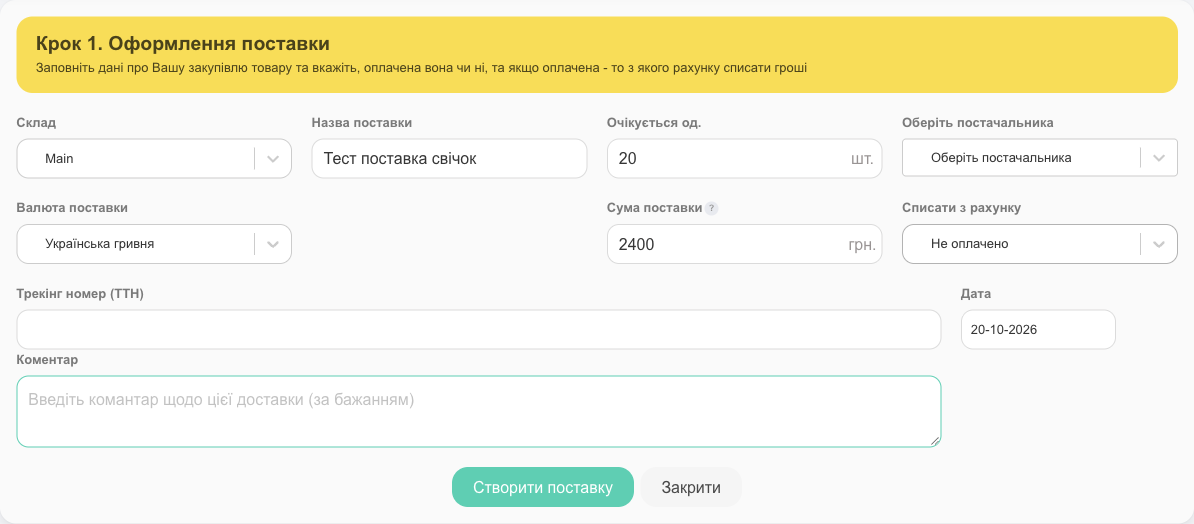
Коли ви докуповуєте товар, оформіть поставку: залишки збільшаться, собівартість оновиться, а оплата постачальнику спишеться з рахунку.
- «Товари» → «Поставки» → «Створити поставку товару».
- Крок 1. Виберіть «Склад», вкажіть «Назва поставки», постачальника, валюту, «Сума поставки» і з якого рахунку списати гроші (або «Не оплачено»). Натисніть «Створити поставку».
- Крок 2. Знайдіть товари в полі «Товар/артикул/бренд» і вкажіть кількість і «Ціна закупки». Новий товар можна створити прямо тут. Натисніть «Далі».
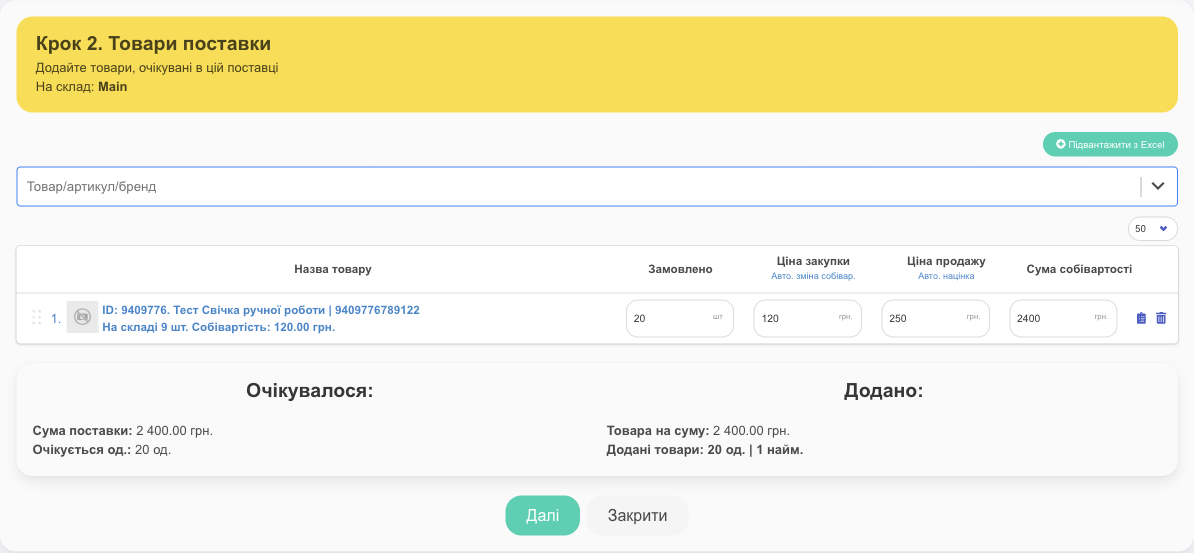
Поставка з’явиться в списку зі статусом «В очікуванні» — товар ще в дорозі. Коли він прибуде:
- Натисніть «Прийняти поставку».
- Вкажіть, скільки отримано («Отримано(Всі)» — усе, що чекали), і натисніть «Далі».
- Вкажіть вартість доставки і з якого рахунку оплатити товар → «Прийняти поставку».
- Перевірте ціни продажу (закупівельні могли змінитися) → «Зберегти». Тут же можна надрукувати цінники й етикетки.

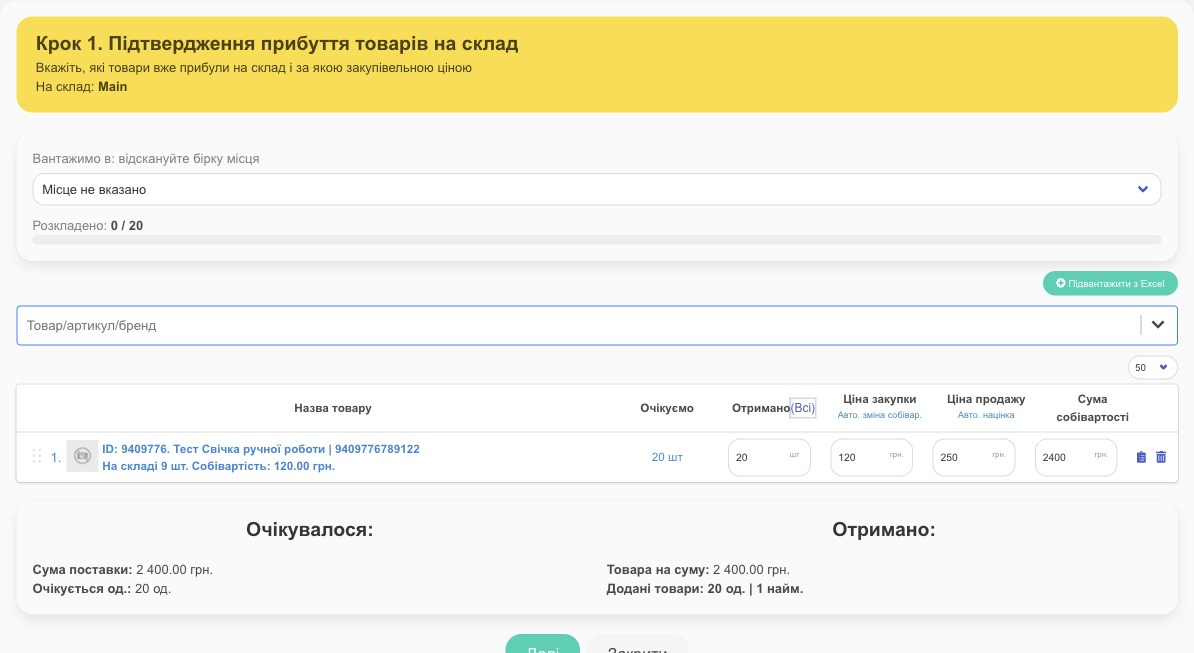
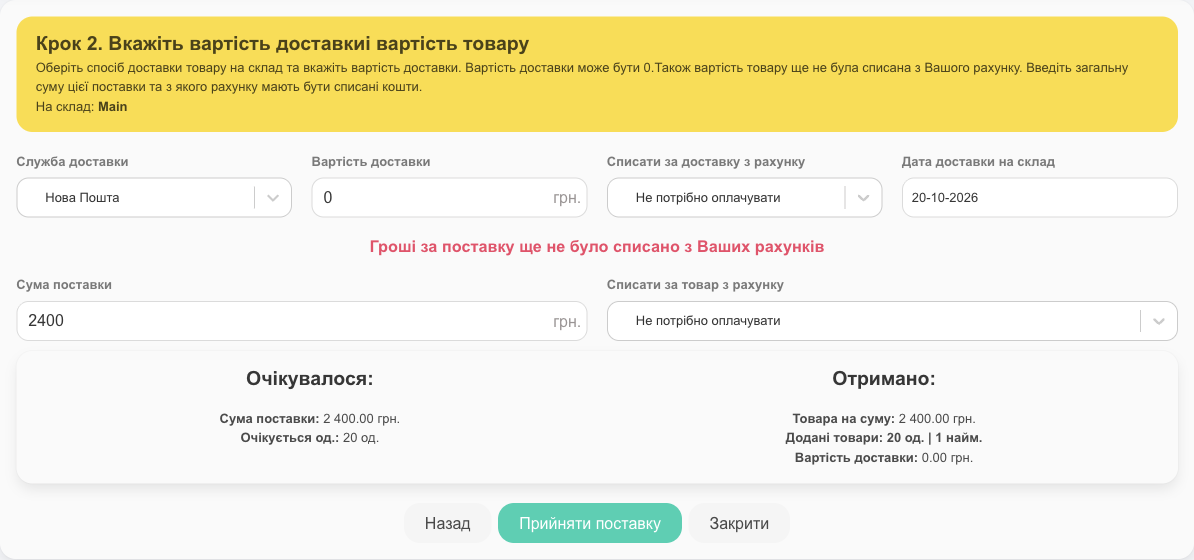
✅ Товар на складі, собівартість враховує ціну закупки, гроші списано з рахунку.
💡 Якщо товар уже лежить на складі і ви просто починаєте вести облік, поставка не потрібна: вкажіть залишок і собівартість у картці товару.
Детальніше: Поставки і постачальники.
7 Продаємо
- Натисніть зелену кнопку «+ Продаж» угорі будь-якої сторінки.
- Знайдіть товар у полі «Товар/артикул/бренд» — за назвою, артикулом, брендом або штрих-кодом. Вкажіть кількість і за потреби змініть ціну.
- За бажанням дайте «Знижка» у відсотках або гривнях.
- Виберіть, як оформити:
- «Продаж» — товар віддано, гроші отримано;
- «Доставка» — товар відправляється службою доставки (статус, служба, ТТН);
- «Резерв» — товар відкладено для клієнта, наприклад, з частковою оплатою.
- За бажанням виберіть клієнта, «Рахунок», «Канал продажів/Теги», «Продавець», додайте коментар.
- Натисніть «Додати продаж».
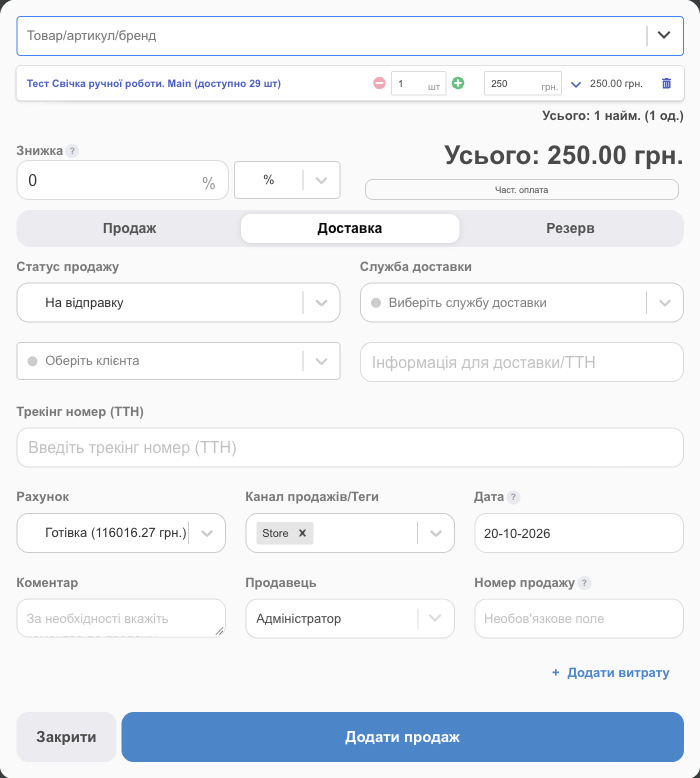
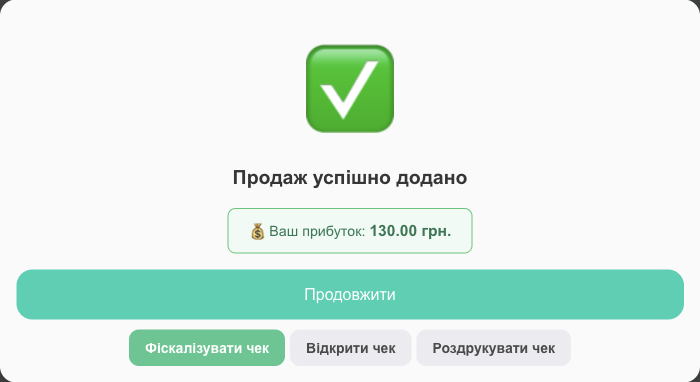
Після збереження видно прибуток з продажу, а чек можна відкрити, роздрукувати або фіскалізувати (якщо підключено ПРРО).
Детальніше: Новий продаж, Доставка і ТТН, Резерв.
8 Записуємо витрати
Оренда, реклама, пакування, зарплата — усе, що ви витрачаєте на бізнес. Без витрат HugeProfit покаже лише валовий прибуток з продажів; з ними — чистий прибуток.
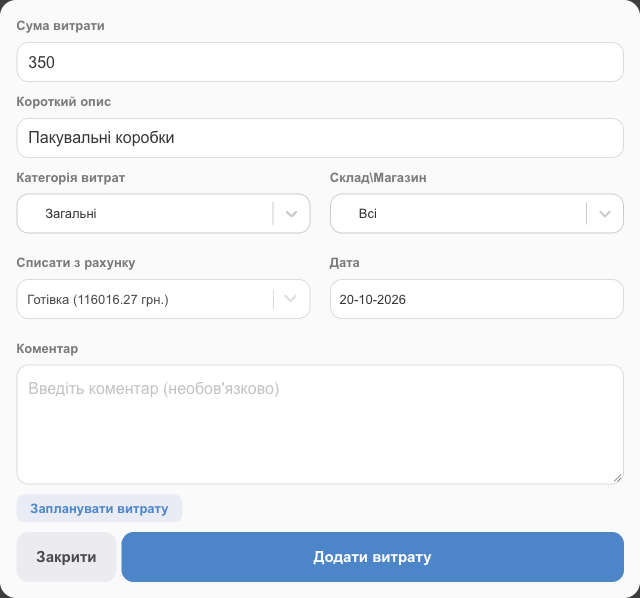
- Натисніть рожеву кнопку «+ Витрата» угорі сторінки.
- Вкажіть «Сума витрати» і «Короткий опис».
- Виберіть «Категорія витрат», склад чи магазин і «Списати з рахунку».
- Натисніть «Додати витрату». Щоб нагадати собі про майбутній платіж — «Запланувати витрату».
Детальніше: Витрати.
9 Дивимося прибуток
Розділ «Головна» — короткий підсумок бізнесу:
- «Продажі» — валовий прибуток, сума продажів, кількість і середня маржа за сьогодні, тиждень, місяць чи рік;
- «Прибуток і збитки» — виручка, прибуток з продажів, витрати на бізнес і чистий прибуток;
- «Ваші гроші» — баланс кожного рахунку і скільки грошей «заморожено» в товарі;
- «Графік продажів», «Потребують уваги» (необроблені замовлення), «Останні продажі», «Ваші задачі».
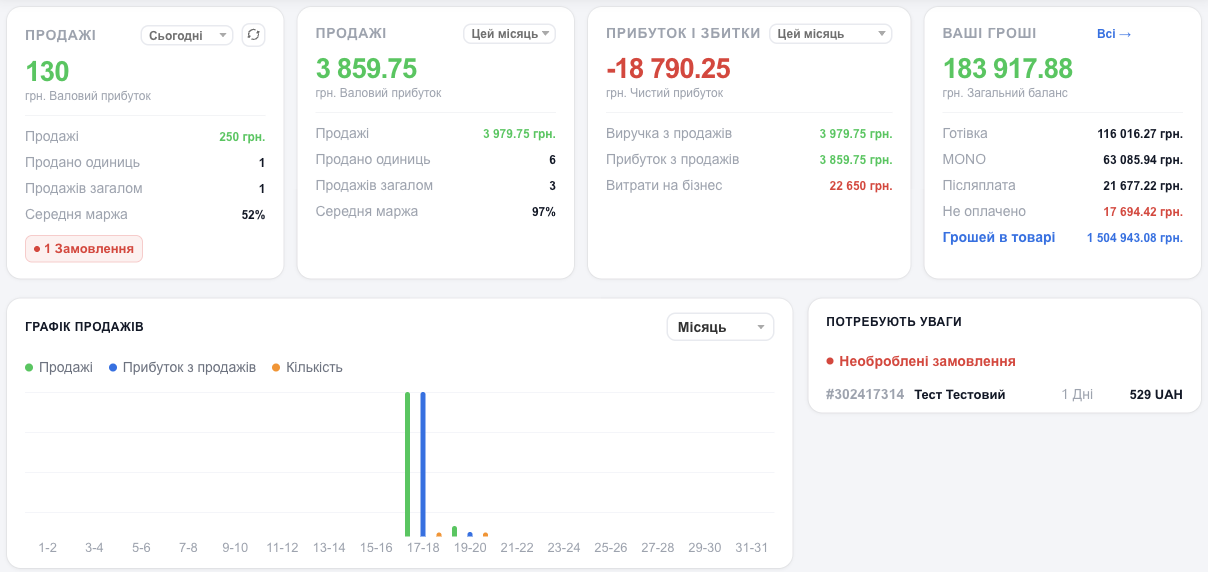
Детальніше — у розділі «Звіти»: прибуток за товарами, категоріями, брендами, співробітниками й фінансами. Див. Головна і Звіти.
10 Додаємо співробітників
Кожен співробітник входить під своїм логіном і бачить лише те, що ви дозволите. У продажах видно, хто продавав, і можна автоматично нараховувати відсоток з продажів.
- «Налаштування» → «Доступи» → «Додати користувача».
- Вкажіть ім’я, email (це логін), телефон і пароль для співробітника.
- Виберіть «Група»: «Адміністратор», «Менеджер», «Касир» або «Гість». Нижче можна точно налаштувати, які розділи й дії йому доступні, з якими складами і рахунками він працює.
- Збережіть і передайте співробітнику email і пароль.
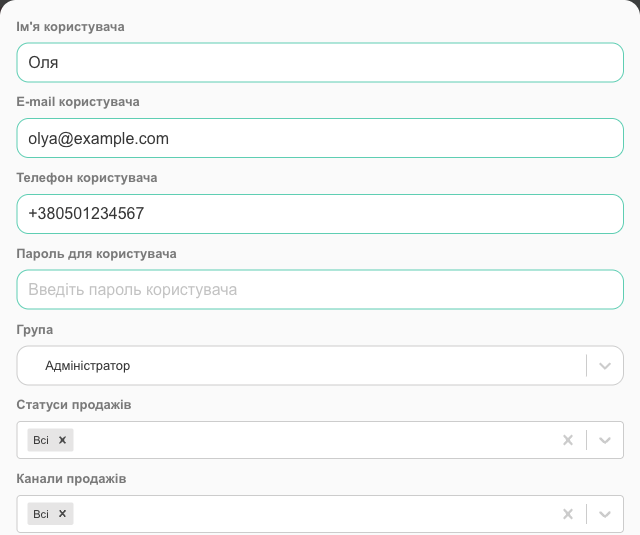
Детальніше: Співробітники і доступи.
11 Ставимо застосунок на телефон
- Застосунок HugeProfit є в Google Play і App Store. Вхід — з тим самим email і паролем.
- Щоб отримувати в Telegram сповіщення про нові замовлення, продажі, витрати, закінчення товару на складі тощо, підключіть бота: «Налаштування» → «Сповіщення» → «Підписка на телеграм бот».
Детальніше: Мобільний застосунок, Налаштування акаунту.
Що далі
- Вимкніть розділи, якими не користуєтеся: «Налаштування» → «Розділи системи». Меню стане коротшим. Див. Розділи системи.
- Підключіть майданчики, службу доставки, оплату карткою — Інтеграції.
- Запустіть свій сайт за кілька кліків — Інтернет-магазин HugeProfit.
- Познайомтеся з інтерфейсом — Інтерфейс HugeProfit.