
Мобільний застосунок HugeProfit: облік товарів і продажів з телефона
Застосунок HugeProfit для Android та iPhone — та сама CRM, що й у браузері, з тими самими даними, плюс те, що вміє лише телефон: камера як сканер штрих-кодів, вхід за відбитком пальця чи Face ID, push-сповіщення і друк на принтер, підключений до телефона.
Встановлення і вхід
Встановіть застосунок: Google Play (Android) або App Store (iPhone). Посилання і QR-коди є також на сайті HugeProfit.
Увійдіть з тим самим email (або телефоном) і паролем, що й у браузері. Нового акаунта створювати не потрібно — товари, продажі й налаштування ті самі. Співробітники входять зі своїми логінами й бачать лише дозволене (див. Співробітники і доступи).
Після першого входу застосунок запропонує вхід за біометрією і дозвіл на сповіщення — погодьтеся, щоб не вводити пароль щоразу й не пропускати замовлення.
Що на екрані
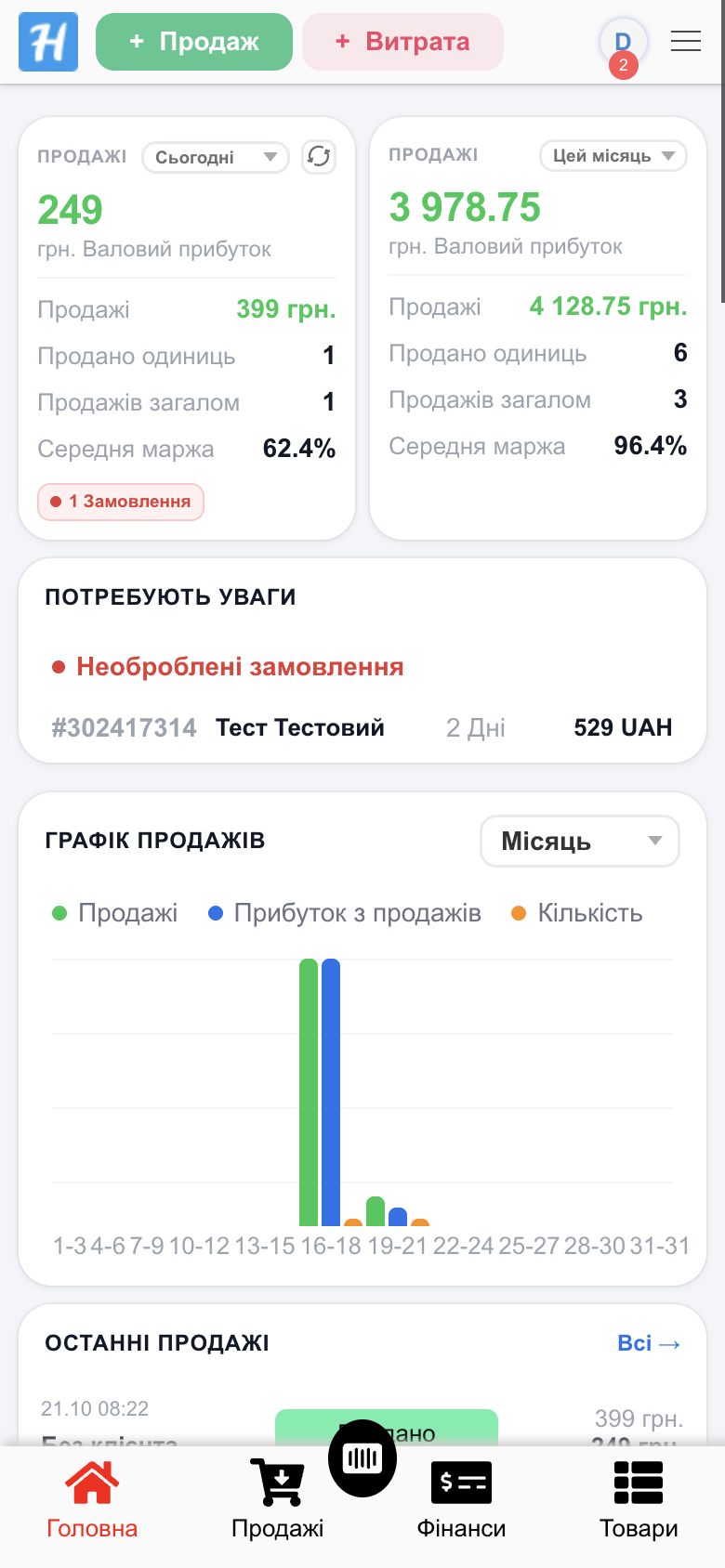
- Угорі — «+ Продаж», «+ Витрата», профіль і ☰ — повне меню розділів.
- Унизу — швидкі розділи (за замовчуванням «Головна», «Продажі», «Фінанси», «Товари») і кругла кнопка сканера посередині. Які розділи в нижньому меню — налаштовується (див. Налаштування акаунту).
- Усі розділи працюють так само, як у браузері, лише таблиці перетворюються на картки. Як виглядає мобільна версія — див. Інтерфейс.
Сканер штрих-кодів
Натисніть кнопку сканера внизу і наведіть камеру на штрих-код. Що станеться, залежить від того, де ви зараз:
| Де ви | Що робить скан |
|---|---|
| Головна, продажі, більшість розділів | Відкриває новий продаж з цим товаром (якщо товар є на кількох складах — склад вибираєте у формі продажу). |
| «Товари» | Відкриває картку товару. Якщо товару з таким кодом ще немає — форму нового товару з уже заповненим штрих-кодом. |
| Поставка, переміщення, інвентаризація, списання, виробництво | Додає товар у документ, який ви заповнюєте. |
| «Панель касира» | Кладе товар у кошик (невідомий код — пропонує створити товар). |
| Бірка місця зберігання | Показує, що лежить у цьому місці, а під час прийому поставки — кладе товар сюди. Див. Склади і залишки. |
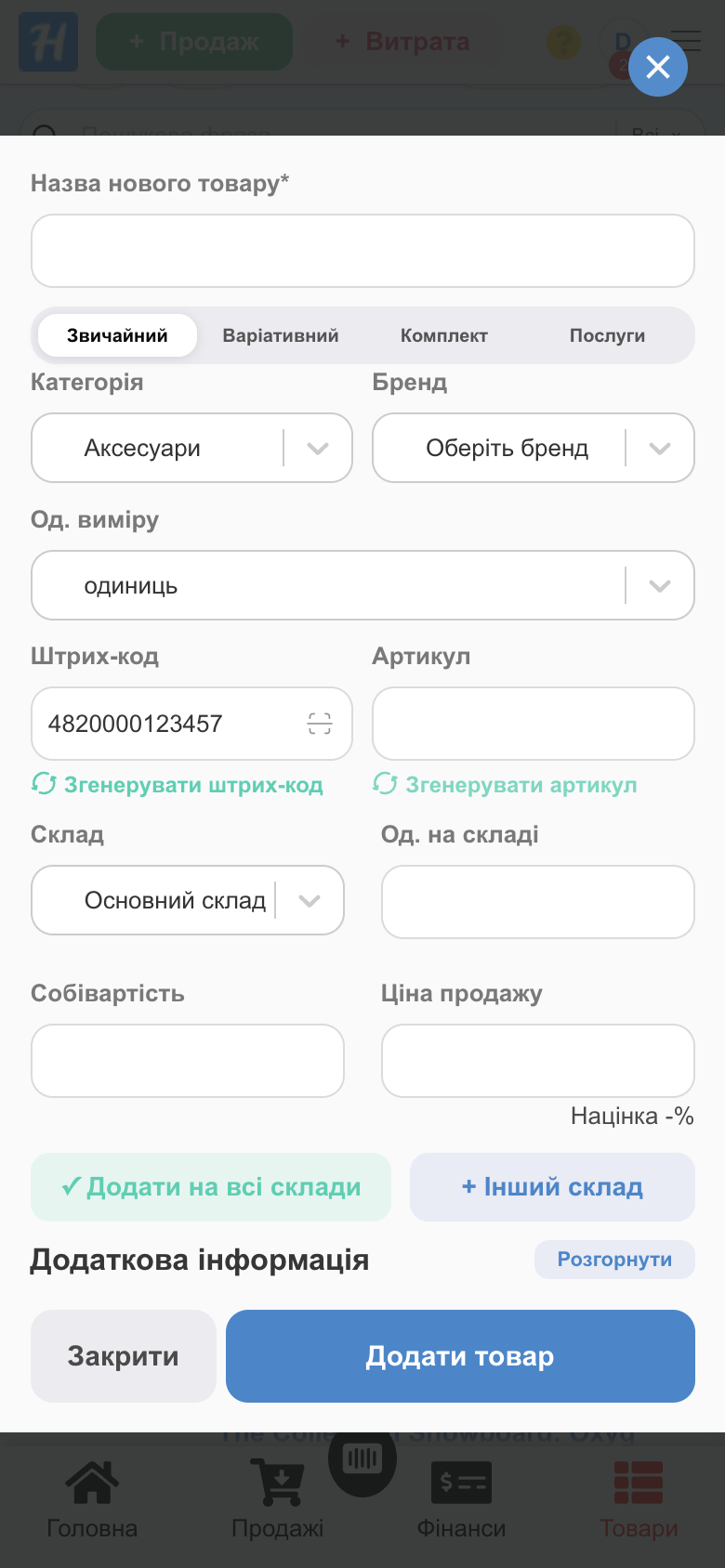
У полі вибору товару і в полі штрих-коду картки товару є власний значок сканера — так можна відсканувати код прямо у формі (наприклад, додаючи товари в поставку).
💡 Сканером не користуєтеся? Вимкніть його в «Налаштування» → «Розділи системи» → «Сканер штрих-кодів» — кнопка зникне. Цей перемикач видно лише в застосунку.
У браузері на комп’ютері так само працює звичайний USB- чи Bluetooth-сканер: відскануйте код, коли не відкрите жодне вікно.
Вхід за біометрією
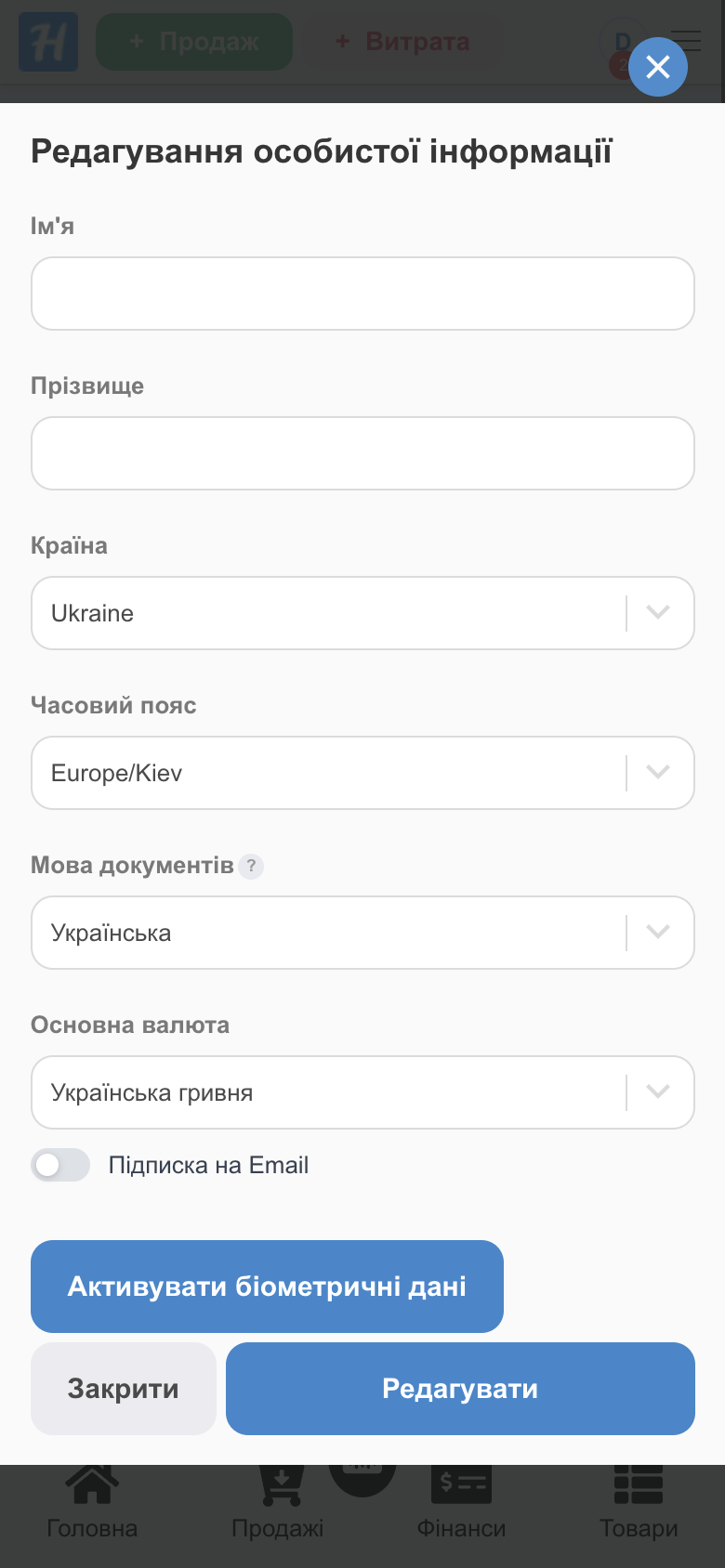
- Меню профілю → «Налаштування» → «Профіль» → «Редагувати».
- «Активувати біометричні дані» і підтвердіть відбитком чи Face ID.
- Тепер на сторінці входу з’явиться значок Face ID — натисніть його замість введення пароля.
Сповіщення, друк і оплата
- Push-сповіщення — нові замовлення й продажі, повідомлення в чатах, посилки у відділенні, нагадування календаря. Які саме — «Налаштування» → «Сповіщення» → «Налаштування Push-повідомлень в застосунок». Якщо сповіщення не приходять — перевірте, чи дозволені вони для HugeProfit у налаштуваннях телефона.
- Друк — накладні, чеки, цінники й етикетки відкриваються в системному вікні друку телефона: можна надрукувати на Wi-Fi/Bluetooth-принтері або зберегти PDF. Див. Друк документів і Цінники й етикетки.
- Оплата тарифу — на Android так само, як у браузері; на iPhone — через підписку App Store (керується в налаштуваннях Apple ID). Див. Тарифи і оплата.
- Посилання на сайти, телефони й месенджери відкриваються в браузері чи відповідному застосунку телефона.
Відмінності від браузерної версії
- Є лише в застосунку: сканер камерою, біометрія, push-сповіщення, друк через систему телефона.
- Вхід через соцмережі на сторінці входу є лише в браузері — у застосунку входьте за email і паролем.
- Великі звіти, імпорт з Excel і масове редагування товарів зручніше робити на комп’ютері — дані однакові, тож можна почати на телефоні й закінчити в браузері.
Застосунок — це той самий HugeProfit у телефоні, без окремих даних і налаштувань. Коротко про можливості — на сторінці облік товарів через телефон.