
Як підключити WooCommerce до HugeProfit через плагін для WordPress
Для магазину на WordPress + WooCommerce є офіційний плагін HugeProfit. Він підключає сайт до HugeProfit без ручного копіювання ключів, синхронізує товари, залишки, ціни й замовлення, додає поле «Собівартість товару» в картку WooCommerce і показує прибуток прямо в адмінці WordPress.
Що вміє плагін
- Підключення в кілька кліків — входите у свій акаунт HugeProfit з адмінки WordPress, плагін сам створює ключі WooCommerce REST API і передає їх у HugeProfit.
- Синхронізація — залишки й ціни з HugeProfit на сайт, нові замовлення з сайту в HugeProfit, статуси замовлень назад на сайт, нові товари в обидва боки.
- Собівартість у WooCommerce — поле в картці товару й варіації; на її основі HugeProfit рахує прибуток з кожного замовлення.
- Міні-дашборд у WordPress — продажі й прибуток за сьогодні, вчора, тиждень, 30 днів; доходи й витрати за місяць; баланс рахунків; останні поставки; кнопка «Додати витрату».
1. Встановлення
Адмінка WordPress → «Плагіни» → «Додати новий» → знайдіть HugeProfit («HugeProfit: Inventory, Profit & Finance – CRM for WooCommerce») → «Встановити» → «Активувати». Потрібні WordPress 5.8+, PHP 7.4+ і встановлений WooCommerce.
У лівому меню з’явиться пункт «HugeProfit» з підпунктами «HugeProfit» (дашборд) і «Налаштування».
⚠️ Якщо у WordPress увімкнено «прості» постійні посилання (?p=123), плагін покаже попередження «Увага: Ви використовуєте прості постійні посилання!». Змініть структуру в «Налаштування» → «Постійні посилання» (наприклад, «Назва запису») — інакше REST API WooCommerce, через який працює інтеграція, може бути недоступний.
2. Підключення до HugeProfit
- «HugeProfit» → «Налаштування». Поки інтеграцію не налаштовано, видно «Потрібне налаштування інтеграції» і форму «Авторизація».
- Введіть «Email або телефон» і пароль від HugeProfit → «Увійти». Немає акаунта — «Зареєструватися» (безкоштовний тариф підходить).
- У блоці «Налаштування інтеграції» виберіть склад HugeProfit і параметри синхронізації (нижче) → «Створити інтеграцію».
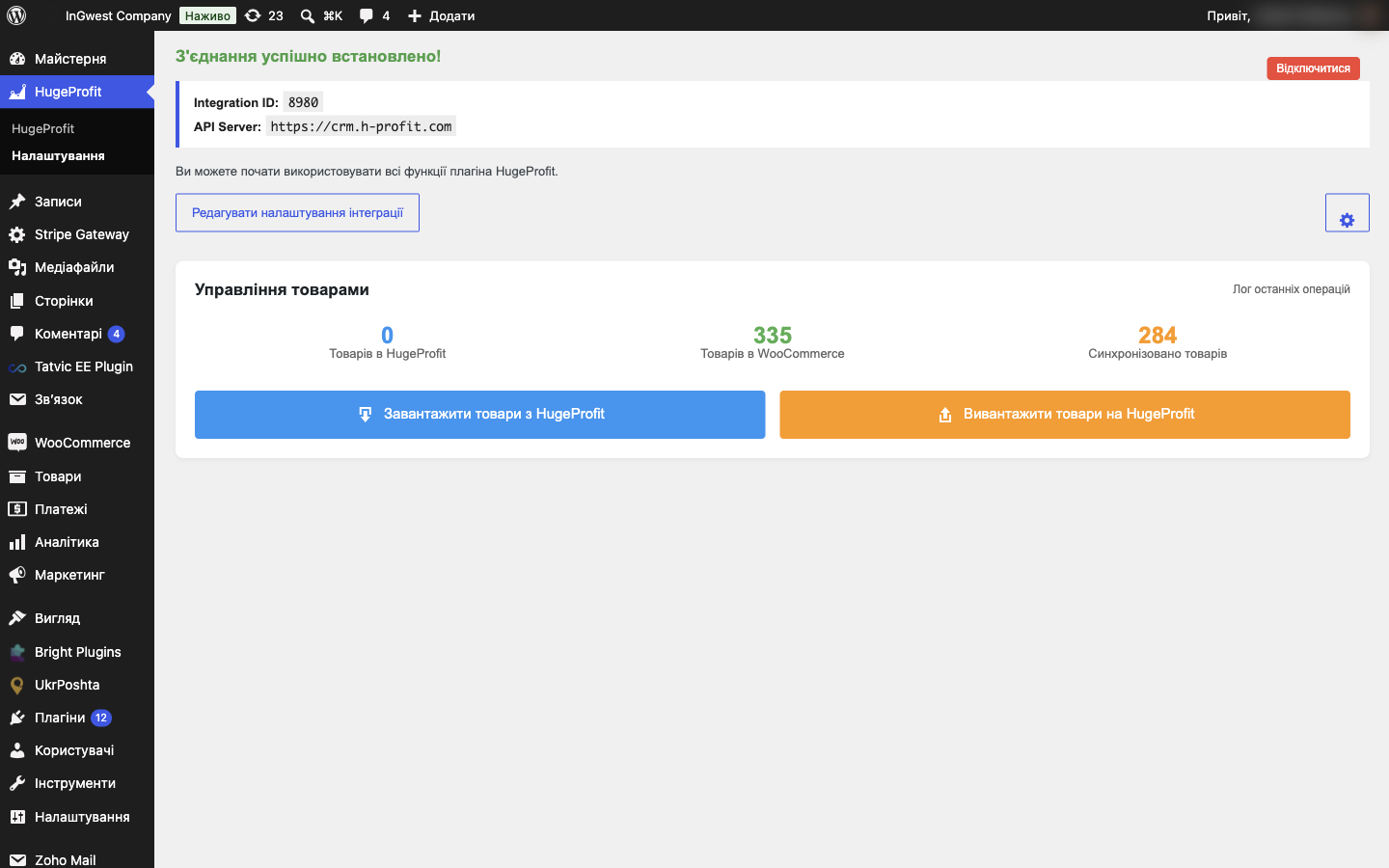
Після цього сторінка показує «З'єднання успішно встановлено!», номер інтеграції («Integration ID») і сервер. У HugeProfit у «Налаштування» → «Інтеграції» → «CMS» з’явиться активна інтеграція WooCommerce з тим самим номером.
3. Параметри синхронізації
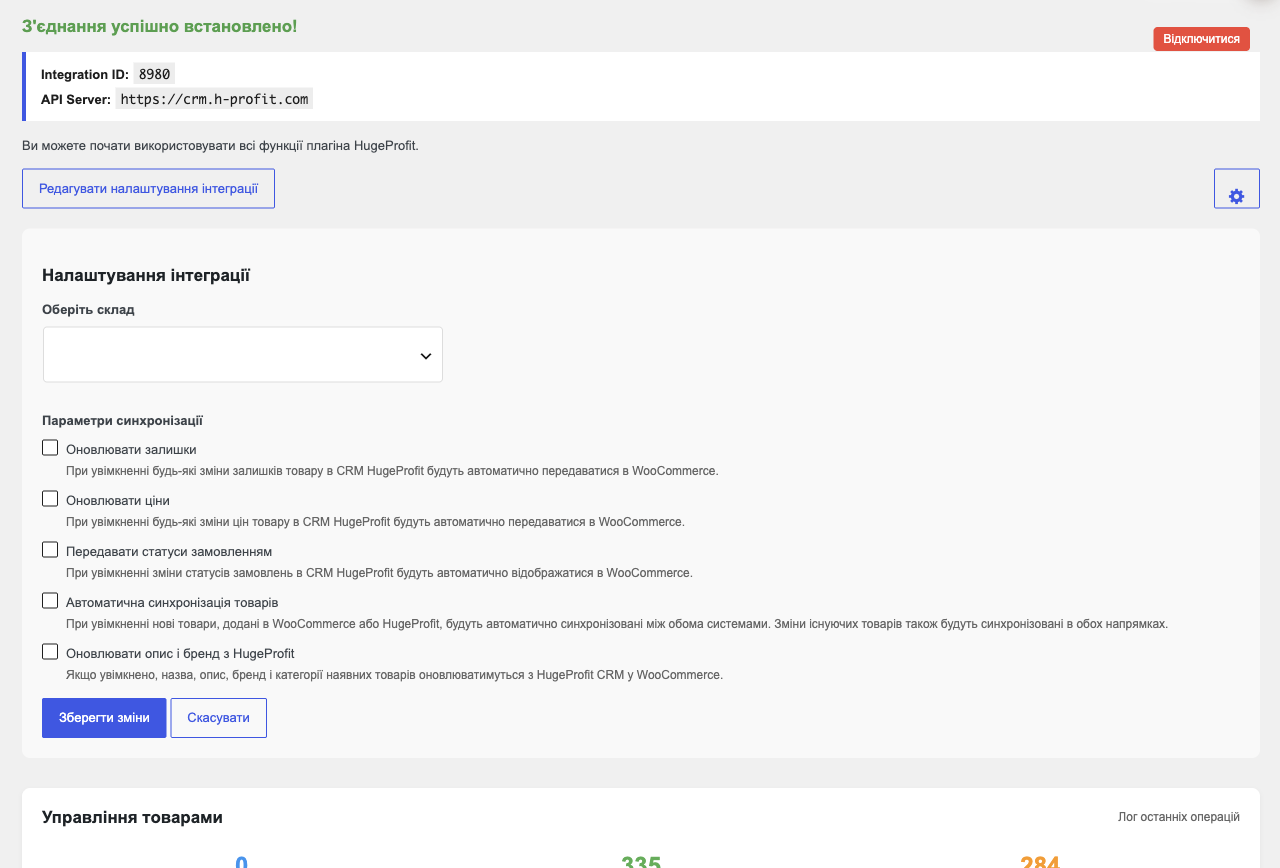
«Редагувати налаштування інтеграції»:
| Параметр | Що робить |
|---|---|
| «Оберіть склад» | Склад HugeProfit, залишки якого показуються на сайті і з якого списуються замовлення. |
| «Оновлювати залишки» | Зміни залишків у HugeProfit (продажі, поставки, переміщення) автоматично передаються у WooCommerce. |
| «Оновлювати ціни» | Зміни цін у HugeProfit передаються у WooCommerce. |
| «Передавати статуси замовленням» | Статус, змінений у HugeProfit (відправлено, виконано, скасовано), з’являється в замовленні WooCommerce. |
| «Автоматична синхронізація товарів» | Нові товари, додані у WooCommerce чи в HugeProfit, автоматично з’являються в іншій системі; зміни наявних — в обидва боки. |
| «Оновлювати опис і бренд з HugeProfit» | Назва, опис, бренд і категорії наявних товарів на сайті оновлюються з HugeProfit. Вимкніть, якщо контент ведете у WordPress. |
«Зберегти зміни». Ці самі параметри видно й у HugeProfit у налаштуваннях інтеграції WooCommerce.
4. Товари: перша синхронізація
Блок «Управління товарами» показує «Товарів в HugeProfit», «Товарів в WooCommerce» і «Синхронізовано товарів».
- «Вивантажити товари на HugeProfit» — якщо товари вже є на сайті: вони з’являться в HugeProfit з цінами й залишками і будуть пов’язані з товарами сайту.
- «Завантажити товари з HugeProfit» — якщо каталог ви ведете в HugeProfit: товари створяться чи оновляться на сайті.
Синхронізація може тривати кілька хвилин; прогрес видно на сторінці («Синхронізовано … з …»). «Лог останніх операцій» — технічний журнал для підтримки. «Скинути синхронізацію» зупиняє процес, що завис (може призвести до дублів, тож користуйтеся лише за потреби).
У списку товарів WooCommerce під назвою пов’язаного товару видно HugeProfitID — номер товару в HugeProfit:

Метод синхронізації
Кнопка ⚙ праворуч — «Налаштування методу синхронізації»:
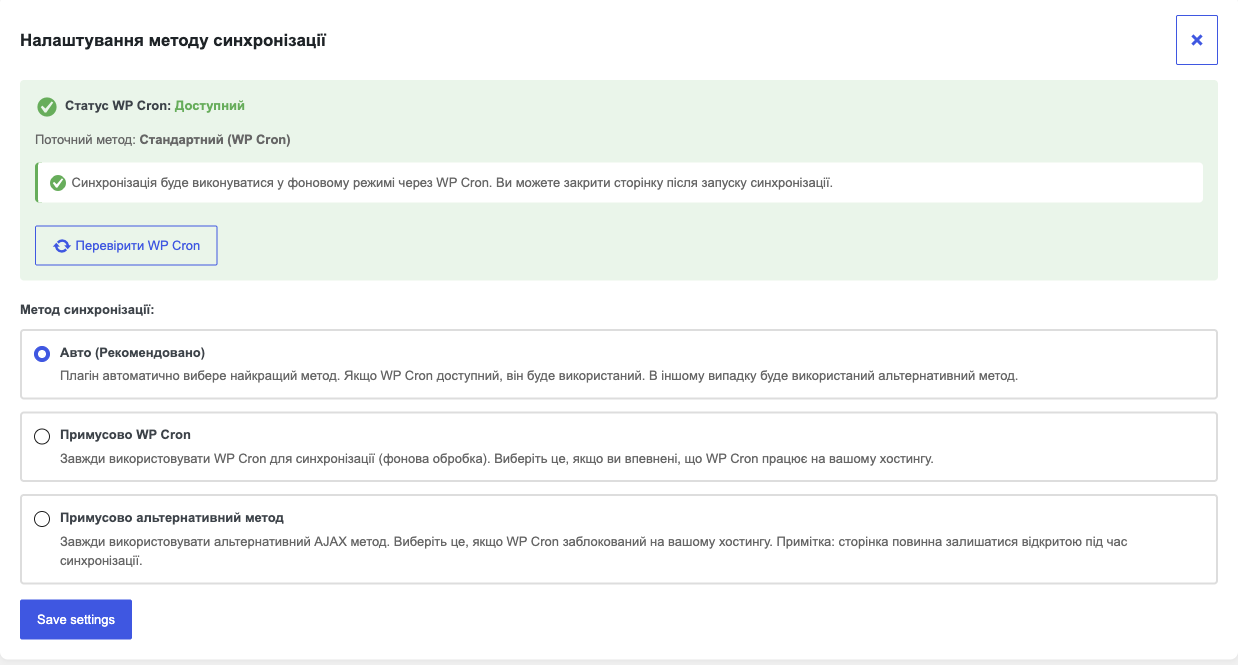
- «Авто (Рекомендовано)» — плагін сам вибере: WP Cron, якщо він працює, інакше альтернативний метод;
- «Примусово WP Cron» — синхронізація у фоні, сторінку можна закрити;
- «Примусово альтернативний метод» — для хостингів, де WP Cron заблоковано; сторінка має лишатися відкритою до кінця синхронізації.
«Перевірити WP Cron» показує, чи працює WP Cron на вашому хостингу.
5. Собівартість у WooCommerce
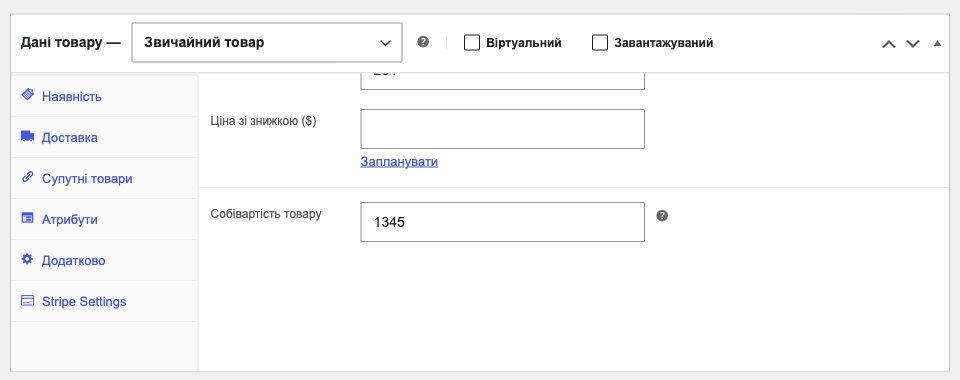
У картці товару WooCommerce, вкладка «Основні», з’являється поле «Собівартість товару» (для варіативних товарів — у кожній варіації). Введіть закупівельну ціну — під час синхронізації товарів вона передається в HugeProfit, і прибуток замовлень рахується з її урахуванням. І навпаки: собівартість, яку HugeProfit рахує з поставок, записується в це поле при завантаженні товарів з HugeProfit.
Якщо ви ведете поставки в HugeProfit, собівартість рахується з поставок — див. Поставки.
6. Дашборд у WordPress
«HugeProfit» → «HugeProfit» — короткий звіт з вашого акаунта HugeProfit, не виходячи з адмінки:
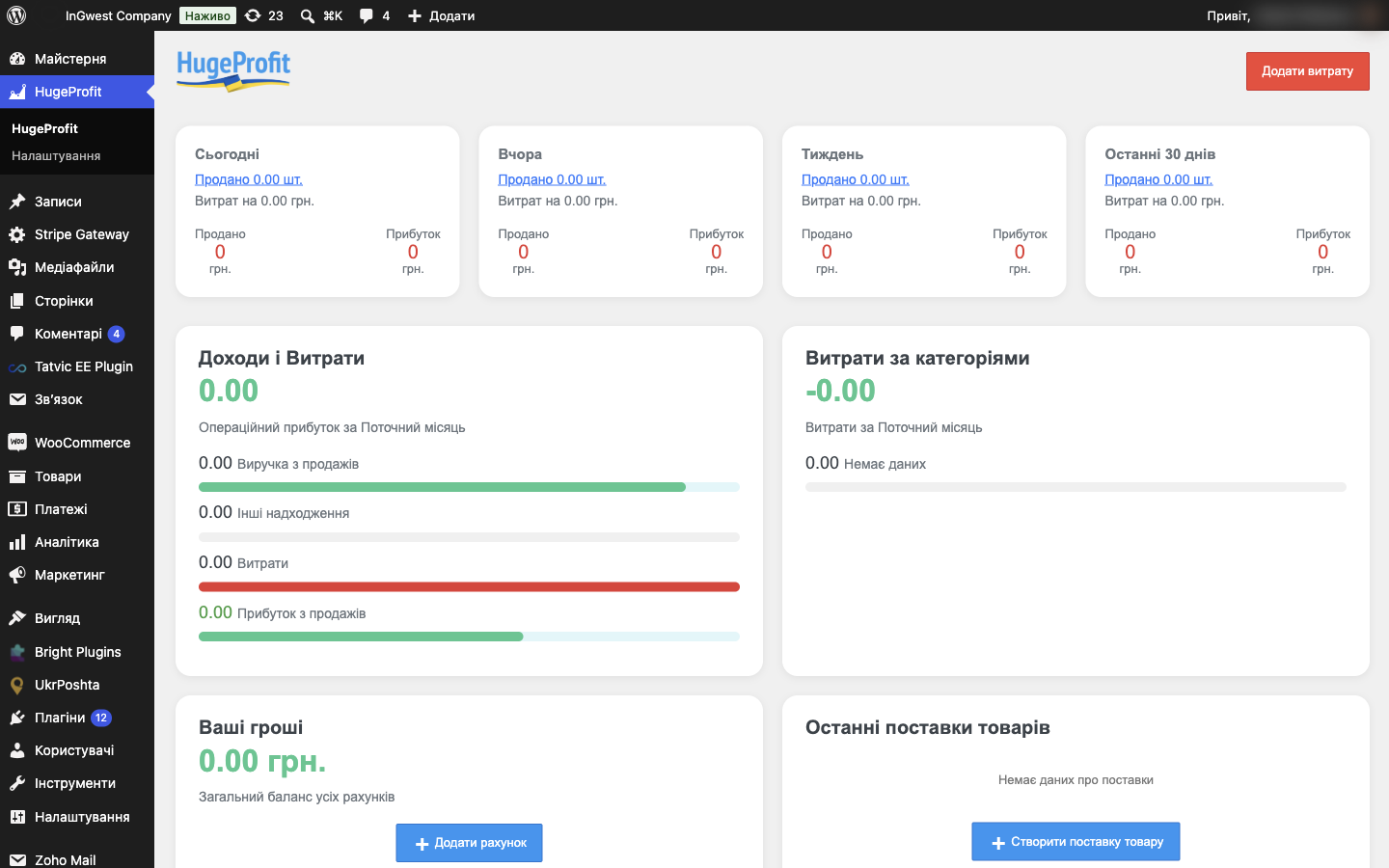
- картки «Сьогодні», «Вчора», «Тиждень», «Останні 30 днів» — продано штук і на яку суму, прибуток, витрати;
- «Доходи і Витрати» і «Витрати за категоріями» за поточний місяць;
- «Ваші гроші» — баланс усіх рахунків, «Додати рахунок»;
- «Останні поставки товарів», «Створити поставку товару»;
- «Додати витрату» — записати витрату (реклама, оренда, зарплата) прямо з WordPress.
Повні звіти, склад, доставка й клієнти — у самому HugeProfit (браузер чи мобільний застосунок).
Замовлення
- Про нове чи змінене замовлення WooCommerce плагін одразу повідомляє HugeProfit — воно з’являється в Замовленнях.
- Далі ви працюєте з ним у HugeProfit: резерв, ТТН, оплата. Статуси повертаються на сайт, якщо ввімкнено «Передавати статуси замовленням»; відповідність статусів налаштовується в HugeProfit («Завантажити список статусів» на картці інтеграції).
Підключення без плагіна
Якщо встановити плагін неможливо, інтеграцію можна створити вручну ключами REST API:
- WordPress → «WooCommerce» → «Налаштування» → «Додатково» → «REST API» → «Додати ключ»: опис «HugeProfit», користувач-адміністратор, права Читання/Запис → «Створити ключ API». Скопіюйте Consumer key і Consumer secret (secret показується лише один раз).
- HugeProfit → «Налаштування» → «Інтеграції» → «CMS» → WooCommerce → «Підключити»: «Користувальницький ключ», «Секретний код користувача», «Посилання на магазин WooCommerce» (адреса сайту з https://).
- Решта полів — склад, канал продажів, ціна, що синхронізувати — як для Prom; завантаження товарів і прив’язка — у огляді інтеграцій.
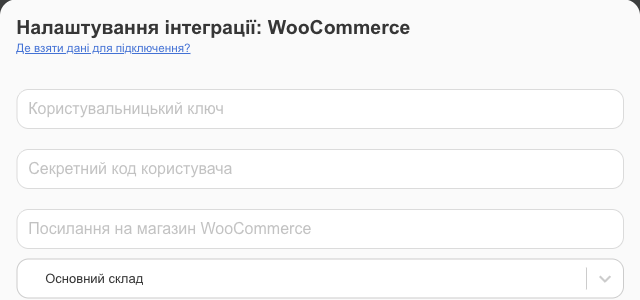
Без плагіна немає поля собівартості у WooCommerce і дашборда в WordPress.
Відключення і видалення
- «Відключитися» на сторінці налаштувань плагіна — розірвати зв’язок сайту з HugeProfit (товари й замовлення в обох системах залишаться).
- На сторінці «Плагіни» біля HugeProfit є посилання «Очистити дані» — видаляє всі налаштування плагіна і його поля в товарах (собівартість, HugeProfitID) у WordPress. Дія незворотна; дані в HugeProfit не зачіпає.
Якщо щось не працює
| Проблема | Що зробити |
|---|---|
| Не входить в акаунт з плагіна | Перевірте email/телефон і пароль на crm.h-profit.com. Якщо сервер HugeProfit тимчасово недоступний, плагін покаже помилку з часом — повторіть пізніше. |
| Синхронізація зависла | ⚙ → «Перевірити WP Cron»; якщо WP Cron недоступний — «Примусово альтернативний метод» і не закривайте сторінку. Завислий процес — «Скинути синхронізацію». |
| Дублі товарів | Перевірте прив’язку в HugeProfit («Масова прив'язка» на картці WooCommerce) і не запускайте вивантаження повторно до завершення попереднього. |
| Замовлення не приходять | Перевірте, що інтеграція в HugeProfit активна і не ввімкнено «Не отримувати замовлення»; надішліть у підтримку «Лог останніх операцій». |
Що дає HugeProfit магазину на WordPress — на сторінці CRM для WooCommerce.