
Як надрукувати накладну, рахунок і чек у HugeProfit
HugeProfit друкує товарну і видаткову накладну, рахунок на оплату і товарний чек — на аркуші A4 або на термопринтері чеків. Документи можна налаштувати під себе: логотип, реквізити, колонки таблиці, підписи, назву файлу.
Де друкувати
- У списку продажів — 🖨 у рядку: швидкий друк документа «за замовчуванням».
- ⋯ → «Документи» — вибрати будь-який документ і формат.
- Після збереження продажу — «Відкрити чек» / «Роздрукувати чек».
- Кілька продажів одразу — позначте → «Друк та експорт» → «Масовий друк».
- Для поставок і переміщень — накладні з закупівельними цінами або цінами продажу.
Налаштування документів
«Налаштування» → «Друк». Вкладки «Продажі», «Поставки», «Переміщення» — документи для кожного виду операцій.
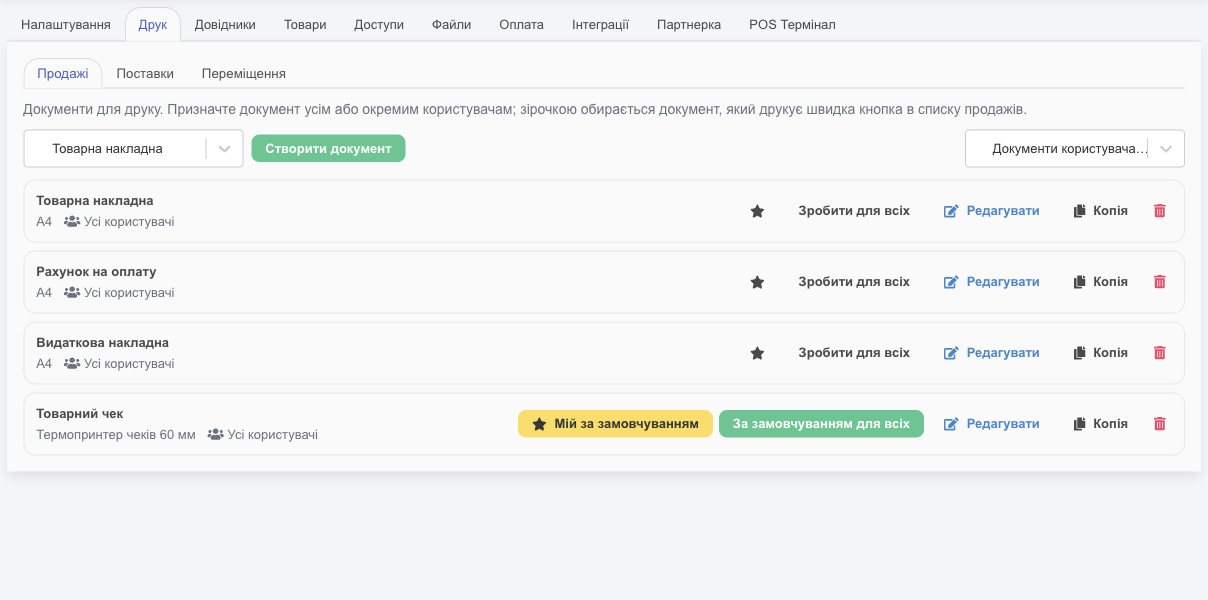
- Стандартні документи продажу: Товарна накладна, Рахунок на оплату, Видаткова накладна (A4) і Товарний чек (термопринтер 60 мм).
- ⭐ — документ, який друкує швидка кнопка 🖨 у списку продажів. «Мій за замовчуванням» — лише для вас, «За замовчуванням для всіх» / «Зробити для всіх» — для всіх співробітників.
- «Копія» — створити свій варіант документа на основі стандартного (наприклад, накладну без собівартості для клієнта і з нею — для складу). 🗑 — видалити.
- «Створити документ» — новий документ вибраного типу.
- «Документи користувача…» — подивитися, які документи бачить конкретний співробітник.
Редагування документа
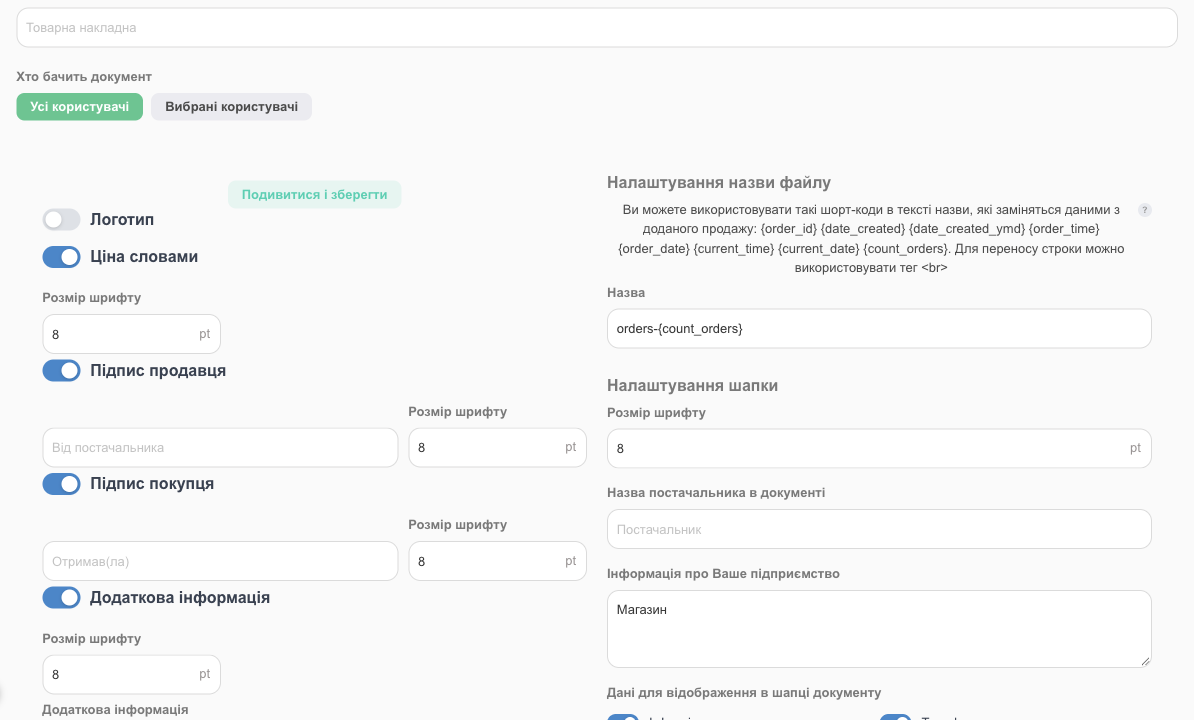
Натисніть «Редагувати». Зміни перевіряйте кнопкою «Подивитися і зберегти» — відкриється приклад документа.
| Розділ | Що налаштовується |
|---|---|
| «Назва документа», «Хто бачить документ» | Як документ називається у списку; «Усі користувачі» або «Вибрані користувачі». |
| «Логотип» | Ваш логотип у шапці. |
| «Ціна словами» | Сума прописом. |
| «Підпис продавця», «Підпис покупця» | Рядки для підписів з підписами («Від постачальника», «Отримав(ла)»). |
| «Додаткова інформація» | Будь-який текст унизу: умови повернення, гарантія, реквізити. |
| «Всього без ПДВ», «Коментар до продажу» | Показувати чи ні. |
| «Налаштування назви файлу» | Як називається PDF. Можна використовувати шорт-коди: {order_id}, {order_date}, {current_date}, {count_orders} тощо. |
| «Налаштування шапки» | «Назва постачальника в документі», «Інформація про Ваше підприємство» (назва, адреса, рахунок, ЄДРПОУ) і які дані показувати: ім’я, телефон, email і компанія клієнта, ТТН і її штрих-код, доставка, штрих-код продажу, дата, продавець, канал, код ЄДРПОУ/РНОКПП; «Відображати як 2 стовпчики». |
| «Налаштування назви», «Налаштування назви повернення» | Заголовок документа (теж з шорт-кодами), окремо — для повернення. |
| «Налаштування таблиці» | Колонки: нумерація, картинка товару, артикул, назва, од. виміру, кількість, ціна, сума, знижка, собівартість, штрих-код, УКТ ЗЕД; «Відображати складові комплекту». |
| «Додаткові поля» | Додати у документ ваші додаткові поля продажу, клієнта чи товару. |
| «Термопринтер чеків» | Формат для чекового принтера і «Ширина PDF чека (мм)». |
Натисніть «Зберегти». «Скидання налаштувань за замовчуванням» повертає стандартний вигляд.
Фіскальний чек
Товарний чек HugeProfit — не фіскальний. Якщо ви зобов’язані видавати фіскальні чеки, підключіть ПРРО (Checkbox або Вчасно.Каса) — тоді в продажі з’являється «Фіскалізувати чек» або налаштовується автофіскалізація. Див. Фіскалізація.
Хто може друкувати
Дозволи співробітника: «Друк документів продажу» і «Робота з документами друку (свої документи)». Розділ можна вимкнути: «Налаштування» → «Розділи системи» → «Друк документів продажу».
Рахунки й накладні формуються з даних продажу автоматично — детальніше про виставлення рахунків і накладних онлайн.