
Як оформити поставку товару від постачальника в HugeProfit
Поставка — це закупівля товару: вона збільшує залишки, задає собівартість кожної партії, враховує вартість доставки і показує, скільки ви винні постачальнику.
Список поставок
«Товари» → «Поставки». Угорі — підсумки: «Поставок», «Очікується на суму», «Отримали на суму», «Не оплачено», «Задіяно» / «Не задіяно». Фільтр — за товаром, статусом, складом, постачальником, оплатою, валютою, рахунком.
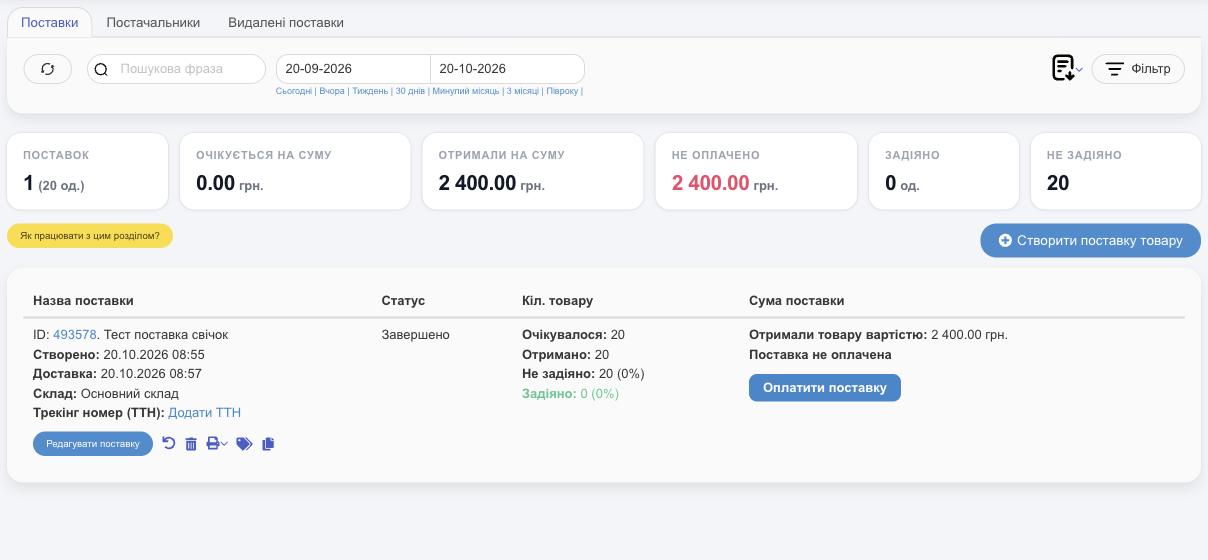
- «В очікуванні» — товар ще в дорозі; «Завершено» — прийнято на склад.
- «Задіяно» — скільки одиниць з цієї поставки вже продано (списано), «Не задіяно» — скільки ще лежить на складі.
- У рядку: «Додати ТТН», «Прийняти поставку» / «Редагувати поставку», «Оплатити поставку», «Оплатити доставку», «Друк цінників / етикеток».
- Вкладка «Видалені поставки» — видалену поставку можна відновити.
- Значок завантаження на панелі фільтрів — «Завантажити звіт PDF» / «Завантажити звіт Excel»: список відібраних поставок з сумами, оплатами й статусами.
Створення і прийом
Покроково з картинками — у Швидкому старті, крок 6. Коротко:
- «Створити поставку товару» → склад, назва, постачальник, «Валюта поставки», сума, рахунок оплати (або «Не оплачено»), ТТН, дата.
- Товари: пошук або «Підвантажити з Excel» (свій шаблон), кількість і «Ціна закупки». Новий товар створюється прямо тут.
- Коли товар приїхав — «Прийняти поставку»: скільки отримано (можна менше, ніж замовлено), місце зберігання (можна сканувати бірку), далі вартість доставки і оплата, далі перевірка цін продажу.
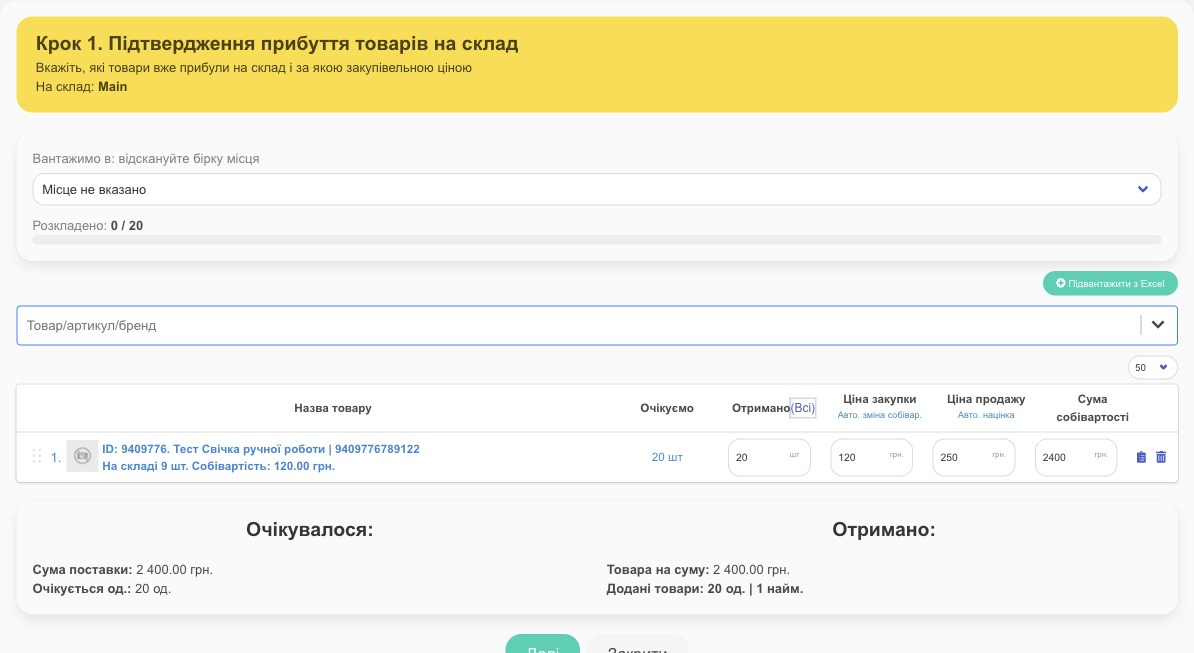
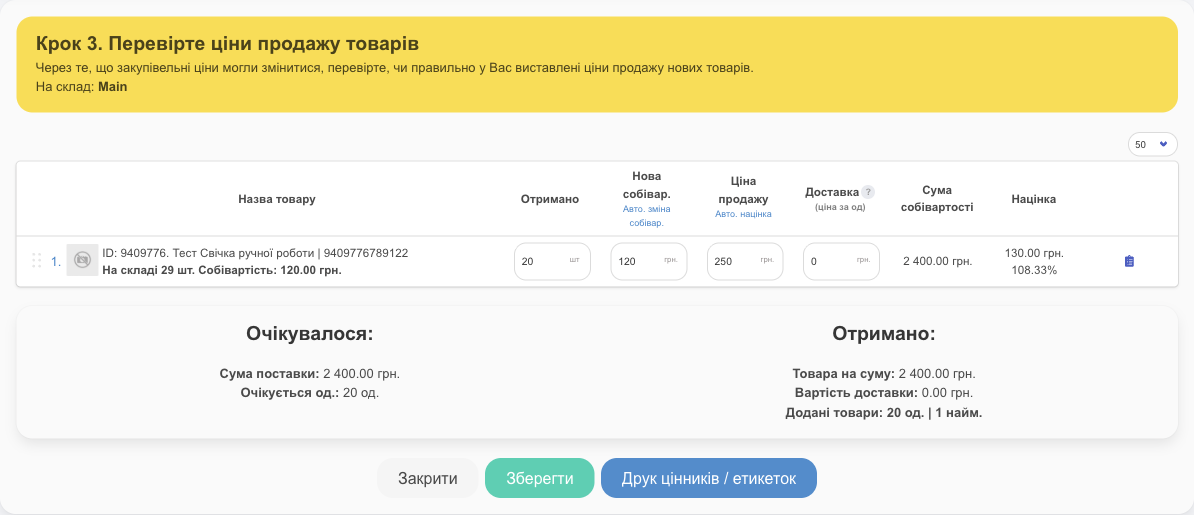
- «Авто. зміна собівар.» і «Авто. націнка» над колонками — масово перерахувати собівартість або ціну продажу для всіх товарів поставки (наприклад, ціна продажу = собівартість + доставка + N%).
- Доставка ділиться порівну на всі одиниці поставки і додається до їхньої собівартості. Оплата доставки записується витратою категорії «Доставка поставок».
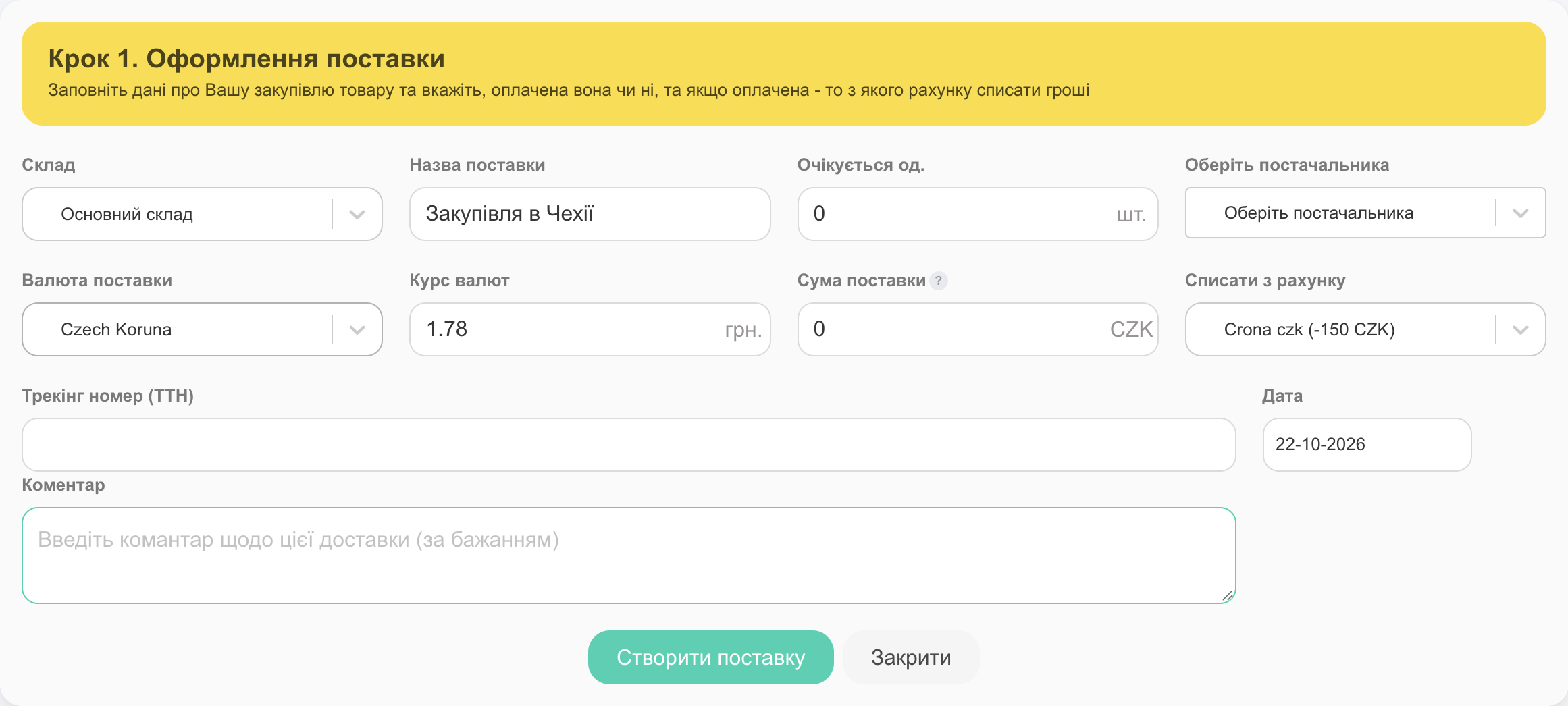
- Валюта: якщо закуповуєте в доларах чи євро, вкажіть валюту поставки — собівартість перерахується в гривні за курсом. Покроково — розділ «Закупівля у валюті» нижче.
Закупівля у валюті
Купуєте товар за долари, євро чи злоті, а продаєте в гривні? HugeProfit зберігає ціну закупівлі у валюті й рахує собівартість і прибуток у гривні. Повний розбір із прикладом розрахунку — у статті Мультивалютність.
- Валютний рахунок. «Фінанси» → «Транзакції» → «Додати новий рахунок» → виберіть валюту рахунку (наприклад, долар). У поставках можна вибрати лише ті валюти, для яких у вас є рахунок.
- Курс. «Налаштування» → «Курс валют»: «За загальним курсом» (один курс для всіх поставок, можна оновлювати автоматично) або «За курсом у поставці» (свій курс у кожній поставці). Див. Налаштування акаунту. Без курсу собівартість і прибуток рахуватимуться неправильно.
- Поставка. На першому кроці виберіть «Валюта поставки» — з’явиться поле «Курс валют» для цієї поставки (підставляється загальний курс, його можна змінити), а «Сума поставки» і «Списати з рахунку» перемкнуться на валюту поставки. Ціни закупки вказуйте у валюті поставки. Якщо товар уже має собівартість у гривні, впишіть його ціну закупки у валюті.
- Оплата. Сума поставки зафіксована у її валюті, тож оплатити поставку можна лише з рахунку тієї самої валюти. Доставку — з будь-якого рахунку: сума буде у валюті вибраного рахунку.
- Ціни продажу на останньому кроці прийому вказуються в основній валюті (гривні).
Як рахується прибуток. Курс 41,50, ціна закупки 25 $, ціна продажу 1 390 грн. Собівартість: 25 × 41,50 = 1 037,50 грн. Прибуток з продажу: 1 390 − 1 037,50 = 352,50 грн.
💡 Продавати можна лише в основній валюті акаунта (зазвичай гривня). Валюта впливає тільки на закупівлі й валютні рахунки.
Картка поставки і оплата
Натисніть на ID поставки — відкриється картка: очікувалося / отримано / задіяно, дати, склад, файли (накладні, рахунки — «Додати файл»), список товарів, оплата.
- «Вивантажити звіти» — документ поставки в PDF чи Excel (товари, кількості, ціни закупки).
- «Розподілити по місцях» — якщо ведете місця зберігання: розкласти прийняті товари по стелажах і полицях (можна сканувати бірку місця).
- Якщо постачальник відправив товар службою доставки, додайте ТТН («Додати ТТН» у рядку) — у списку з’явиться «Статус відстеження» посилки.
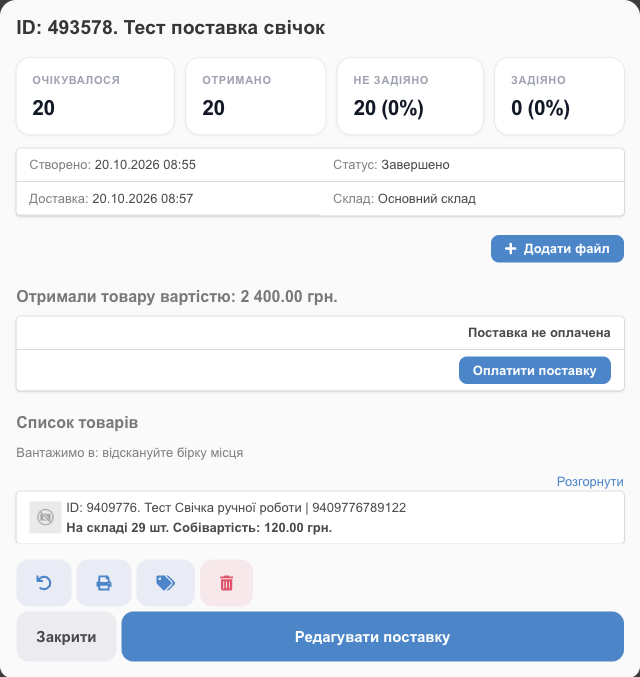
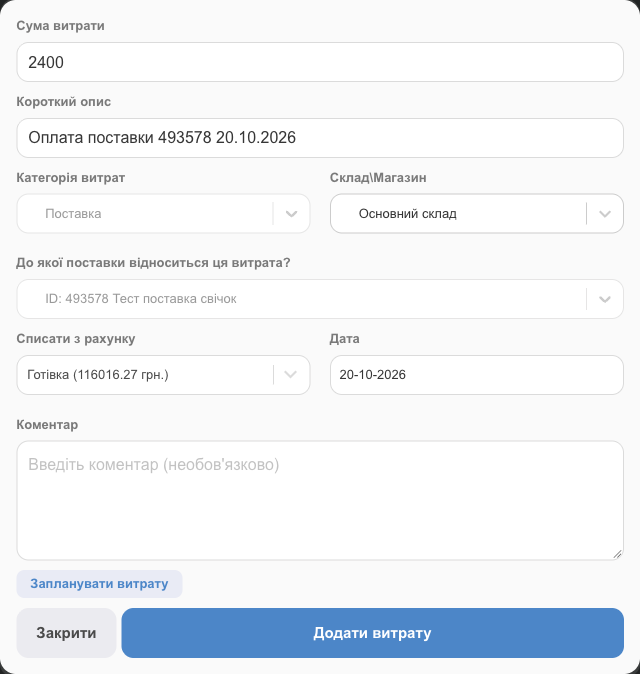
«Оплатити поставку» створює витрату категорії «Поставка», прив’язану до цієї поставки, з вибраного рахунку. Можна платити частинами — статус покаже «Не оплачено», «Оплачено» або «Переплата».
Постачальники
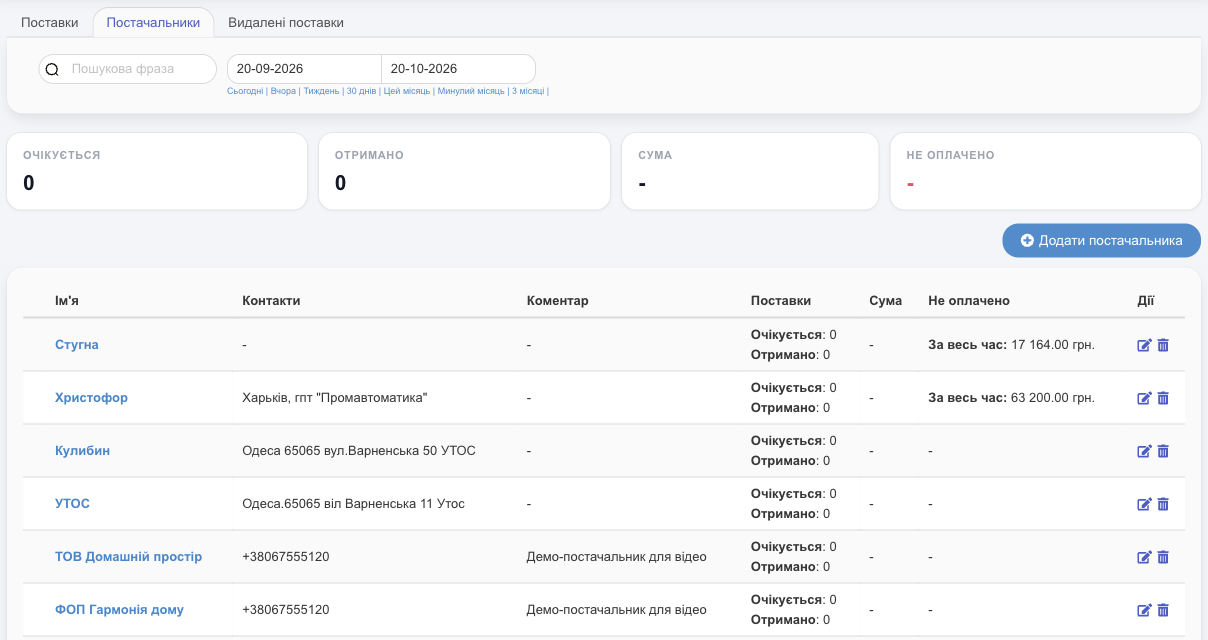
Вкладка «Постачальники»: ім’я, контакти, коментар, скільки поставок очікується й отримано, сума за весь час і борг («Не оплачено»). «Додати постачальника» — ім’я (назва), телефон, адреса, коментар. Натисніть на постачальника, щоб побачити всі його поставки; у картці товару вкладка «Товар за постачальниками» показує, у кого і почім ви його купували.
Закупівля за швидкістю продажів
Не знаєте, скільки замовляти? Увімкніть режим «Закупівля» у списку товарів — HugeProfit порахує рекомендовану кількість і створить поставку з позначених товарів. Див. Товари.
Поставки, режим закупівлі й розрахунки з постачальниками разом становлять облік закупівель у HugeProfit.