
Місця зберігання на складі: стелажі, полиці й бірки в HugeProfit
Поки склад — одна кімната, ви пам’ятаєте, де що лежить. Коли стелажів десяток, а співробітників кілька, «десь на верхній полиці» перестає працювати. Місця зберігання перетворюють склад на адресну систему: у кожної полиці є назва, бірка зі штрих-кодом і точний список того, що на ній лежить.
Що це дає
- Збирати замовлення може новий співробітник — у продажі видно, на якій полиці товар.
- Інвентаризація по одній полиці — не треба зупиняти весь склад.
- Видно вміст конкретної коробки — відкрили місце й одразу бачите список.
- Перекладання фіксується — переклали з полиці на полицю, і в історії є запис.
Як влаштовані місця
Місця — це дерево всередині складу, рівнів стільки, скільки вам потрібно:
- Зал А
- Стелаж А1 → Полиця А1-01 → Ящик А1-01-1
- Стелаж А2 → Полиця А2-01
- Зал B (холодильник) → Ряд 1
Мінімальної глибини немає: одна кімната і п’ять полиць — заведіть п’ять місць на верхньому рівні. У кожного місця є назва («Стелаж 3») і необов’язковий «Рівень» — підпис для зручності («Зал», «Стелаж», «Полиця»). Усюди HugeProfit показує повний шлях, наприклад «Зал А / Стелаж А1 / Полиця А1-01», тож зрозуміло, де шукати, навіть якщо полиць «1» у вас п’ять.
Крок 1. Побудуйте дерево
- «Налаштування» → «Товари» → «Місця зберігання» — список ваших складів.
- Біля потрібного складу — «Додати місце»: «Назва», «Рівень», «Батьківське місце».
- У рядку місця: ⊕ «Додати вкладене місце», ✎ — перейменувати, змінити рівень чи батьківське місце, 🖨 — бірка, 🗑 — видалити.
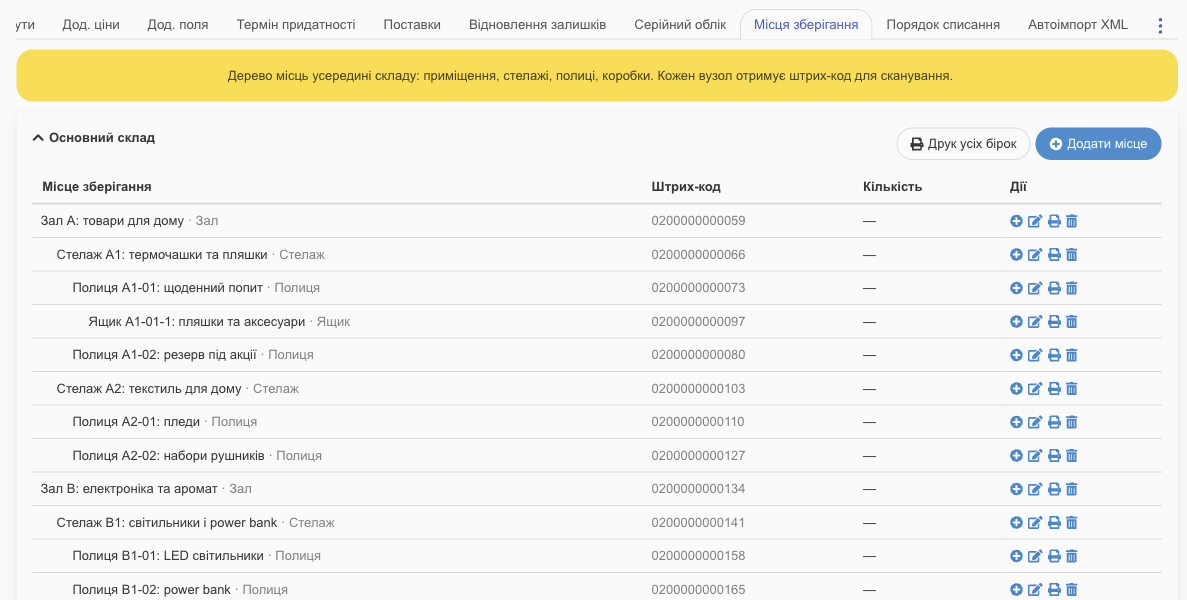
- Перенести цілу гілку — змініть місцю батьківське: місце переїде разом із вмістом і вкладеними місцями, шляхи оновляться самі. Перенести місце всередину самого себе не можна.
- Видалити можна не завжди — це захист від втрати даних: «Спочатку видаліть вкладені місця» або «Спочатку перенесіть товар з цього місця».
Крок 2. Надрукуйте бірки
Кожне місце автоматично отримує штрих-код. Наклейте бірку на полицю — і працюйте сканером.
- Одна бірка — 🖨 у рядку місця.
- Усі бірки складу — «Друк усіх бірок» біля назви складу (у вікні видно, скільки бірок буде надруковано).
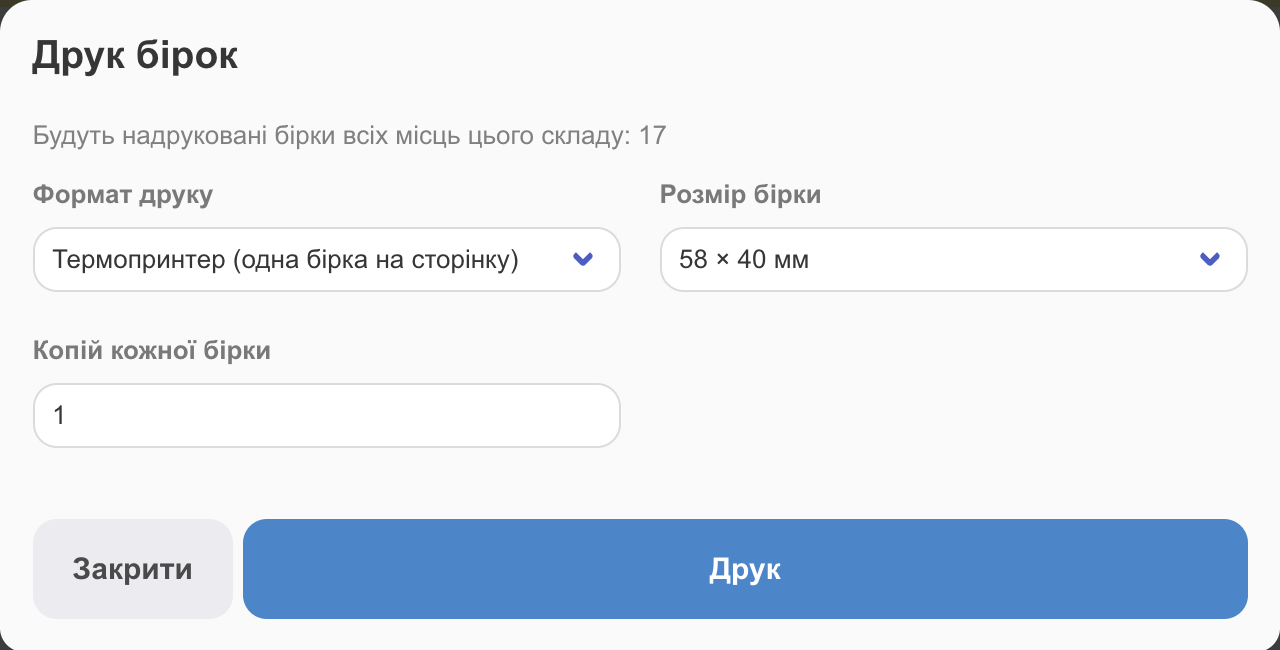
- «Формат друку» — «Термопринтер (одна бірка на сторінку)» або «Аркуш A4 (сітка бірок)».
- «Розмір бірки» — 58×40, 58×30, 40×30, 30×20, 100×50, 70×37 мм або «Свій розмір».
- «Копій кожної бірки»; для A4 — «Малювати рамку бірки».
На бірці лише назва місця і штрих-код — щоб код читався навіть на маленькій наліпці 30×20. Налаштування друку запам’ятовуються.
Крок 3. Розкладіть товар по місцях
Місце вказується в деталізації залишку — у тому самому вікні, де серійні номери й партії:
- Вручну — у кожної одиниці свій вибір місця з дерева складу.
- «Покласти все в одне місце» — одне місце всім рядкам одразу (приїхала коробка однакового товару — уся на одну полицю).
- Сканером — відскануйте бірку місця у відкритому вікні деталізації, і місце проставиться всім одиницям. HugeProfit відрізняє бірку місця від штрих-коду товару, а бірку місця іншого складу ігнорує.
Під час прийому поставки місце можна вибрати чи відсканувати одразу, а вже прийняту поставку — «Розподілити по місцях» у її картці.
Що лежить у місці
У списку місць відкривається панель «Товари в місці зберігання» — що і скільки лежить на полиці (або «У цьому місці нічого не лежить»). Те саме вікно відкриється, якщо відсканувати бірку місця будь-де в HugeProfit — сканером на комп’ютері або камерою в мобільному застосунку. У списку товарів є фільтр «Місце зберігання».
Внутрішнє переміщення: з полиці на полицю
Звичайне переміщення возить товар між складами і змінює їхні залишки. Внутрішнє — перекладає товар у межах одного складу: «Залишок складу не зміниться — товар лише переїде в інше місце зберігання».
- «Товари» → «Переміщення» → «Внутрішнє переміщення».
- «Склад\Магазин», «Звідки (місце зберігання)» і «Куди (місце зберігання)» → «Далі».
- HugeProfit покаже, що реально лежить у місці-джерелі (разом із вкладеними місцями). Позначте товари й кількість і підтвердіть.
- Одиниця із серійним номером переїжджає лише цілком; партія без серійного номера ділиться вільно (було 10 на полиці — переклали 4, стало 6 і 4).
- Однакові «Звідки» і «Куди» вибрати не можна.
- У списку переміщень з’являється документ зі статусом «Виконано» і сумою 0 — гроші такий переїзд не рухає, а в документі видно маршрут по місцях. У історії товару — запис про зміну місця.
- Внутрішнє переміщення можна скасувати — товар повернеться в місце, з якого його переклали.
Якщо в складу є місця зберігання, розділ «Переміщення» корисний і для одного складу — саме для таких перекладань.
Переміщення між складами: одразу на полицю
Якщо в складу-приймача є місця, у звичайному переміщенні з’являється поле «Місце на складі-приймачі» — товар приїде одразу на потрібну полицю. Серійні номери переїжджають разом із товаром.
Інвентаризація по одній полиці
Під час створення інвентаризації виберіть не лише склад, а й «Місце зберігання (необов'язково)»:
- у відомість потрапляють лише товари цього місця і вкладених у нього;
- нестача списується саме з цієї полиці;
- надлишок кладеться на цю ж полицю: якщо товару там не було — з’явиться нова одиниця, якщо лежала партія без серійного номера — кількість додасться до неї. Серійний номер у надлишку порожній — за потреби впишіть його в деталізації.
Інвентаризація всього складу працює як раніше і по місцях нічого не розкладає.
Права співробітників
Співробітник, прив’язаний до одного складу (Доступи), бачить лише свій склад і його місця — і в переміщеннях, і в інвентаризації.
З чого почати
- Не описуйте весь склад одразу — почніть із зони, де товар губиться найчастіше.
- Не робіть дерево надто глибоким: «Стелаж → Полиця» зазвичай достатньо.
- Надрукуйте бірки одразу — уся користь у скануванні, а не у виборі зі списку.
- Розкладіть ходові товари — ефект буде одразу.
Стан «частина товару розкладена, частина ні» — нормальний. Адресне зберігання — одна з можливостей CRM для складу.