
Як підключити ПРРО Checkbox і Вчасно.Каса до HugeProfit
HugeProfit фіскалізує продажі через програмні РРО Checkbox і Вчасно.Каса: чек реєструється в податковій прямо з продажу — вручну одним кліком або автоматично. Зміна каси відкривається сама, фіскальний чек можна надрукувати чи надіслати покупцю, передоплата й післяплата фіскалізуються окремими чеками, а повернення — разом із поверненням товару.
💡 ПРРО фіскалізують лише продажі в гривнях (UAH).
«Налаштування» → «Інтеграції» → вкладка «ПРРО».
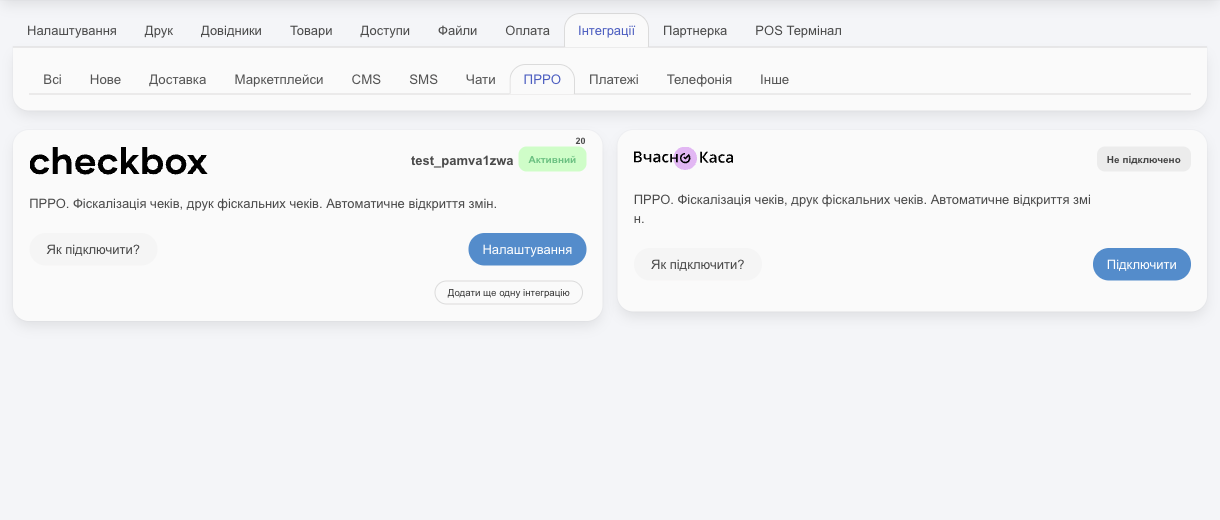
Checkbox
Підготовка в кабінеті Checkbox
Якщо ви ще не працювали з Checkbox: зареєструйтеся на checkbox.ua і пройдіть їхні кроки — торгова точка, каса, касир. КЕП касира збережіть у хмарному сервісі Checkbox, щоб чеки підписувалися автоматично. Нового касира чи касу створюють у кабінеті Checkbox («Синхронізувати дані з ДПС» ключем директора → «Додати касира» / «Додати касу»). Каса має бути оплачена й активна.
⚠️ У налаштуваннях Checkbox увімкніть автоматичне закриття змін. Відкривати зміну вручну не потрібно — HugeProfit відкриє її сам при першій фіскалізації. Якщо відкрити зміну вручну в Checkbox, HugeProfit не зможе з нею працювати (див. «Якщо щось не працює»).
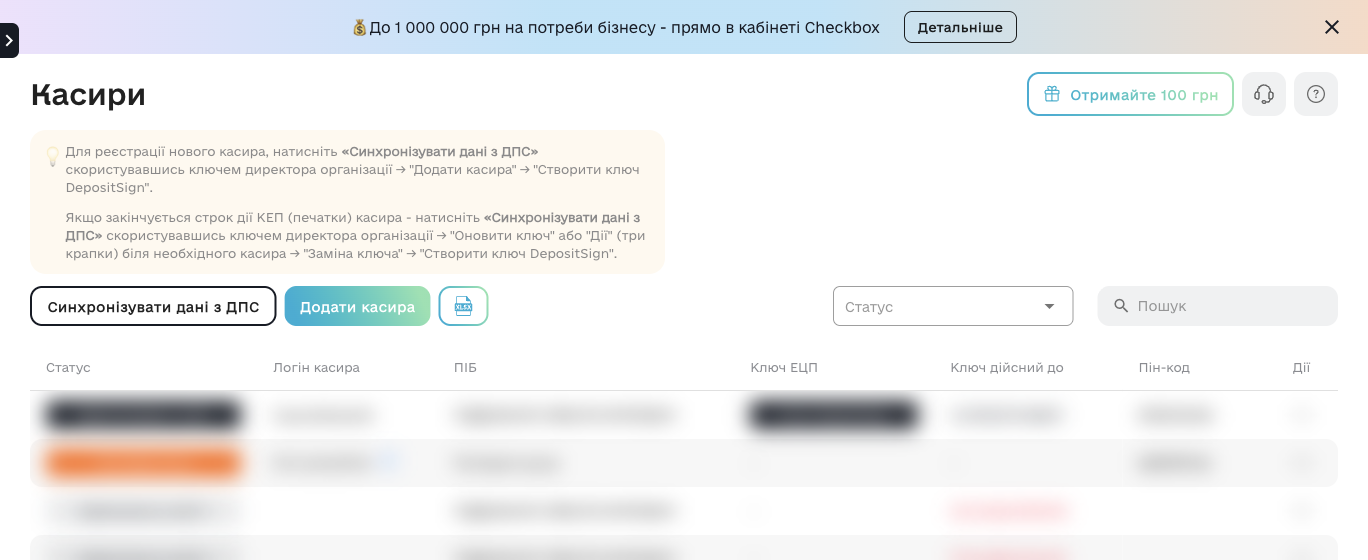
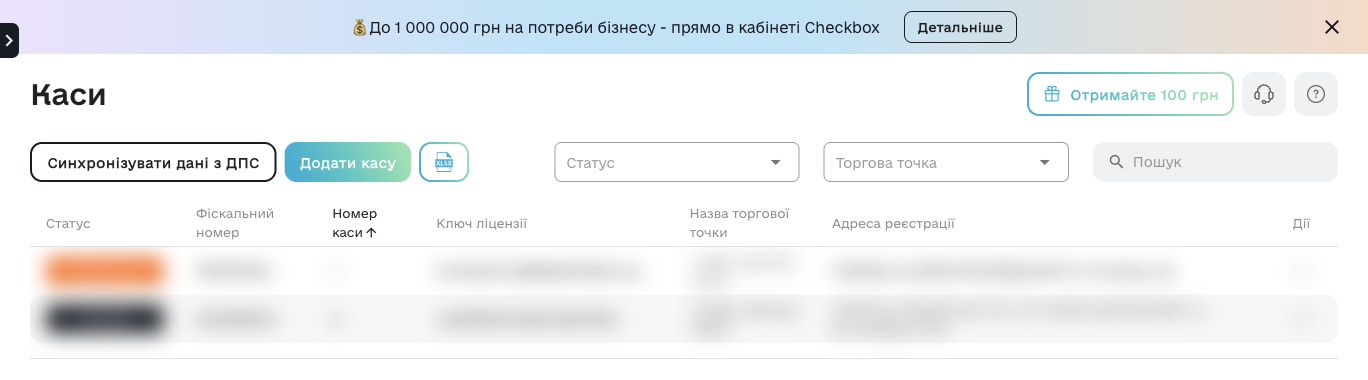
Для HugeProfit знадобляться три значення з кабінету Checkbox:
- Логін і пароль касира — «Касири»: колонка «Логін касира»; пароль ви задаєте при створенні касира. У касира має бути чинний ключ КЕП (колонка «Ключ дійсний до»).
- Ключ ліцензії каси (не касира) — «Каси»: колонка «Ключ ліцензії».
Підключення
Картка Checkbox → «Підключити»:
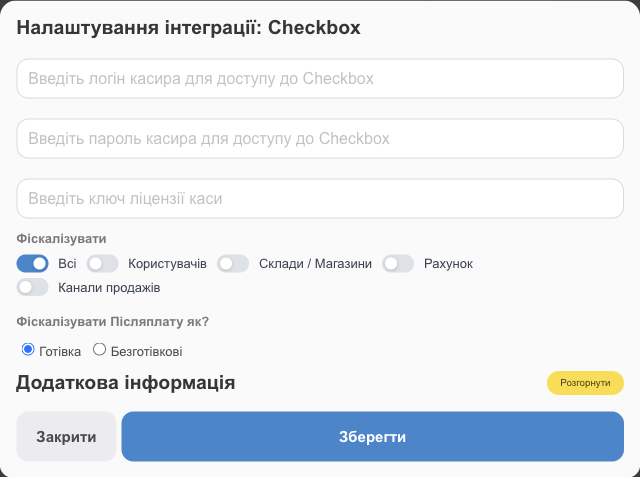
- «Введіть логін касира для доступу до Checkbox», пароль касира і «Введіть ключ ліцензії каси».
- Решта полів — що й як фіскалізувати — описані нижче; їх можна заповнити одразу або пізніше.
Вчасно.Каса
Підготовка в кабінеті Вчасно.Каса
- Зареєструйтеся на kasa.vchasno.ua, створіть торгову точку, додайте касу й зареєструйте ключ.
- Кабінет Вчасно.Каса → «Торгові точки та каси» → ⋮ біля потрібної каси → «Налаштування каси».
- Увімкніть автоматичне закриття змін. Відкривати зміну не потрібно — вона відкриється сама з першим продажем у HugeProfit.
- У видах оплат каси мають бути увімкнені Готівка, Безготівка, Заокруглення, Картка і Переказ з поточного рахунку — на касу передаються лише ті способи оплати, що ввімкнені в її налаштуваннях. Тут же — податкові групи. Налаштування каси важливіші за загальні налаштування компанії у Вчасно.
- Розгорніть блок «Токен» саме в налаштуваннях каси (не компанії) і скопіюйте токен. Якщо токена немає — «Перегенерувати». Збережіть його одразу: після оновлення сторінки токен уже не показується, його можна лише перегенерувати.
Підключення
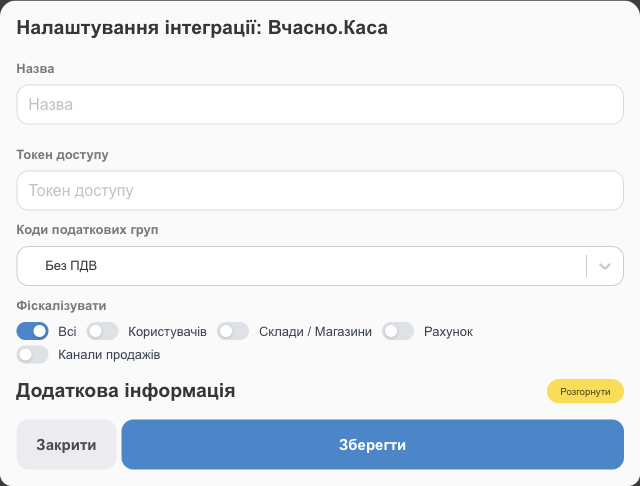
- У HugeProfit картка Вчасно.Каса → «Підключити»: «Назва» (унікальна, щоб відрізняти каси, наприклад «Магазин на Подолі»), «Токен доступу».
- «Коди податкових груп» — виберіть групу (без ПДВ, ПДВ 20% тощо) так, як вона налаштована в касі Вчасно («Податкові групи каси»). Одночасно діє одна група; її можна перемкнути — вже фіскалізовані чеки не зміняться. Ціна в HugeProfit вказується вже з податком, у чеку буде видно його розмір.
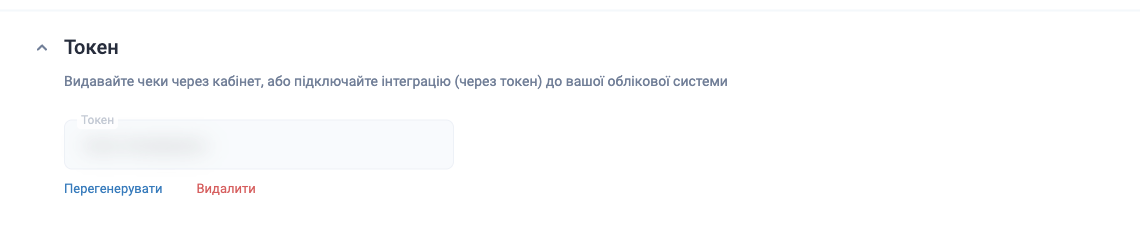
⚠️ «Перегенерувати» чи «Видалити» токен у Вчасно.Каса — і підключення в HugeProfit перестане працювати, поки не вставите новий токен.
Що фіскалізувати
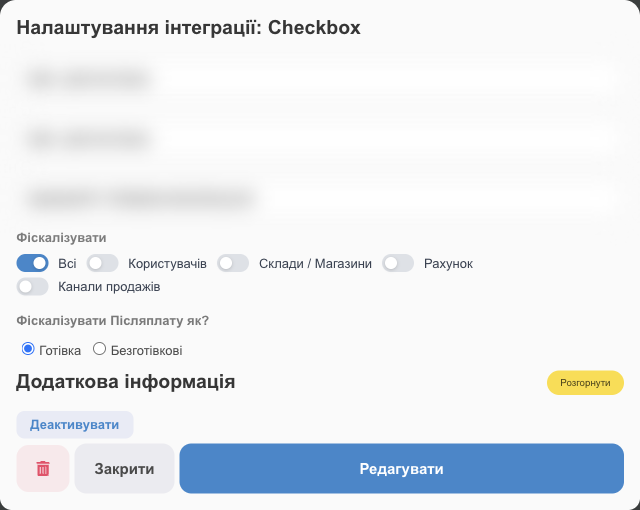
Ці налаштування однакові для Checkbox і Вчасно.Каса:
| Поле | Що означає |
|---|---|
| «Фіскалізувати» | «Всі» продажі або лише продажі вибраних «Користувачів» (співробітників) чи «Склади / Магазини». Так одна каса може обслуговувати лише свій магазин. |
| «Рахунок», «Канали продажів» | Фіскалізувати лише оплати на вибрані рахунки чи з вибраних каналів (наприклад, готівку й термінал магазину, але не переказ на рахунок ФОП). |
| «Фіскалізувати Післяплату як?» | Чек післяплати — як «Готівка» чи «Безготівкові». |
Позначте рахунки, продажі на які треба фіскалізувати
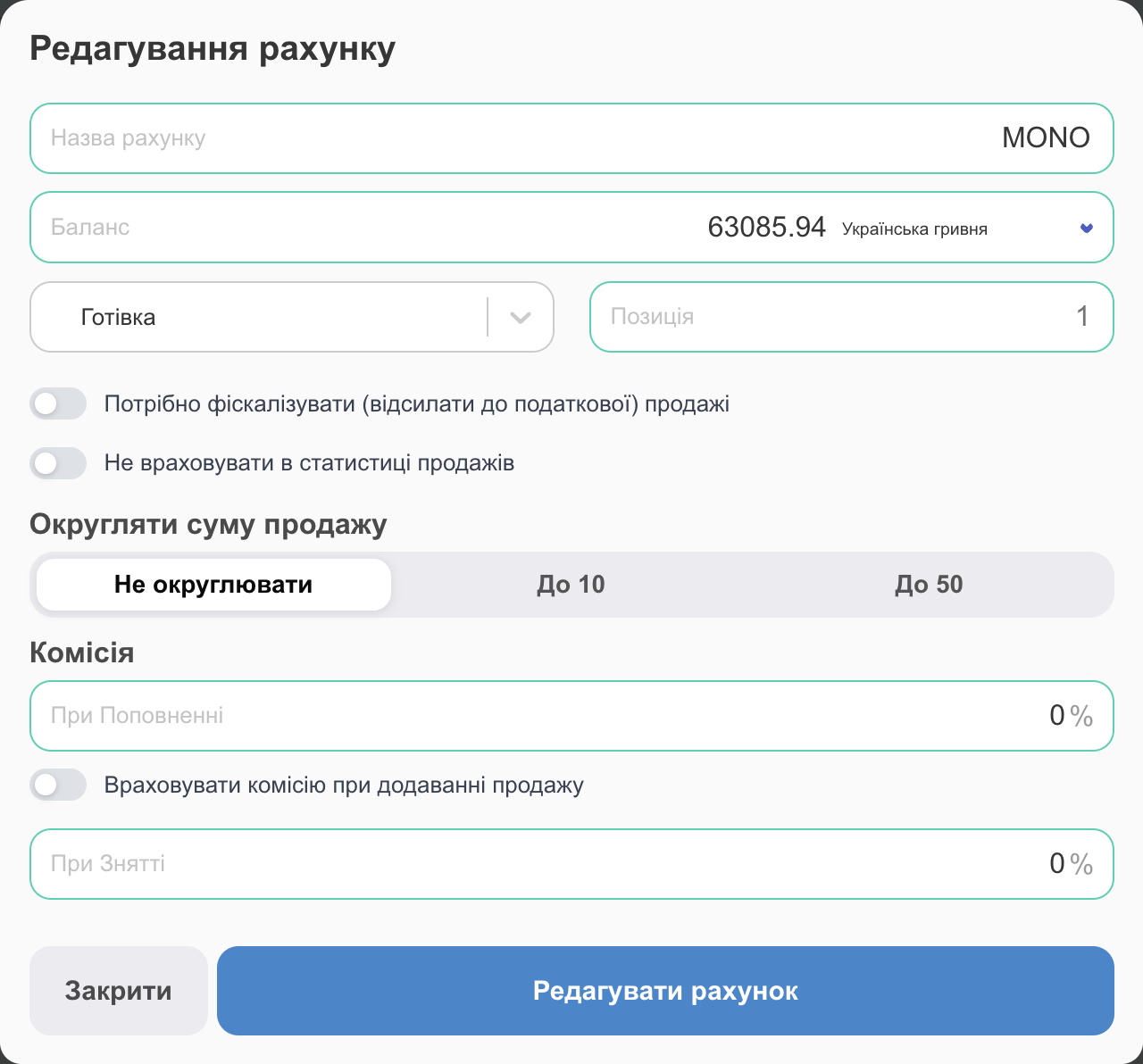
Окремо від налаштувань інтеграції в кожному рахунку є позначка «Потрібно фіскалізувати (відсилати до податкової) продажі» (✎ біля рахунку на головній або у «Фінанси» → «Транзакції»). Автофіскалізація спрацьовує лише для продажів на рахунки з цією позначкою; продажі на інші рахунки можна фіскалізувати вручну. Перевірте позначку на кожному рахунку, через який приймаєте гроші від покупців. Які саме оплати потрібно фіскалізувати (наприклад, переказ на рахунок ФОП), уточніть у свого бухгалтера.
Кілька кас
Кілька магазинів чи ФОП — «Додати ще одну інтеграцію» для кожної каси і налаштуйте, кого саме фіскалізує кожна (склад, користувачі, рахунки, канали). HugeProfit перевіряє каси по черзі й фіскалізує першою, що підходить під продаж. Тому якщо в першій касі вибрано «Всі», до наступних черга не дійде. При ручній фіскалізації HugeProfit запропонує вибрати одну з кас, що підходять.
Додаткова інформація
«Розгорнути»:
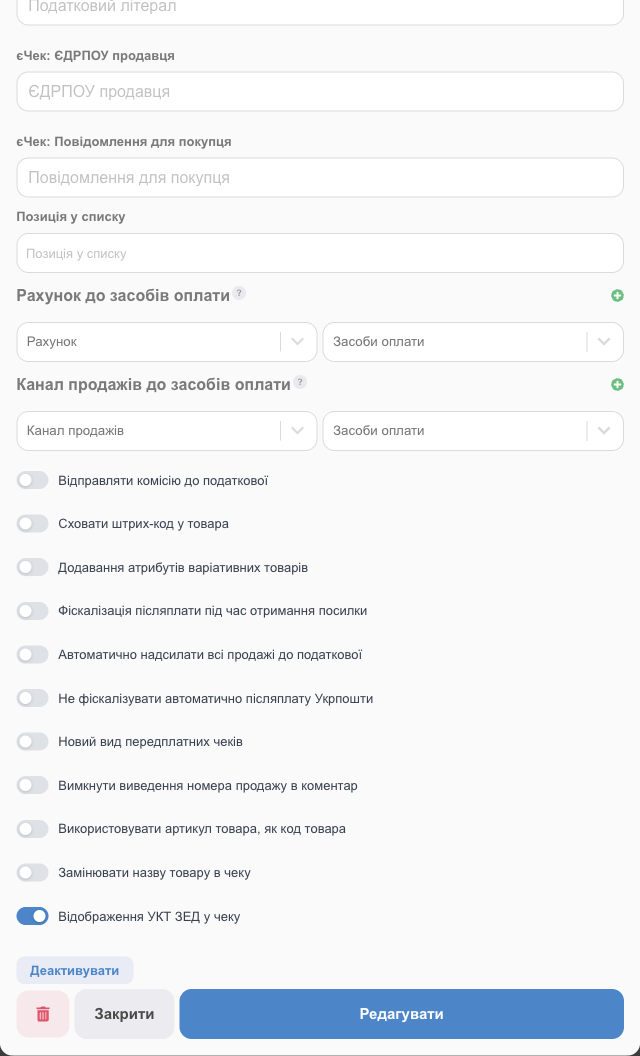
- «Податковий літерал» (Checkbox) — літера податкової ставки біля ціни товару в чеку. Має збігатися з літерою, налаштованою в Checkbox; порожнє поле — літера не друкується.
- «єЧек: ЄДРПОУ продавця», «єЧек: Повідомлення для покупця» (до 255 символів) — для електронних чеків.
- «Рахунок до засобів оплати», «Канал продажів до засобів оплати» — див. «Засоби оплати» нижче.
- «Автоматично надсилати всі продажі до податкової» — автофіскалізація: чек створюється сам після збереження продажу (з урахуванням фільтрів вище і позначки на рахунку). Без неї після збереження продажу HugeProfit запропонує фіскалізувати чек — так ви самі вирішуєте, які чеки пробивати.
- «Фіскалізація післяплати під час отримання посилки» — чек післяплати створюється, коли покупець забрав посилку (див. нижче); «Не фіскалізувати автоматично післяплату Укрпошти» — виняток для Укрпошти.
- «Відправляти комісію до податкової» — включати в чек комісію продажу.
- «Новий вид передплатних чеків» — формат чеків передплати (часткова оплата замовлення).
- Вигляд чека: «Сховати штрих-код у товара», «Додавання атрибутів варіативних товарів» (колір, розмір у назві), «Використовувати артикул товара, як код товара», «Замінювати назву товару в чеку» (на категорію чи значення додаткового поля), «Відображення УКТ ЗЕД у чеку», «Вимкнути виведення номера продажу в коментар».
У Вчасно.Каса додатково є «Оповіщення клієнта» — надсилати покупцю електронний чек.
Засоби оплати
Засіб оплати — як у чеку записано, чим заплатив покупець: готівка, картка, переказ з поточного рахунку, NovaPay тощо. Налаштовувати його не обов’язково — HugeProfit визначає його сам за типом рахунку продажу:
| Тип рахунку продажу | Засіб оплати в чеку за замовчуванням |
|---|---|
| Готівка | Готівка |
| Платіжна картка | Картка (безготівка) |
| Платіжний рахунок (IBAN) | З поточного рахунку (безготівка) |
| Оплата через POS-термінал | Торговий еквайринг |
| Післяплата | Якщо в «Фіскалізувати Післяплату як?» вибрано «Готівка» — готівка. Якщо «Безготівкові» — за службою доставки продажу: Нова Пошта — Платіж NovaPay, Укрпошта — Платіж Укрпошта, Rozetka — оплата через ROZETKA Pay. |
Змінити засіб оплати для безготівкових рахунків і післяплати можна трьома способами — від найсильнішого до найслабшого:
- «Фіскал. дані» в продажу. Біля поля «Рахунок» у вікні продажу (для картки, IBAN і післяплати, коли підключено ПРРО) — кнопка «Фіскал. дані». У ній: «Засоби оплати» саме для цього продажу і «Дані ЕПЗ» — платіжна система, RRN, маска картки, код авторизації, ім’я власника, термінал, банк, номер чека. Знадобиться, коли оплату прийняли на термінал, не підключений до HugeProfit, і її реквізити треба внести в чек. Вибраний засіб оплати видно під полем рахунку («Засоби оплати: …»).
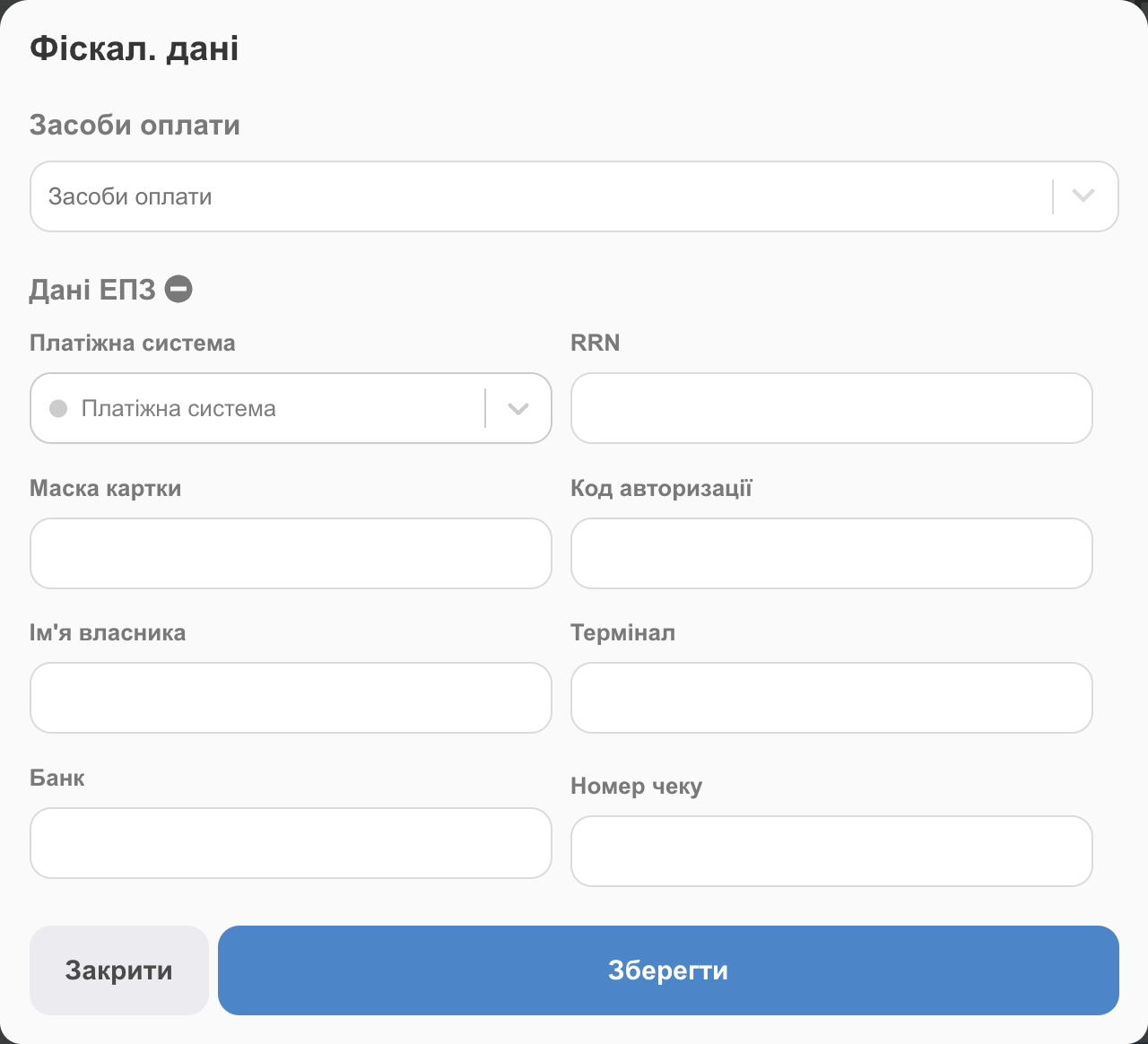
«Фіскал. дані»: засіб оплати і дані ЕПЗ - Канал продажів. У налаштуваннях інтеграції «Канал продажів до засобів оплати»: ліворуч канал, праворуч засіб оплати; ⊕ — ще один рядок. Якщо в продажу кілька каналів із засобами оплати, береться перший.
- Рахунок. «Рахунок до засобів оплати»: рахунок → засіб оплати замість визначеного за типом рахунку.
Якщо нічого з цього не задано — діє таблиця вище. Нові засоби оплати (наприклад, RozetkaPay) додаються в Довідниках → «Засоби оплати». Для часткової оплати (передплати) засіб оплати визначається за її рахунком.
Як працює фіскалізація
- Вручну. Після збереження продажу — «Фіскалізувати чек»; або в списку продажів, меню ⋯ продажу → «Фіскалізувати чек» («Фіскалізувати част. оплату» — для передплати). Див. Продажі: список.
- Автоматично — з «Автоматично надсилати всі продажі до податкової». Дата в чеку — момент фіскалізації: податкова не приймає минулу чи майбутню дату, навіть якщо в продажу вказана інша.
- Зміна відкривається автоматично з першим чеком. Якщо бачите «Зміна в Checkbox відкривається…» — зачекайте кілька секунд і повторіть.
- Чек покупцю. Якщо в картці клієнта продажу є email, Checkbox надішле йому лист із фіскальним чеком; якщо телефон — SMS (якщо SMS-розсилку ввімкнено й оплачено в Checkbox). У Вчасно.Каса — з «Оповіщення клієнта».
- Стан фіскалізації видно в рядку продажу («Не фіскал.», «Част. фіскал.», «Скасована фіскал.»), а фільтр «Фіскалізація» — «З фіскалізацією» / «Без фіскалізації» — знаходить нефіскалізовані продажі.
- Друк — «Роздрукувати фіскальний чек» одразу після фіскалізації або ⋯ → «Документи» у списку продажів; автоматичний друк вмикається в Додаткових налаштуваннях.
- Знижки. Знижка на окремий товар (у % чи фіксована) передається в чек. Знижку на товар і знижку на весь продаж в одному фіскальному продажу краще не поєднувати.
Редагування і повернення
- Редагування фіскалізованого продажу. HugeProfit спитає: «Цей чек був фіскалізований, чи хочете ви зробити повернення фіскального чека?». При поверненні старий чек скасовується; з автофіскалізацією новий чек створиться сам, без неї — натисніть «Фіскалізувати» ще раз.
- Повернення продажу. HugeProfit запропонує фіскалізувати й повернення. Див. Повернення.
- Повернення, зроблене прямо в кабінеті Checkbox чи Вчасно.Каса, у HugeProfit не відображається. Відредагуйте продаж або оформіть повернення в HugeProfit, і за потреби фіскалізуйте ще раз.
Фіскалізація післяплати
Щоб не пробивати чек заздалегідь, увімкніть «Фіскалізація післяплати під час отримання посилки». Коли покупець забере й оплатить посилку (служба доставки передасть статус за ТТН), продаж фіскалізується на всю суму протягом кількох хвилин.
- Продаж має бути на рахунку «Післяплата». Якщо вибрати інший рахунок, HugeProfit вважатиме, що гроші вже у вас, і фіскалізує одразу.
- З цією галочкою інші рахунки теж фіскалізуються автоматично. Ті, що не треба, — приберіть на рахунку позначку «Потрібно фіскалізувати…»: їх можна буде фіскалізувати вручну.
- Для Укрпошти автоматичну фіскалізацію післяплати можна вимкнути окремою галочкою.
- При редагуванні продажу чек післяплати можна повернути на ваш вибір.
Фіскалізація передоплати
Коли клієнт вносить частину суми наперед («Част. оплата» у продажі чи резерві), передоплату можна фіскалізувати окремим чеком:
- Решта ще не оплачена. Рахунок продажу — «Не оплачено» (системний, не фіскалізується; HugeProfit підставляє його сам, щойно ви вмикаєте «Част. оплата»). Після збереження у вікні «Продаж успішно додано» з’явиться «Фіскалізувати част. оплату»: перевірте коментар до чека (за замовчуванням «Передплата за Продаж №…») і натисніть «Фіскалізувати». Потім можна «Роздрукувати фіскальний чек».
- Решта на іншому рахунку. HugeProfit запропонує фіскалізувати лише передоплату або весь чек одразу.
- Двома чеками. Спершу фіскалізуйте передоплату — продаж стане «Част. фіскал.». Коли клієнт доплатить, фіскалізуйте залишок: у другому чеку буде вказано, що це за вирахуванням передоплати, і повторно передоплата не фіскалізується. Обидва чеки можна надрукувати окремо.
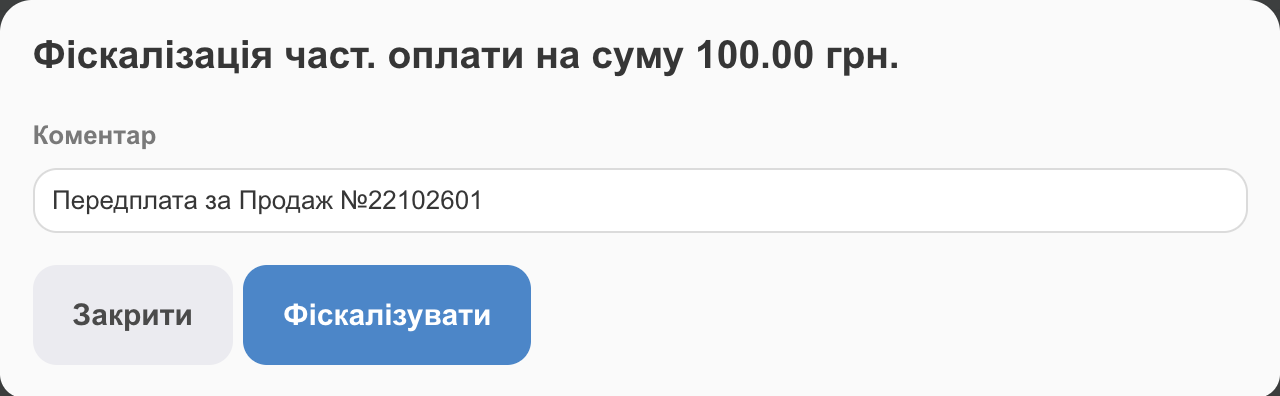

Повторно передоплату не фіскалізуємо: якщо чек передплати вже є, HugeProfit повідомить про це, а чек на залишок пробивається автоматично чи кнопкою «Фіскалізувати». Чек передплати сам не скасовується — повернути його можна лише в кабінеті Checkbox чи Вчасно.Каса. У Вчасно.Каса фінальний чек може містити лише одну передоплату.
Банківський термінал
Оплату карткою можна відправити на POS-термінал через Checkbox: після оплати RRN і дані термінала запишуться в продаж і потраплять у фіскальний чек. Налаштування — у статті Панель касира і POS.
Якщо щось не працює
| Проблема | Що зробити |
|---|---|
| «Податкова не відповіла вчасно» | Чек міг бути створений. Оновіть сторінку й перевірте стан продажу, перш ніж фіскалізувати повторно. |
| Checkbox: «Касир вже працює з даною касою» | Зміну відкрили вручну в Checkbox. Закрийте її в кабінеті Checkbox (розділ робочих змін) — HugeProfit сам відкриє нову зміну при наступному продажу. |
| Помилка авторизації Checkbox | Перевірте логін і пароль касира (вхід у касу Checkbox) і що ключ КЕП касира не закінчився. |
| Каса неактивна | Оплатіть касу в кабінеті Checkbox чи Вчасно.Каса. |
| Помилка через SMS-розсилку чеків | Поповніть баланс SMS у Checkbox або вимкніть надсилання чеків по SMS у самому Checkbox. |
| Продаж не фіскалізувався автоматично | Перевірте фільтри «Фіскалізувати» (склад, користувачі, рахунок, канал) і позначку «Потрібно фіскалізувати…» на рахунку продажу: продаж має під них підпадати. |
| Для складу продажу немає каси | Жодна інтеграція ПРРО не налаштована на цей склад чи користувача. Додайте склад у фільтр потрібної каси або підключіть ще одну касу. |
| Чек фіскалізувався не тією касою | Каси перевіряються по черзі; перша, що підходить, і фіскалізує. Звузьте фільтри першої каси. |
| У Вчасно.Каса не той спосіб оплати | Перевірте, що потрібний вид оплати ввімкнено в налаштуваннях каси Вчасно. |
Огляд можливостей фіскалізації — на сторінці програмний РРО HugeProfit.