
Програмний РРО для ФОПразом з обліком товарів і замовлень
Підключіть Checkbox або Вчасно.Каса — і HugeProfit сам видаватиме фіскальний чек з кожного продажу: у магазині, з телефона, із замовлень маркетплейсів і при отриманні післяплати.
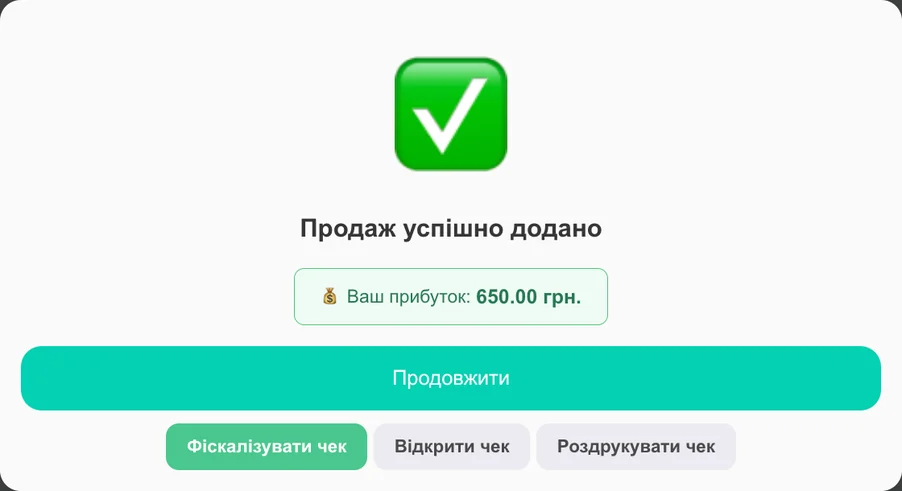
Що таке програмний РРО і що робить HugeProfit
Програмний РРО (ПРРО) — це каса в програмі замість касового апарата: чек реєструється в податковій онлайн, а покупець отримує його на папері чи в електронному вигляді. ПРРО надають сервіси Checkbox і Вчасно.Каса. HugeProfit підключається до них і сам створює чек із кожного продажу.
- 1
Продаж у HugeProfit
У магазині, з телефона, із замовлення Prom чи сайту
- 2
Чек у ПРРО
HugeProfit відправляє продаж у вашу касу Checkbox або Вчасно.Каса
- 3
Податкова (ДПС)
ПРРО реєструє чек і отримує фіскальний номер
- 4
Чек покупцю
Друк, SMS чи email від ПРРО, єЧек у застосунку банку
Сам ПРРО видає чек, але не знає залишків, собівартості, замовлень з маркетплейсів і ТТН. У HugeProfit чек створюється з того ж продажу, що списує товар зі складу й рахує прибуток, — нічого не вводиться двічі. Детальніше про облік продажів і прибутку.
Як підключити програмне РРО до HugeProfit: 4 кроки
Програміст і API не потрібні: досить даних каси з кабінету ПРРО. Натисніть на екран, щоб збільшити.
- 1
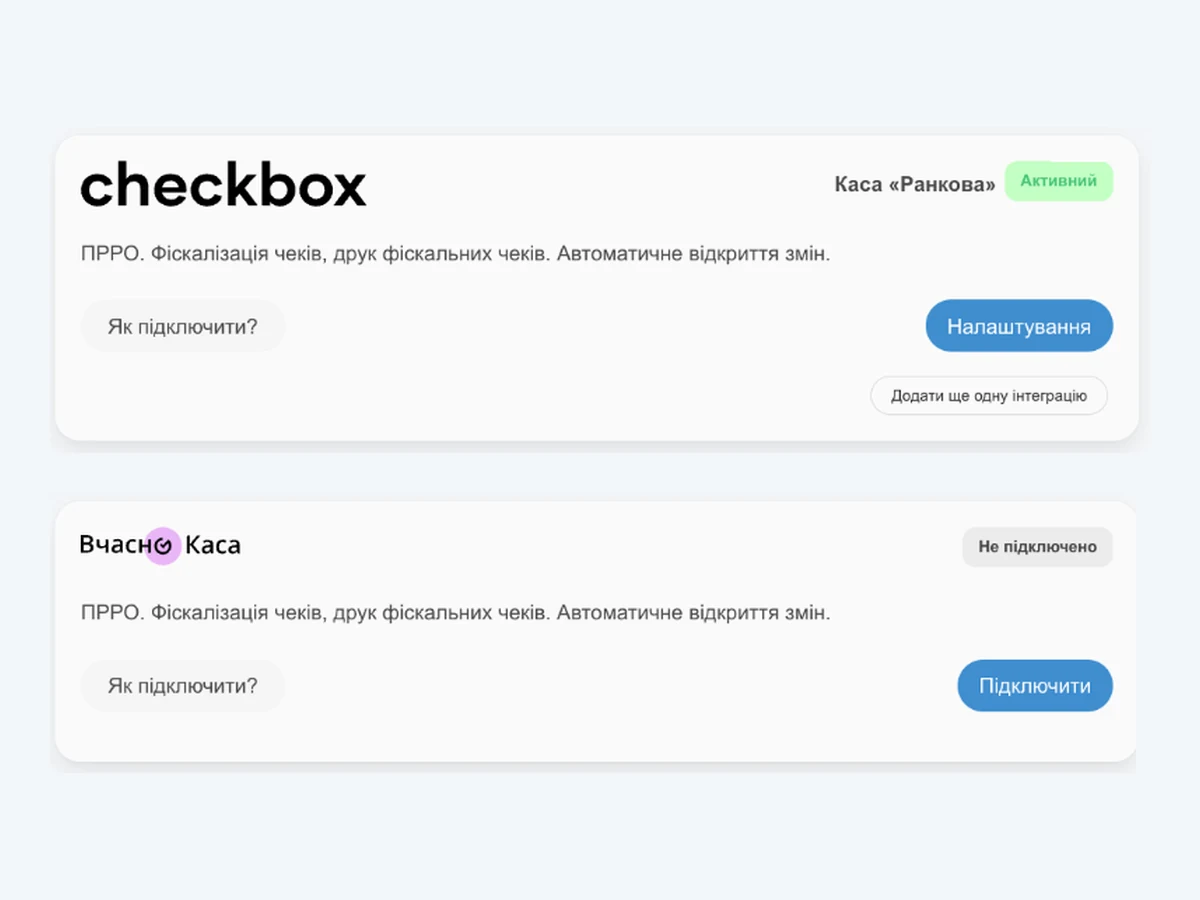
Зареєструйте касу в Checkbox або Вчасно.Каса
Торгова точка, каса, касир. КЕП касира збережіть у хмарі сервісу, щоб чеки підписувалися самі. Якщо каса вже працює — крок пропускаєте.
- 2
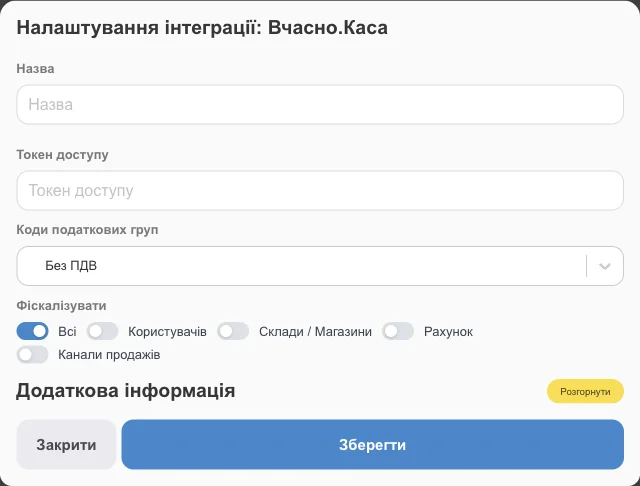
Підключіть касу в HugeProfit
Налаштування → Інтеграції → ПРРО. Для Checkbox — логін і пароль касира та ключ ліцензії каси, для Вчасно.Каса — токен каси.
- 3
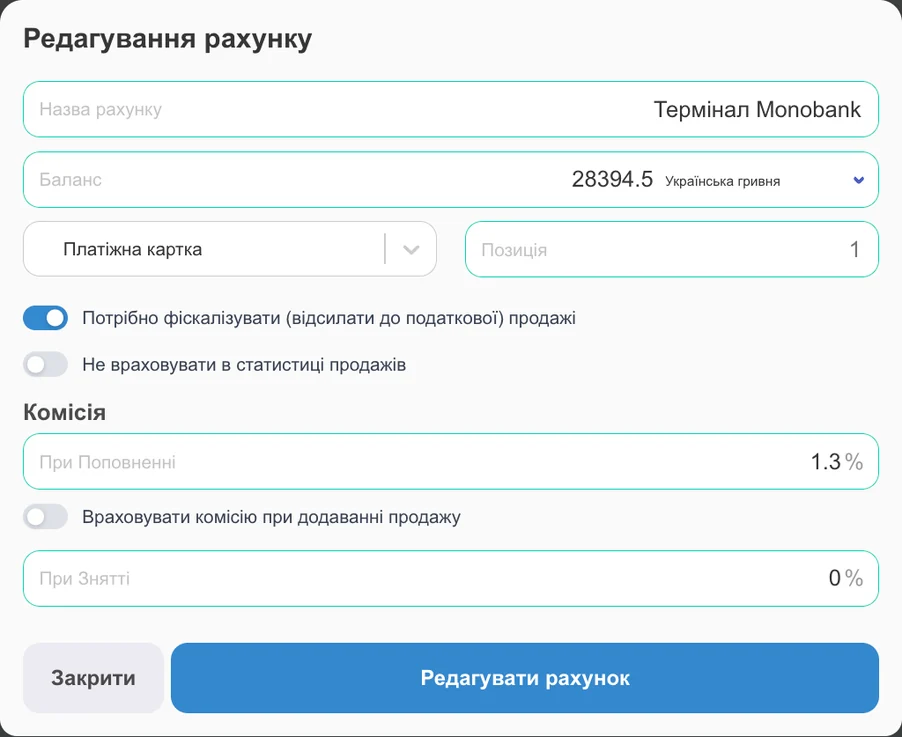
Позначте, що фіскалізувати
Рахунки з позначкою «Потрібно фіскалізувати», склади, працівники, канали продажів. Увімкніть автоматичну відправку, якщо потрібно.
- 4
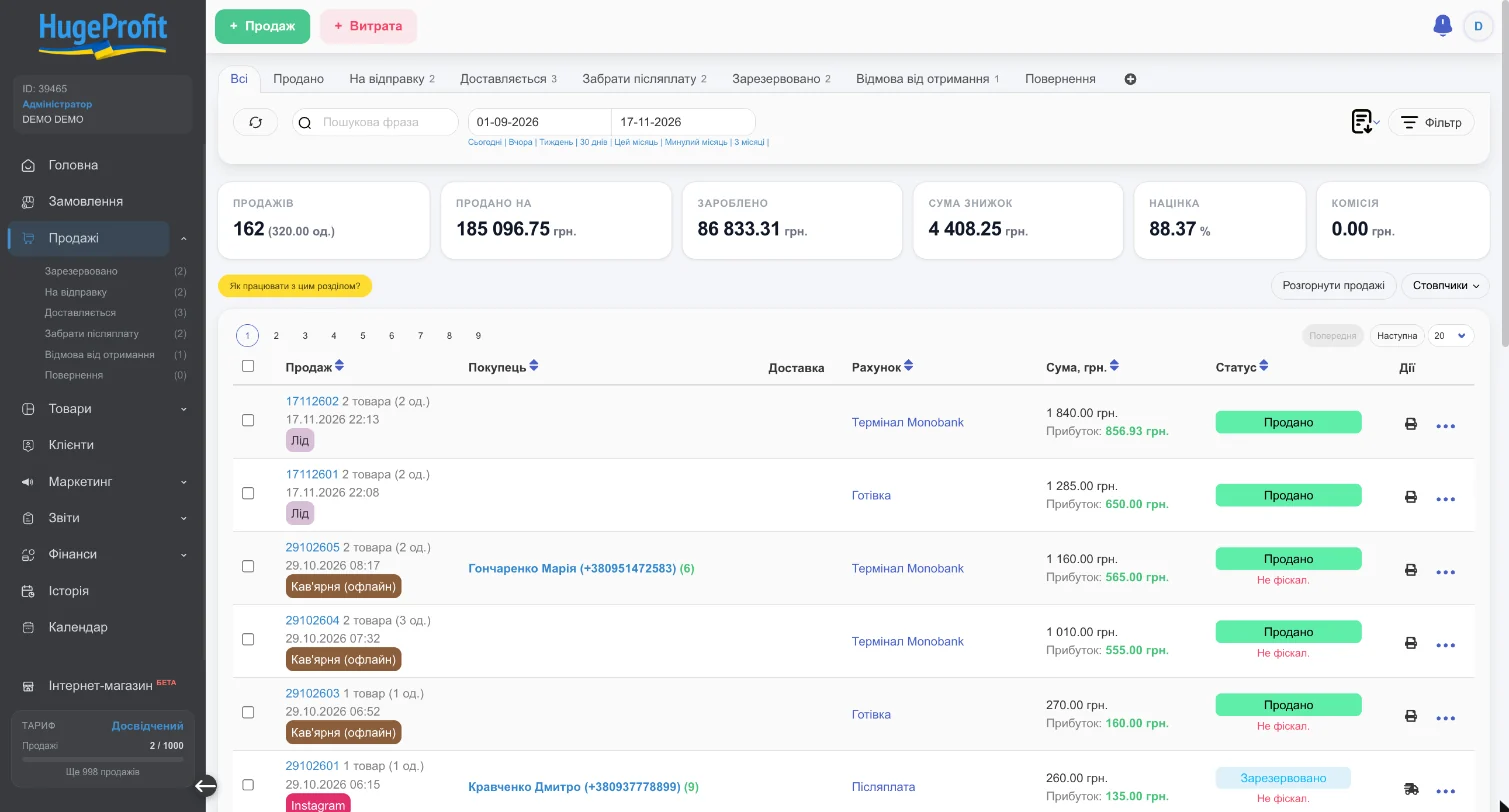
Продавайте
Зміна відкриється з першим чеком. Наступного дня HugeProfit закриє стару зміну й відкриє нову з першим продажем.
Каса для магазину без касового апарата
Замість касового апарата — планшет, ноутбук чи телефон з HugeProfit, сканер і чековий принтер. Чек реєструє ПРРО, а залишки списуються одразу.
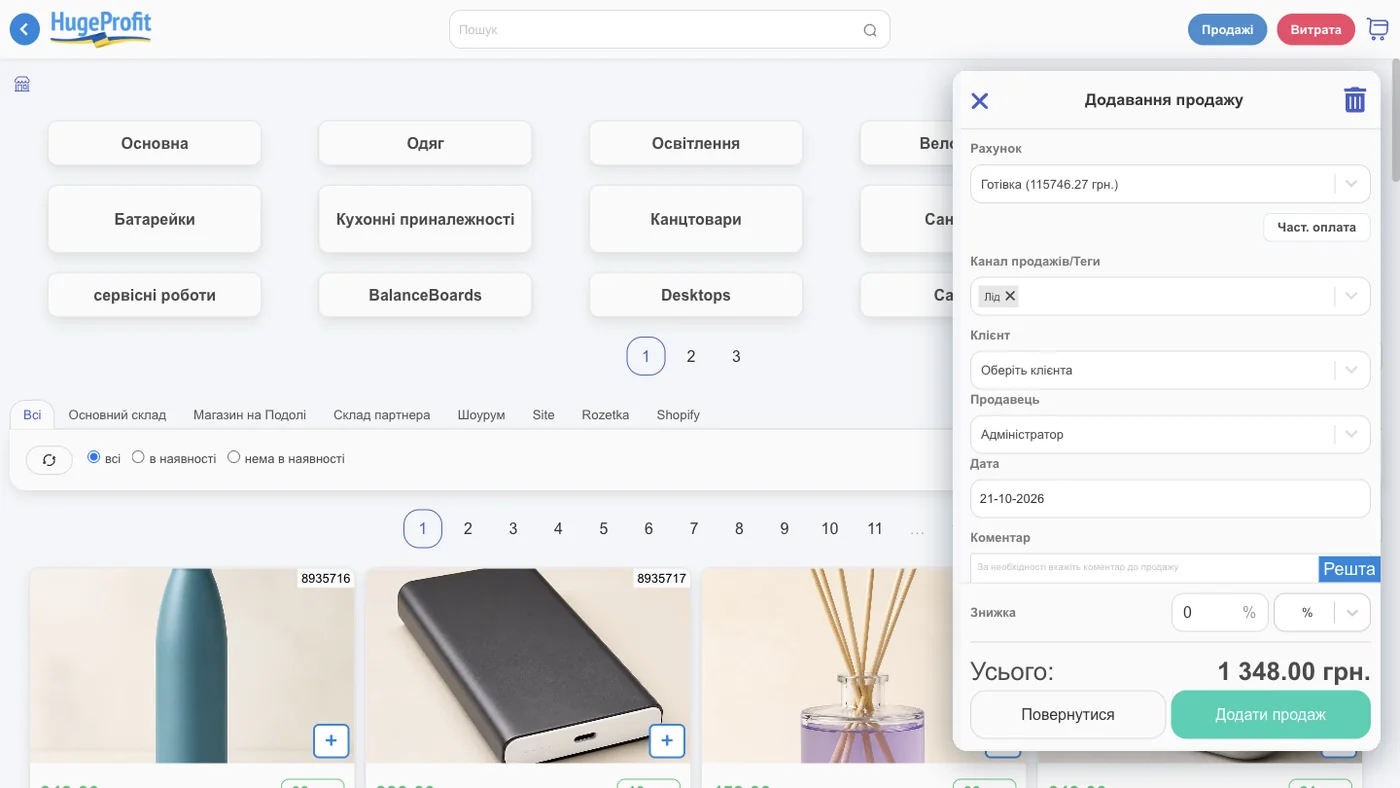
Склад, ціни й залишки для точки продажу — програма для магазину. Етикетки зі штрих-кодом для сканера — друк цінників і етикеток.
ПРРО для інтернет-магазину і маркетплейсів
Замовлення з Prom, Rozetka, Епіцентр, Хорошоп, сайту на WooCommerce чи OpenCart потрапляють у HugeProfit — і чек створюється з того ж кабінету, що й ТТН.
Автоматично за правилами
- Які рахунки, канали продажів і склади фіскалізувати
- Решту — кнопкою, коли треба
Оплата на рахунок ФОП
- Переказ на IBAN можна не фіскалізувати
- Достатньо зняти позначку на рахунку
Чек покупцю
- На email чи телефон з картки клієнта
- Надсилає сам ПРРО
Номер продажу в чеку
- У коментарі чека
- Легко знайти чек при поверненні
Замовлення з Prom і Rozetka, CRM для інтернет-магазину. А коли інтернет-магазину потрібен ПРРО, а коли ні, — розібрали в статті.
Фіскалізація післяплати й передоплати
Чек на післяплату має з'явитися тоді, коли покупець забрав і оплатив посилку, а не коли ви створили ТТН. HugeProfit стежить за статусом посилки й пробиває чек сам.
Післяплата при отриманні
- Статус «Забрали» ставить відстеження ТТН, і чек створюється сам
- ТТН Нової пошти, Укрпошти, Meest, Rozetka Delivery
- Для Укрпошти автофіскалізацію можна вимкнути
Правильний засіб оплати
- Чек післяплати — як «Готівка» або безготівково
- Безготівково — за службою доставки: NovaPay, Платіж Укрпошта, RozetkaPay
Передоплата + залишок
- Чек передоплати — одразу
- При отриманні — чек на залишок «за вирахуванням передоплати»
- На ту саму касу

«Част. фіскал.» — чек передоплати вже є, чек на залишок з'явиться, коли покупець забере посилку.
Повернення, редагування і зміни — без ручної роботи
Часткове повернення продажу з передоплатою або фіксованою знижкою пробивається вручну в кабінеті ПРРО.
Кілька магазинів, ФОП і кас в одному акаунті
- Скільки завгодно кас Checkbox і Вчасно.Каса — «Додати ще одну інтеграцію».
- Кожна каса — своя частина продажів: склад чи магазин, працівники, рахунки, канали продажів.
- Черговість перевірки кас, а при ручній фіскалізації — вибір каси.
- Приклад: магазин на Подолі — каса ФОП Іваненко, інтернет-магазин — каса ФОП Петренко.
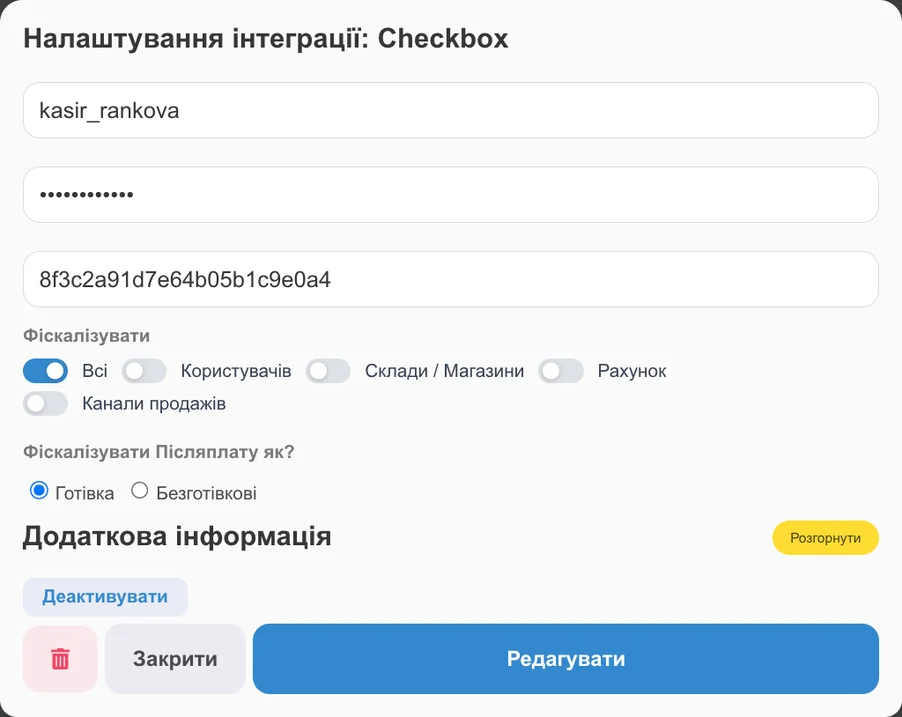
Логін, пароль і ключ на скриншоті — вигадані.
Що буде у фіскальному чеку
- Заміна назви товару — значенням додаткового поля або категорією
- Атрибути варіантів: розмір, колір
- Артикул як код товару, УКТ ЗЕД
- Податкова ставка: літерал у Checkbox, податкові групи у Вчасно.Каса
- Сховати штрих-код, передати комісію продажу
- Номер продажу в коментарі чека
єЧек — чек у застосунку банку покупця, для оплат карткою на терміналі через Checkbox: як підключити єЧек.
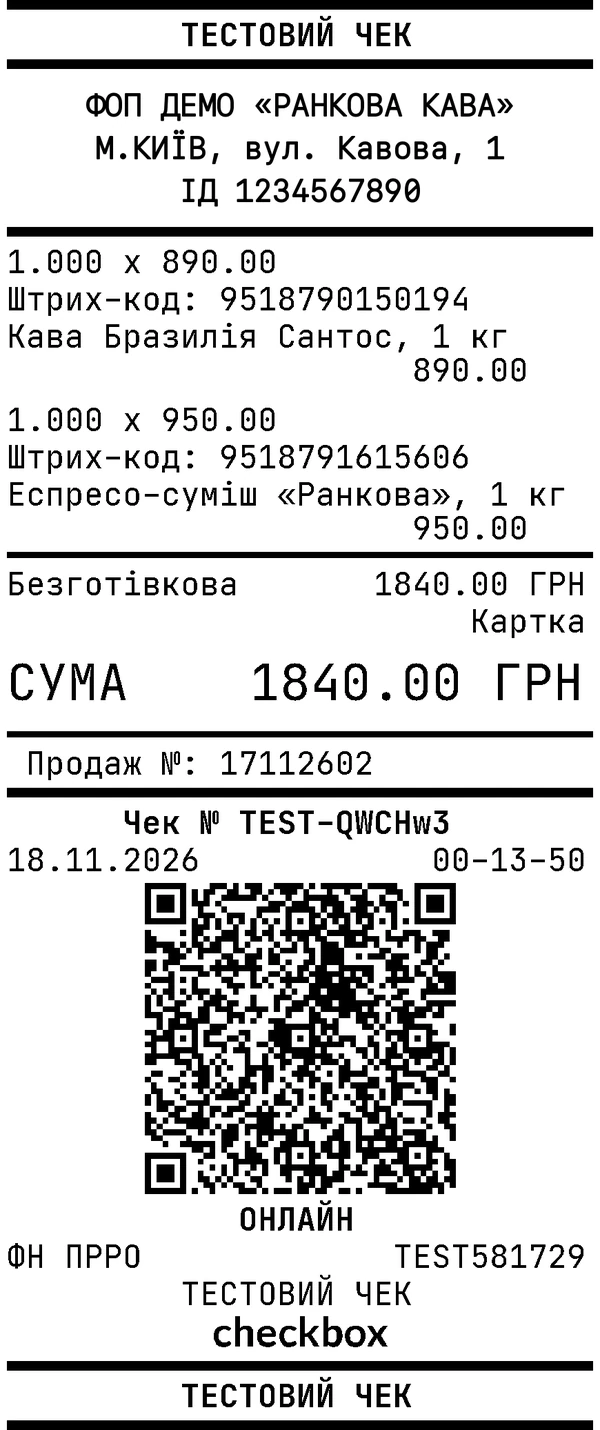
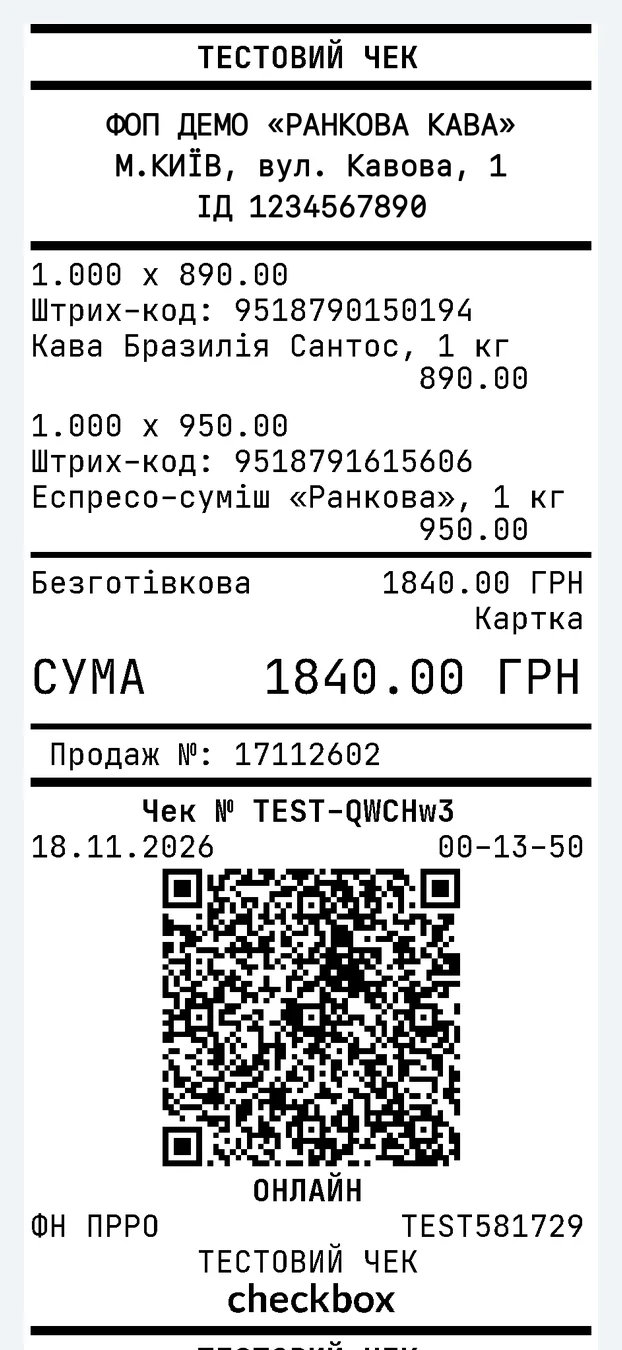
Тестовий чек із демо-акаунта: дані ФОП замінено.
Checkbox чи Вчасно.Каса: що обрати
В HugeProfit обидва ПРРО працюють однаково в головному. Різниця — у підключенні й кількох налаштуваннях чека.
| Checkbox | Вчасно.Каса | |
|---|---|---|
| Підключення | логін і пароль касира, ключ ліцензії каси | токен каси |
| Автофіскалізація, післяплата, передоплата, повернення, кілька кас | ✓ | ✓ |
| Оплата на POS-термінал з HugeProfit | ✓ | через термінал Checkbox, дані оплати йдуть у чек |
| єЧек у застосунку банку | ✓ | — |
| Податкова ставка | літерал | податкові групи каси |
| Заміна назви товару, артикул як код | ✓ | — |
Обидва сервіси — офіційні ПРРО, тариф каси оплачується в них. Можна підключити обидва. Детальніше: інтеграція з Checkbox і Вчасно.Каса.
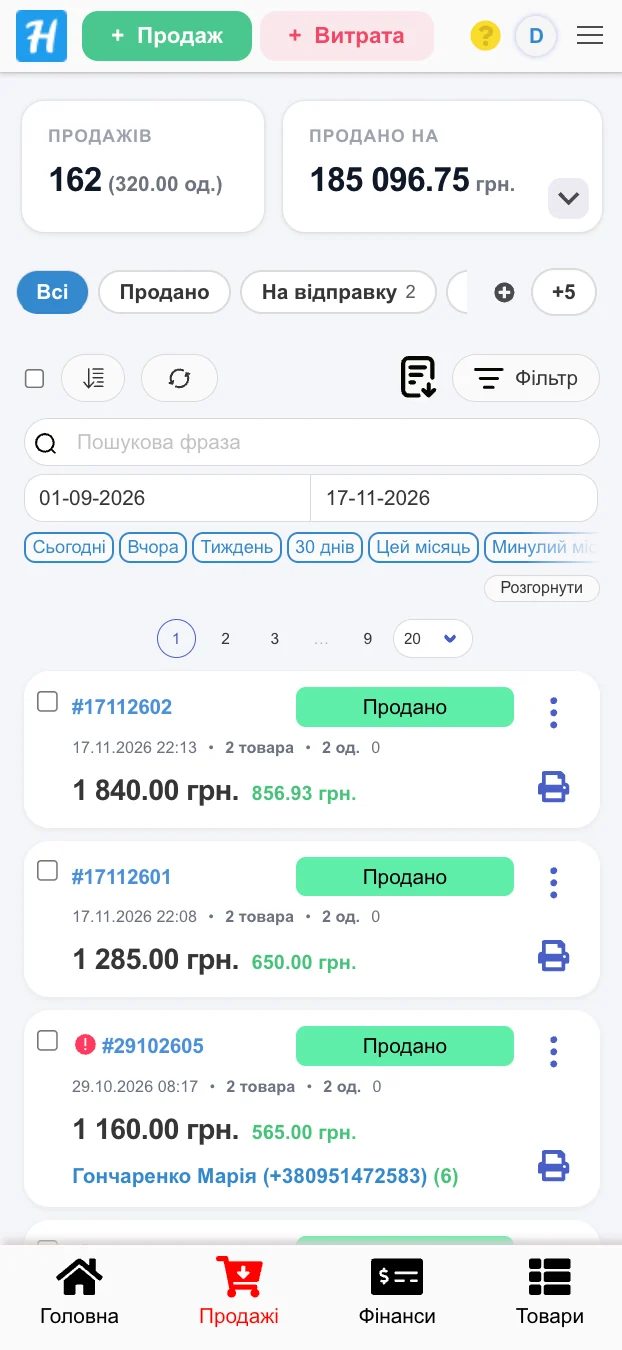
ПРРО з телефона: мобільний застосунок
- Продаж з телефона — чек у ПРРО автоматично або кнопкою «Фіскалізувати чек».
- Друк на Bluetooth-принтер або SMS чи email покупцю.
- Камера телефона — сканер штрих-кодів.
Скільки коштує програмний РРО з HugeProfit
Платите двом сервісам: HugeProfit — за облік, провайдеру ПРРО — за касу. ПРРО, POS-термінал і всі інтеграції доступні на кожному тарифі HugeProfit, включно з безкоштовним.
Податкова має безкоштовний ПРРО, але він працює окремо — без обліку товарів, замовлень і післяплати, і до HugeProfit не підключається.
Кому підходить
Магазин одягу і взуття
Розміри й кольори — у рядку чека, повернення з чеком.
Магазин косметики
Каса в точці й замовлення з сайту — одна програма.
Магазин автозапчастин
Пошук за артикулом на касі, артикул як код у чеку.
Продавці на маркетплейсах
Чеки на замовлення Prom, Rozetka й Епіцентр з того ж кабінету.
Продажі в Instagram з післяплатою
Передоплата на картку й післяплата — кожна зі своїм чеком.
Мережа магазинів і кілька ФОП
Окрема каса на кожен магазин чи ФОП.
Кому не підійде
Часті запитання
Підключіть ПРРО до обліку за 10 хвилин
Реєстрація займає хвилину. Додайте товари, підключіть касу Checkbox чи Вчасно.Каса — і перший продаж уже з чеком.
- Без картки
- Безкоштовний тариф — назавжди
- Допоможемо підключити касу й перенести товари з Excel