
Рахунки і транзакції в HugeProfit
«Фінанси» → «Транзакції» — усі гроші бізнесу: баланс кожного рахунку (каса, картка, ФОП), усі надходження, витрати й перекази за період. Кожен продаж, витрата, поставка і повернення автоматично записуються сюди.
Рахунки
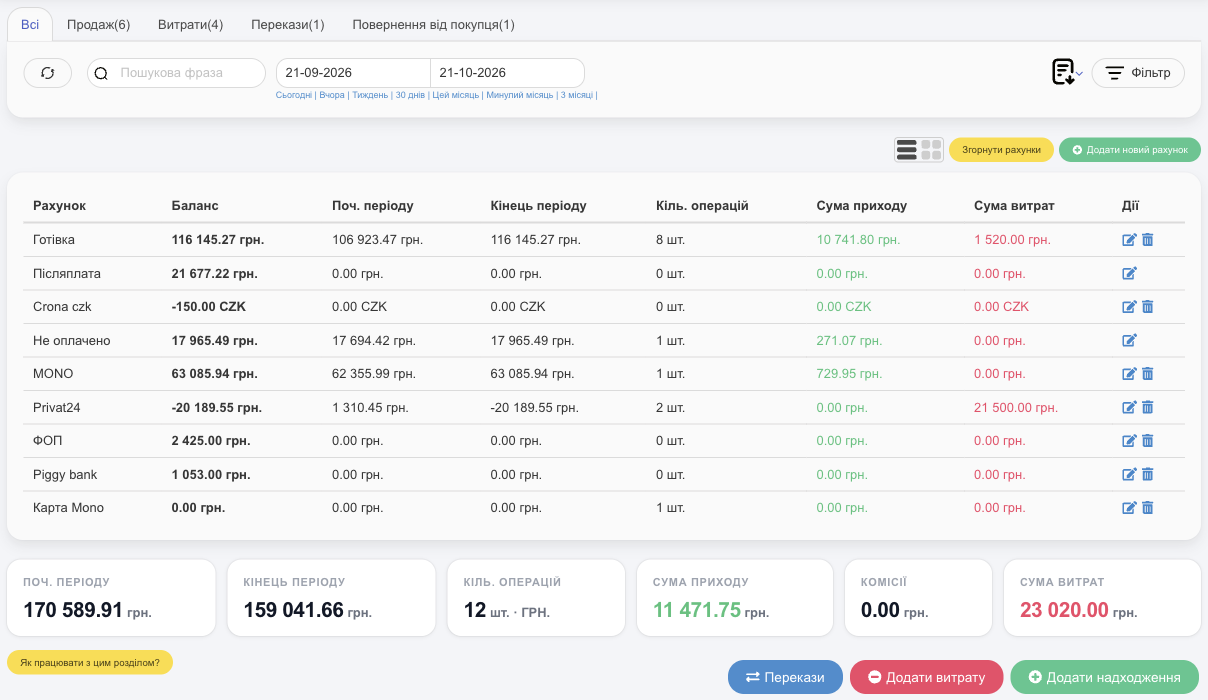
- Для кожного рахунку: «Баланс» зараз, «Поч. періоду» і «Кінець періоду», «Кіль. операцій», «Сума приходу», «Сума витрат». ✎ — редагувати, 🗑 — видалити (лише порожній рахунок).
- Під таблицею — підсумки по всіх рахунках разом, включно з «Комісії».
- «Згорнути рахунки» / «Розгорнути рахунки», перемикач вигляду (таблиця чи картки).
- Рахунки в іншій валюті (наприклад, CZK) показуються у своїй валюті. Продажі проводяться лише в основній валюті акаунта, а валютні рахунки потрібні для закупівлі у валюті — див. Мультивалютність.
- Баланс рахунку може піти в мінус, якщо витрати більші за надходження, — HugeProfit не блокує таку операцію.
Системні рахунки
- «Післяплата» — гроші за відправлення з накладеним платежем, які ще у служби доставки. Коли ви їх забираєте — «Забрати наложку» переносить суму на ваш рахунок (див. Доставка).
- «Не оплачено» — продажі в борг і залишки після часткової оплати. Борги конкретних клієнтів видно в Клієнтах.
Ці рахунки не можна видалити.
Новий рахунок
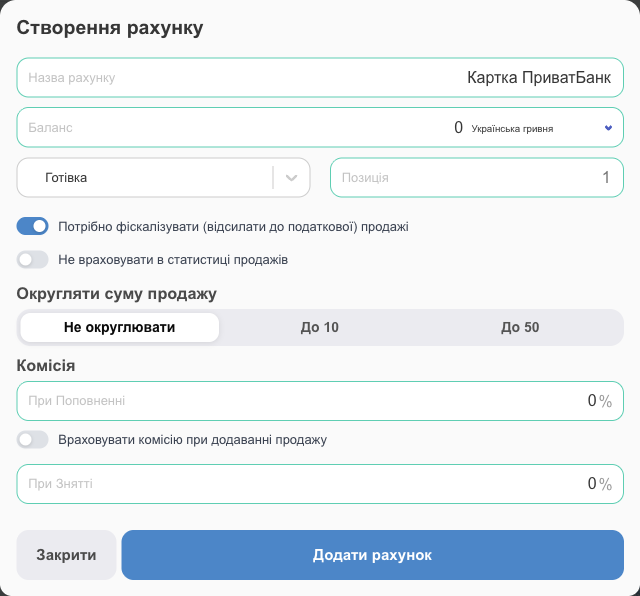
«Додати новий рахунок»: назва, початковий баланс і валюта, тип — «Готівка», «Платіжна картка» або «Платіжний рахунок (IBAN)», позиція у списку, а також:
- «Потрібно фіскалізувати (відсилати до податкової) продажі» — продажі на цей рахунок фіскалізуються через ПРРО;
- «Не враховувати в статистиці продажів»;
- «Округляти суму продажу» — «До 10» або «До 50» (лише для готівки);
- «Комісія» «При Поповненні» і «При Знятті» (наприклад, еквайринг 1,3%), «Враховувати комісію при додаванні продажу». Приклад: банк бере 2% за оплату терміналом — з продажу на 100 грн на картку надійде 98 грн. З увімкненою позначкою HugeProfit так і запише: 98 грн на рахунок і 2 грн комісії, що зменшує прибуток продажу. Якщо комісію ви вже заклали в ціну і окремо не враховуєте — позначку можна не вмикати.
Як правильно вести рахунки
Рахунки в HugeProfit мають повторювати те, як насправді лежать ваші гроші. Тоді баланс у сервісі завжди збігатиметься з касою і банком.
- Готівка — окремий рахунок на кожну касу чи магазин.
- Картки — свій рахунок для кожної картки (Mono, Приват…), щоб бачити, скільки на якій.
- IBAN — рахунки ФОП чи підприємства.
- «Післяплата» — транзитний рахунок: гроші за посилки ще в служби доставки. На ньому має бути лише сума посилок у дорозі. Відправили 3 посилки по 1000 грн — на «Післяплаті» 3000 грн; клієнти забрали й гроші прийшли — заберіть наложку (можна масово), і на «Післяплаті» залишиться 0. Цей рахунок потрібен і для фіскалізації післяплати при отриманні.
- «Не оплачено» — борги клієнтів і залишки після часткової оплати.
Щоденні операції
- Продаж — у полі «Рахунок» вибирайте той, куди реально прийшли гроші: так продаж вважається оплаченим.
- Гроші без продажу (внесок власника, кредит, оплата від клієнта наперед) — «Додати надходження».
- Виведення прибутку власником — витрата з категорією типу «Не враховувати в Доходах»: гроші зникнуть з рахунку, а прибуток не зменшиться (див. Витрати).
- Гроші переїхали (інкасація, зняття з картки) — «Перекази».
Продаж у борг і погашення боргу
Клієнт забрав товар, а заплатить пізніше — оформіть продаж на рахунок «Не оплачено». Сума буде червоною в продажі, а борг — у картці клієнта і в підсумку «Не оплачено» розділу «Клієнти». Коли клієнт заплатив, натисніть на назву рахунку в рядку продажу і виберіть рахунок, куди прийшли гроші. Кілька продажів одразу — позначте їх → «Платіж» → «Змінити рахунок». Для частково оплаченого продажу — ⋯ → «Завершити оплату».
Контроль каси касира
Створіть кожному касиру окремий рахунок готівки й дозвольте йому лише цей рахунок (Доступи). Наприкінці зміни звірте баланс рахунку з грошима в касі і зробіть переказ на основний рахунок — наступного дня касир почне з нуля.
Транзакції
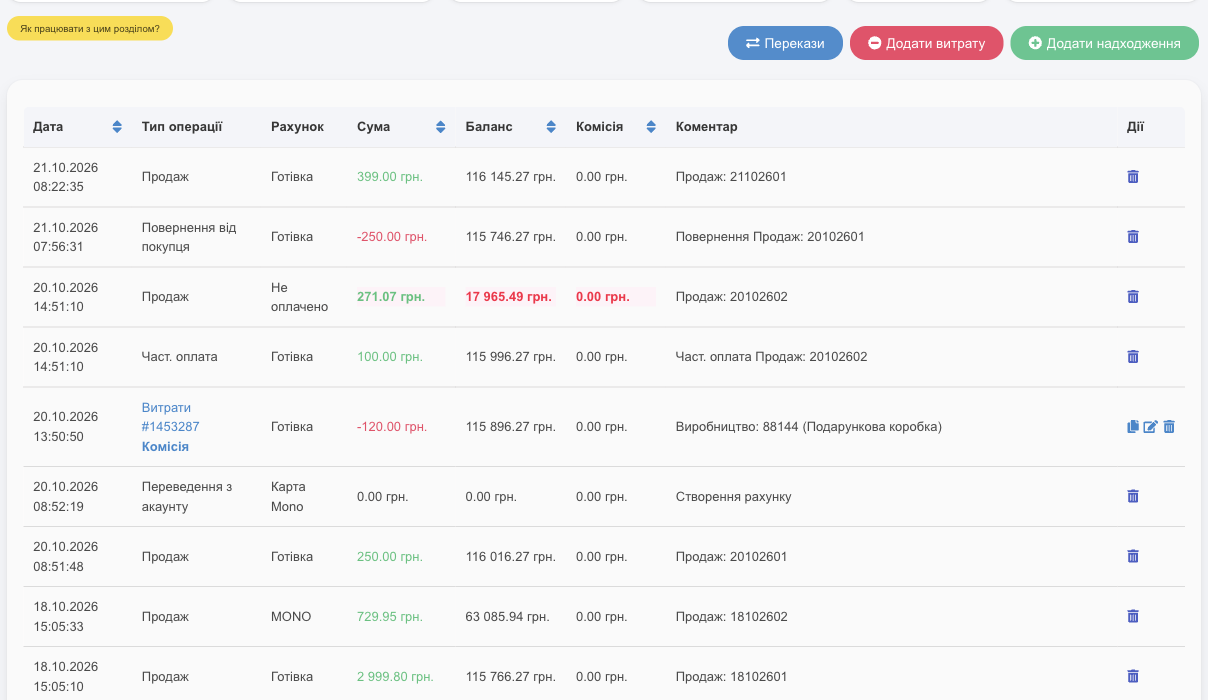
- Вкладки: «Всі», «Продаж», «Витрати», «Перекази», «Повернення від покупця» тощо — з кількістю.
- Рядок: дата, тип операції (продаж, часткова оплата, витрата з категорією, переказ, повернення…), рахунок, сума (зелена — надходження, червона — витрата), баланс рахунку після операції, комісія, коментар з посиланням на продаж чи поставку.
- Дії: витрату можна ⧉ скопіювати, ✎ змінити, 🗑 видалити. Операції продажу видаляють разом із продажем у розділі «Продажі»; витрати поставки й комісії каналу — через поставку чи продаж.
- «Фільтр»: рахунок, тип операції, категорії витрат, склад, сума, «Видалені транзакції» (показати видалені), комісія, сортування.
- Значок документа — «Вигрузити в Excel» / «Вигрузити в PDF».
Переказ між рахунками
Інкасація, зняття з картки, поповнення ФОП: «Перекази».
- «Сума переказу», «З рахунку», «На рахунок» (стрілки ⇄ міняють місцями).
- За потреби — «Комісія зарахування» у % чи фіксовано. Внизу видно: «З рахунку візьме», «Надійде на рахунок».
- «Переказати кошти».
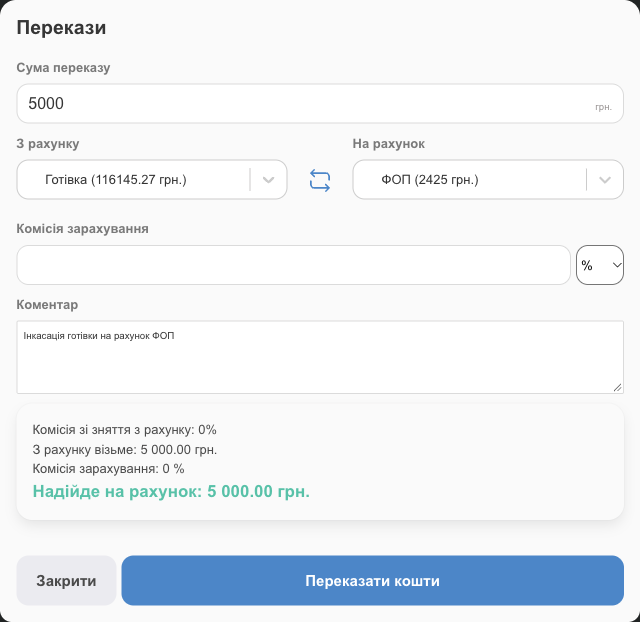
Щоб скасувати переказ, зробіть зворотний переказ.
Надходження
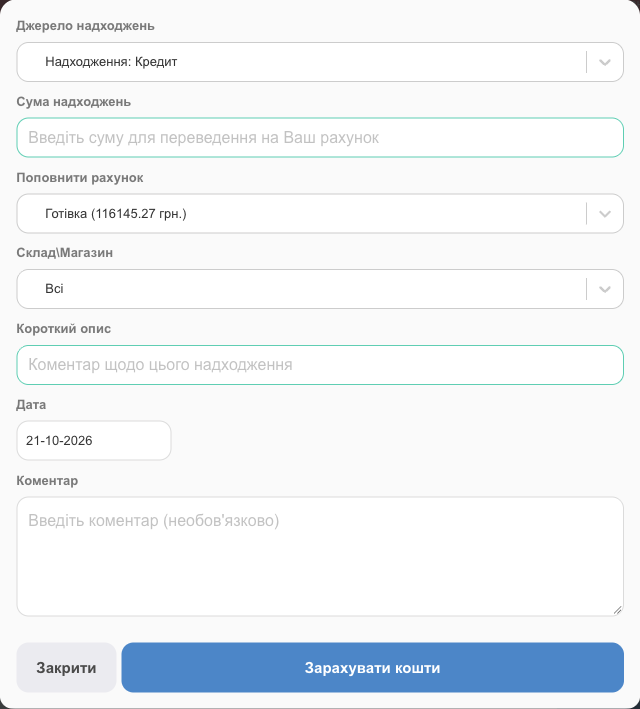
Гроші, що прийшли не з продажу (кредит, внесок власника, повернення від постачальника): «Додати надходження» — «Джерело надходжень» (категорія), «Сума надходжень», «Поповнити рахунок», склад, опис, дата, коментар → «Зарахувати кошти».
Витрати
«Додати витрату» (або «+ Витрата» угорі будь-якої сторінки) — див. Витрати.
💡 Співробітники бачать лише рахунки, до яких їм дали доступ, і лише якщо мають дозвіл «Перегляд балансу» (див. Доступи).
Рахунки й транзакції — основа обліку доходів і витрат у HugeProfit.