
Як створити продаж у HugeProfit
Продаж — головна дія в HugeProfit: зменшує залишок, додає гроші на рахунок і рахує прибуток. Тут — кожне поле вікна продажу: товари, ціни, знижки, часткова оплата, решта, клієнт, канал, витрати продажу.
Як відкрити
- Зелена кнопка «+ Продаж» угорі будь-якої сторінки.
- «Додати продаж» під товаром у списку товарів — продаж одразу з цим товаром; або позначте кілька товарів → «Додати продаж».
- З замовлення, з панелі касира, з картки клієнта.
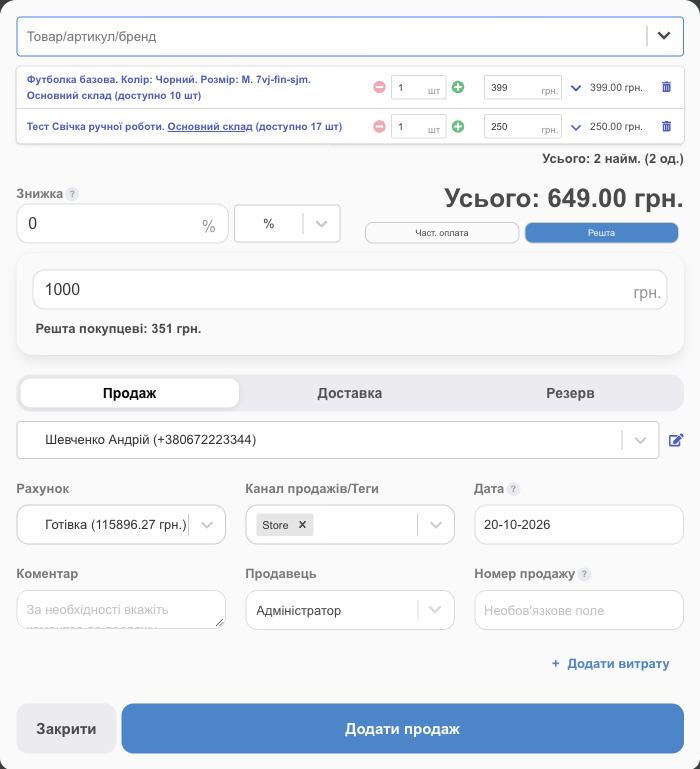
Товари
- У полі «Товар/артикул/бренд» почніть вводити назву, артикул, бренд чи штрих-код (зручно сканером). У списку можна відфільтрувати склад, категорію, бренд і «в наявності».
- Якщо товар є на кількох складах, розгорніть його стрілкою і виберіть склад. Склад у рядку товару підкреслено — натисніть на нього, щоб змінити.
- Можна додати кілька товарів — список під полем. Не знайшли товар — «Створити: …» створить новий.
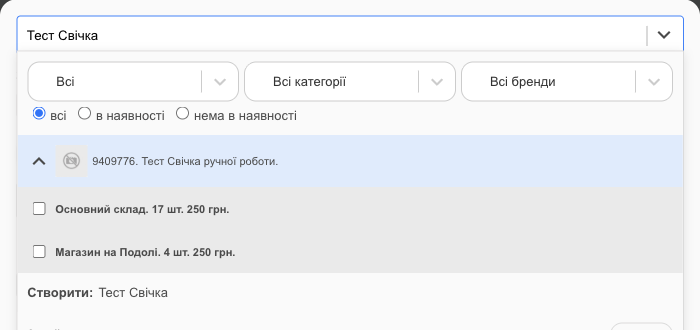
У рядку товару:
- −/+ і кількість. Поруч з назвою — скільки доступно на складі.
- Ціна — можна змінити вручну (якщо дозволено).
- Стрілка ⌄ — тип ціни («Базова ціна» чи одна з ваших додаткових цін, наприклад оптова) і «Знижка» саме на цей товар, у % або фіксованою сумою.
- Сума рядка і 🗑 — прибрати товар.
- Мітка «АКЦІЯ» — на товар автоматично застосовано акцію.
Продаєте оптовику? «Змінити масово тип ціни» над товарами перемикає всі товари продажу на вибрану додаткову ціну одним кліком.
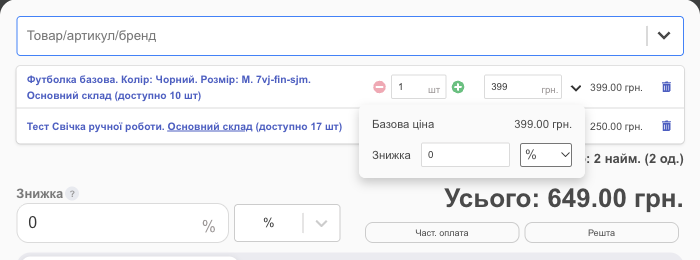
Знижка, часткова оплата, решта
- «Знижка» — на весь продаж, у «%» або «Фікс.» сумою. Застосовується до всіх товарів, на яких немає власної знижки. Якщо у клієнта є персональна знижка (програма лояльності), вона підставиться сама, поки ви не зміните її вручну.
- «Част. оплата» — клієнт заплатив не все: вкажіть «Сума част. оплати» і рахунок, куди вона прийшла. Решта суми потрапить на рахунок «Не оплачено» (HugeProfit сам підставляє його рахунком продажу), поки клієнт не доплатить. У списку такий продаж має статус «Продано» з позначкою «Частк. оплачено», а сума боргу — червоним; коли клієнт доплатить — ⋯ → «Завершити оплату». На вкладці «Доставка» решта йде на «Післяплата» (див. Доставка і ТТН).
- «Решта» — для готівки: введіть, скільки дав покупець, і HugeProfit покаже «Решта покупцеві».
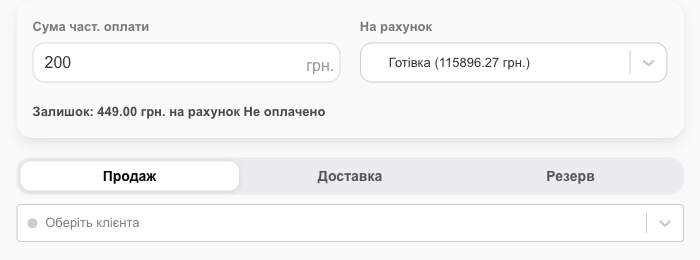
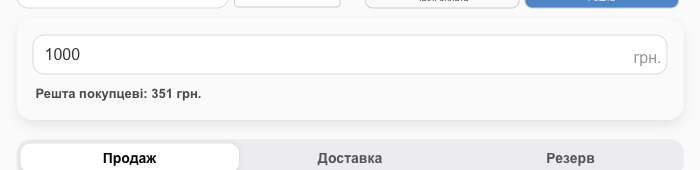
Продаж, доставка чи резерв
| Вкладка | Коли | Що відбувається |
|---|---|---|
| «Продаж» | Товар віддали, гроші отримали | Статус «Продано», товар списано, гроші на рахунку. |
| «Доставка» | Відправляєте службою доставки | Статус (наприклад, «На відправку»), служба доставки, отримувач, ТТН. Див. Доставка і ТТН. |
| «Резерв» | Клієнт заплатить і забере пізніше | Товар відкладено. Див. Резерв. |
Інші поля
| Поле | Що вказати |
|---|---|
| «Оберіть клієнта» | Пошук за ім’ям чи телефоном; новий клієнт — «Створити: …». Клієнт потрібен для історії покупок, знижок і доставки. Якщо в клієнта є баланс, він показується тут; щоб списати гроші з балансу, дайте фіксовану знижку на цю суму. |
| «Рахунок» | Куди прийшли гроші: готівка, картка, ФОП, «Післяплата», «Не оплачено». |
| «Канал продажів/Теги» | Звідки клієнт: магазин, Instagram, сайт… Для звіту «Канали продажів». Якщо в каналу налаштовано комісію (наприклад, маркетплейс), вона запишеться автоматично. Комісія рахунку (наприклад, еквайринг 1,3%, див. Рахунки) теж додається: у формі продажу видно блок «Комісія» з сумою комісії каналу й рахунку — вона зменшує прибуток продажу. Див. Статуси і канали. |
| «Дата» | За замовчуванням — зараз. Можна вказати минулу дату (якщо вносите старі продажі); заборону майбутніх дат і зміни дати можна налаштувати в правах співробітника. |
| «Коментар» | Будь-яка примітка — видно в списку продажів. |
| «Продавець» | Хто продав — для звіту за працівниками і нарахувань з продажів. |
| «Номер продажу» | Необов’язково. Якщо не вказати, номер згенерується автоматично. |
Витрати продажу
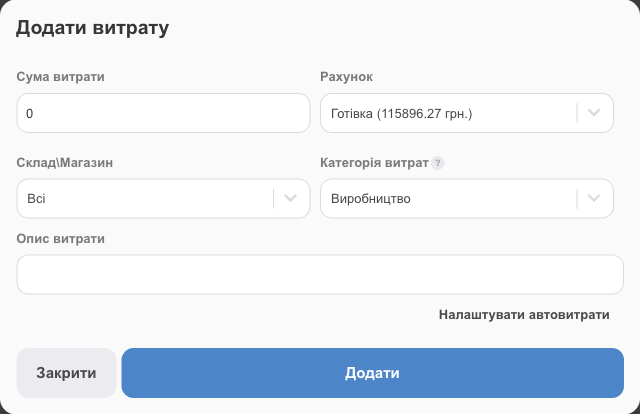
«+ Додати витрату» — витрата, пов’язана саме з цим продажем: доставка за ваш рахунок, пакування, комісія банку. Вкажіть суму, рахунок, склад, категорію витрат і опис. Такі витрати зменшують прибуток саме цього продажу. Щоб вони додавалися самі (наприклад, 2% еквайрингу з кожного продажу), — «Налаштувати автовитрати».
Збереження
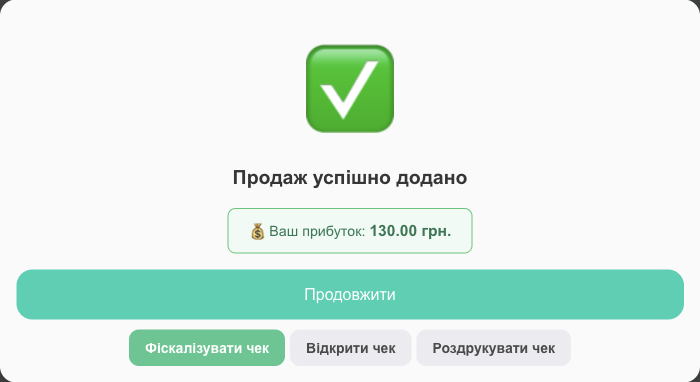
Натисніть «Додати продаж». HugeProfit покаже прибуток з продажу і кнопки «Відкрити чек», «Роздрукувати чек» і (якщо підключено ПРРО) «Фіскалізувати чек».
⚠️ Якщо товару не вистачає на складі з контролем залишків, продаж не збережеться. Кожен новий продаж витрачає один продаж з місячної квоти тарифу (див. Тарифи).
Хто що може
Права співробітника визначають, чи бачить він ціни, чи може змінювати знижку, дату, ціну, редагувати продаж лише сьогодні тощо — див. Співробітники і доступи.
Кожен продаж одразу потрапляє у звіти про виручку й прибуток — так працює облік продажів у HugeProfit.