
Список товарів у HugeProfit: пошук, фільтри, масові дії і закупівля
Розділ «Товари» — ваш каталог і залишки на всіх складах. Тут шукають і фільтрують товари, бачать, скільки їх є і скільки вони коштують, змінюють ціни та залишки для багатьох товарів одразу і рахують, що пора закупити.
Склади і категорії
- Вкладки складів угорі: «Всі» — товари з усіх складів; вкладка складу показує лише його товари й залишки. Шестерня ⚙ на активній вкладці відкриває налаштування складу, ⊕ додає новий склад. Див. Склади і залишки.
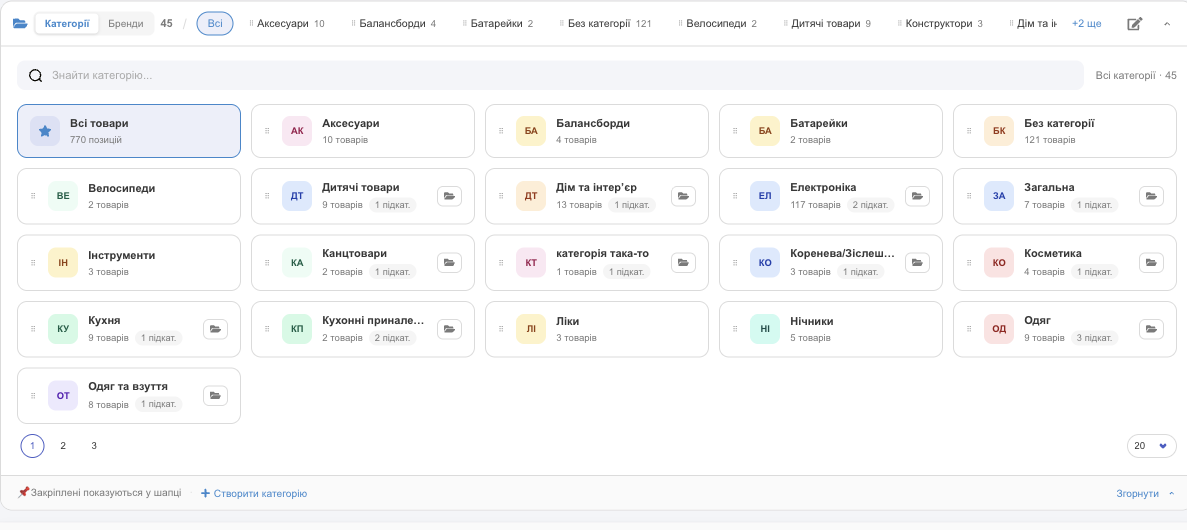
- Рядок категорій під вкладками: натисніть на категорію, щоб показати лише її товари (поруч — кількість товарів). Перемикач «Категорії» / «Бренди» показує в рядку бренди. «+N ще» — решта категорій.
- Значок папки зліва розгортає всі категорії плитками: з пошуком, кількістю товарів і підкатегорій. Внизу — «Створити категорію».
- Олівець праворуч — «Категорії у шапці»: позначте, які категорії показувати в рядку. Закріплені категорії завжди в рядку, решта — в «+N ще».
Пошук і фільтри
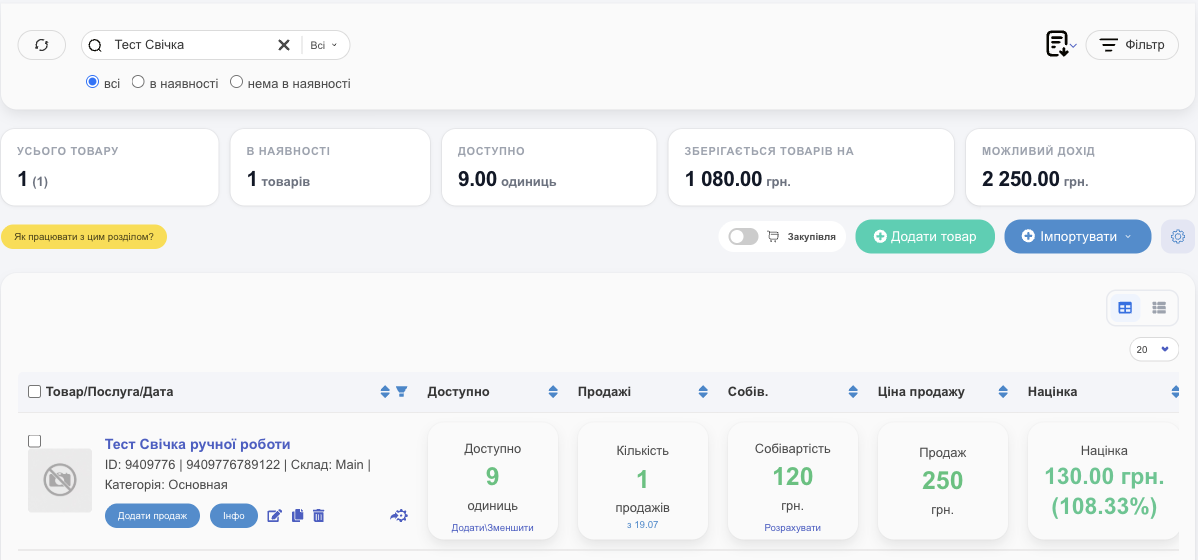
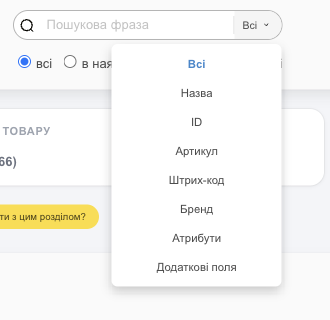
- Пошук — введіть назву, артикул, штрих-код або ID. Праворуч у полі пошуку можна вибрати, де шукати: «Назва», «ID», «Артикул», «Штрих-код», «Бренд», «Атрибути», «Додаткові поля» (за замовчуванням — «Всі»).
- «всі» / «в наявності» / «нема в наявності» — швидкий відбір за залишком.
- Кнопка ⟳ оновлює список.
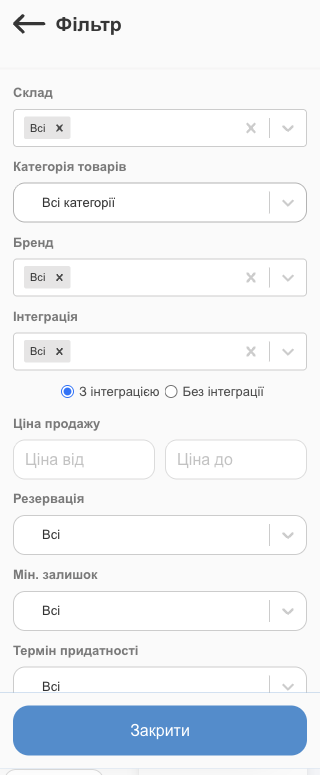
- «Фільтр» відкриває панель з усіма фільтрами (див. нижче).
| Фільтр | Що відбирає |
|---|---|
| «Склад», «Категорія товарів», «Бренд» | Можна вибрати кілька значень. |
| «Інтеграція» | Товари, прив’язані до вибраного майданчика (Prom, Rozetka, сайт…), — «З інтеграцією» або «Без інтеграції». Зручно, щоб знайти, що ще не вивантажено на майданчик. |
| «Ціна продажу» | Діапазон «від — до». |
| «Резервація» | «З резервацією» / «Без резервації» — чи є відкладені для клієнтів одиниці. |
| «Мін. залишок» | «Потребує закупівлі» — залишок опустився нижче мінімального; «Не потребує закупівлі». |
| «Термін придатності» | Товари з терміном, що спливає. |
| «Тип товару» | «Звичайний», «Варіативний (колір, розмір)», «Комплект», «Послуги». |
| «Місце зберігання» | Зал, стелаж, полиця — якщо ви ведете місця зберігання. |
| Атрибути | Колір, розмір, сезон та інші ваші характеристики — кожна окремим фільтром. |
Підсумки
Картки над списком рахуються для товарів, що зараз відібрані фільтрами (або для позначених галочками):
| Картка | Що означає |
|---|---|
| «Усього товару» | Скільки позицій (товар на складі) у списку. У дужках — скільки різних товарів. |
| «В наявності» | Скільки позицій мають залишок. |
| «Доступно» | Скільки одиниць товару на складах. |
| «Зберігається товарів на» | Собівартість усіх залишків — скільки грошей «лежить» у товарі. |
| «Можливий дохід» | Скільки ви отримаєте, якщо продасте всі залишки за поточними цінами. |
Суми видно лише тим, кому дозволено бачити інформацію про доходи.
Список товарів
Список можна показати картками або таблицею — перемикач праворуч над списком. У табличному вигляді «Стовпчики» → «Налаштувати стовпці» дозволяє вибрати колонки (ID, склад, артикул тощо), а «Скидання налаштувань за замовчуванням» повертає стандартні. Сортування — стрілки біля назв колонок; скільки товарів на сторінці — 10, 20, 30 або 50.
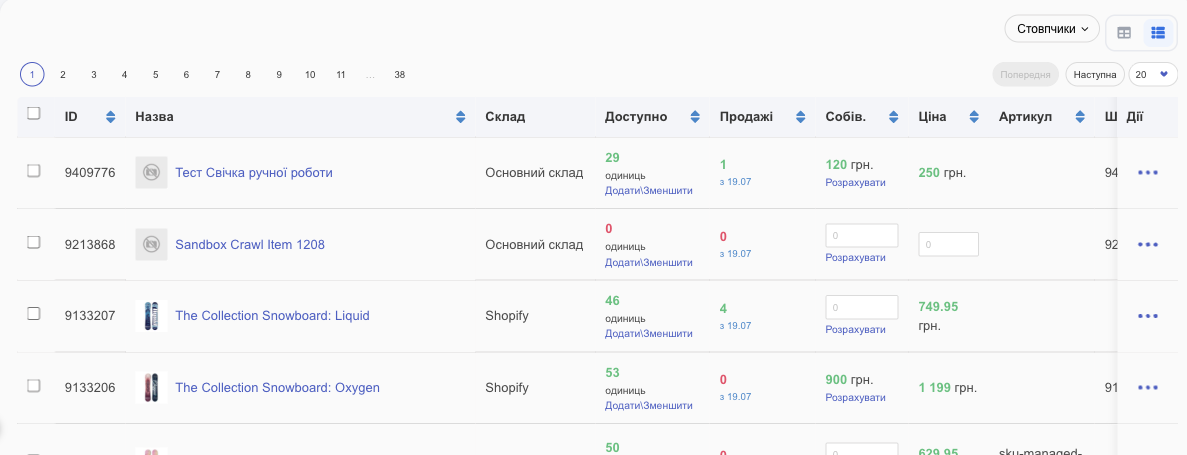
| Колонка | Що показує |
|---|---|
| Товар | Фото, назва, ID, штрих-код, артикул, бренд, склад, категорія. Значок майданчика (Prom, Shopify…) — товар прив’язаний до інтеграції. Варіативний товар показується з кількістю варіантів і розгортається. |
| «Доступно» | Залишок. Формат 29/30 (6): 29 — вільно для продажу, 30 — фізично на складі (різниця — у резерві), у дужках — скільки очікується з поставок. Натисніть на число, щоб побачити, хто зарезервував і що в дорозі. «Додати\Зменшити» — швидко змінити залишок (див. Склади і залишки). Червоне число — товару немає або залишок опустився нижче мінімального. |
| «Продажі» | Скільки штук продано з дати під числом. |
| «Собів.» | Собівартість однієї одиниці. «Розрахувати» — порахувати собівартість з ціни закупки і додаткових витрат (упаковка, доставка, комісія). |
| «Ціна продажу» | Ціна, за якою товар продається. Якщо ціни немає, її можна вписати просто в рядку. |
| «Націнка» | Ціна продажу мінус собівартість, у гривнях і відсотках. |
Кнопки під назвою товару: «Додати продаж» (відкриває продаж з цим товаром), «Інфо» (картка товару з вкладками «Опис», «Продажі», «Рух залишків», «Поставки», «Товар за постачальниками», «Переміщення», «Списання», «Історія», «Аналоги», «Файли»), ✎ — редагувати, ⧉ — «Створити копію товару», 🗑 — видалити. Значок шестерні праворуч — «Додати прив'язку до інтеграції» / «Змінити прив'язку до інтеграції»: з’єднати товар з товаром на майданчику. У табличному вигляді ці дії — під ⋯.
Дії з кількома товарами
Позначте товари галочками — над списком з’явиться панель. «Обрати все N» позначає всі товари, що відібрані фільтрами, а не лише на сторінці.

| Кнопка | Дії |
|---|---|
| «Додати продаж» | Новий продаж з усіма позначеними товарами. |
| «Додати» | «До поставки», «До переміщення». |
| «Змінити» | «Змінити ціну продажу», «Змінити собівартість», «Змінити ціну дод. цін», «Змінити категорію», «Змінити бренд», «Змінити залишки», «Штрихкоди та артикули» (згенерувати або задати для всіх). |
| «Друк та експорт» | «Друк цінників / етикеток», «Вигрузити в Excel», «Вигрузити в XML», «Завантаження фотографій з маркетплейсу», «Копіювати на склад». |
| «Видалити» | Видалити позначені товари (з підтвердженням). |
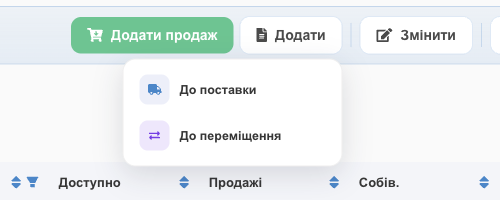
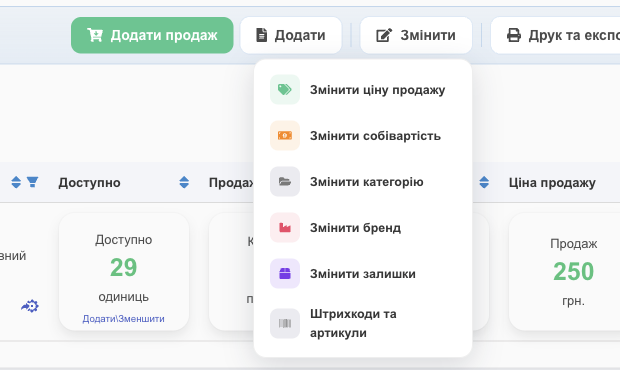
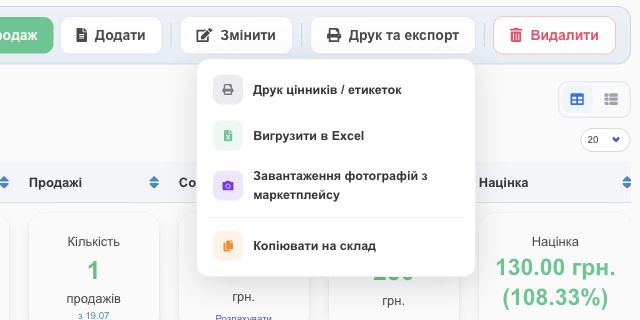
«Змінити ціну дод. цін» з’являється, якщо у вас є додаткові ціни; «Вигрузити в XML» — коли відкрито вкладку конкретного складу.
💡 Масова зміна ціни — найшвидший спосіб переоцінки: відфільтруйте категорію чи бренд, натисніть «Обрати все» → «Змінити» → «Змінити ціну продажу» і виберіть тип змін: «Змінити на %», «Змінити на певну суму» або «Вказати нову суму».
Кнопки над списком
- «Додати товар» — новий товар. Див. Картка товару.
- «Імпортувати» → «Підвантажити з Excel» / «Підвантажити з XML». Див. Імпорт і експорт.
- Значок документа зі стрілкою біля «Фільтр» — вивантаження: «Прайс-лист», «Вигрузити в Excel», «XML».
- Шестерня ⚙ праворуч — «Налаштування» → «Товари»: мінімальні залишки, категорії, бренди, атрибути, додаткові ціни та поля тощо. Див. Налаштування товарів.
- Додавати й імпортувати товари можуть лише ті, кому дозволено «Зміна залишків товарів» і «Зміна товару та ціни продажу».
Режим «Закупівля»
Перемикач «Закупівля» перетворює список на калькулятор закупівлі: HugeProfit дивиться, як швидко продається кожен товар, і підказує, скільки докупити.
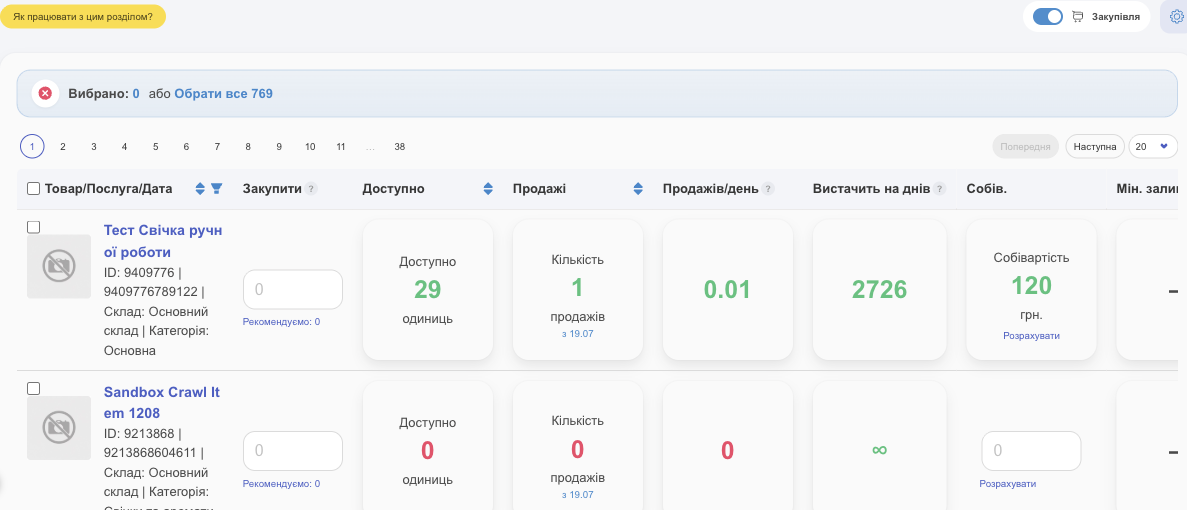
| Колонка | Що означає |
|---|---|
| «Закупити» | Скільки замовити. Під полем — «Рекомендуємо: N»: розрахунок HugeProfit. Можна вписати своє число. |
| «Продажів/день» | Скільки в середньому продається за день (за період продажів, які завантажені в HugeProfit). |
| «Вистачить на днів» | На скільки днів вистачить поточного залишку при такій швидкості продажів (∞ — товар не продавався). |
| «Мін.залишок» | Мінімальний залишок товару, якщо задано. |
Рекомендація враховує строки доставки від постачальника — їх задають у «Налаштування» → «Товари» → «Поставки» (середній і максимальний строк). Позначте товари і натисніть «Додати до поставки» — вони потраплять у нову поставку з вказаними кількостями. Склади з дропшипінгом у режимі закупівлі не показуються.
На телефоні
На телефоні товари показуються картками; фільтри, пошук і масові дії — ті самі. Частина підсумків прихована, щоб не займати екран.
Список товарів — основа складського обліку в HugeProfit: звідси починаються поставки, переміщення й інвентаризація.