
Налаштування акаунту HugeProfit: профіль, валюта, сповіщення
Перша вкладка розділу «Налаштування» — профіль і пароль, мова, курс валют, сповіщення в Telegram і застосунку, нижнє меню телефону, додаткові налаштування інтерфейсу, налаштування продажів, розділи системи і стирання даних.
Меню профілю (кружечок угорі праворуч) → «Налаштування». Ліворуч — навігація по блоках: «Профіль», «Курс валют», «Сповіщення», «Налаштування продажів», «Розділи системи», «Стерти дані». Інші вкладки вгорі — «Друк», «Довідники», «Товари», «Доступи», «Файли», «Оплата», «Інтеграції», «Партнерка», «POS Термінал» — описані в окремих статтях.
Профіль і безпека
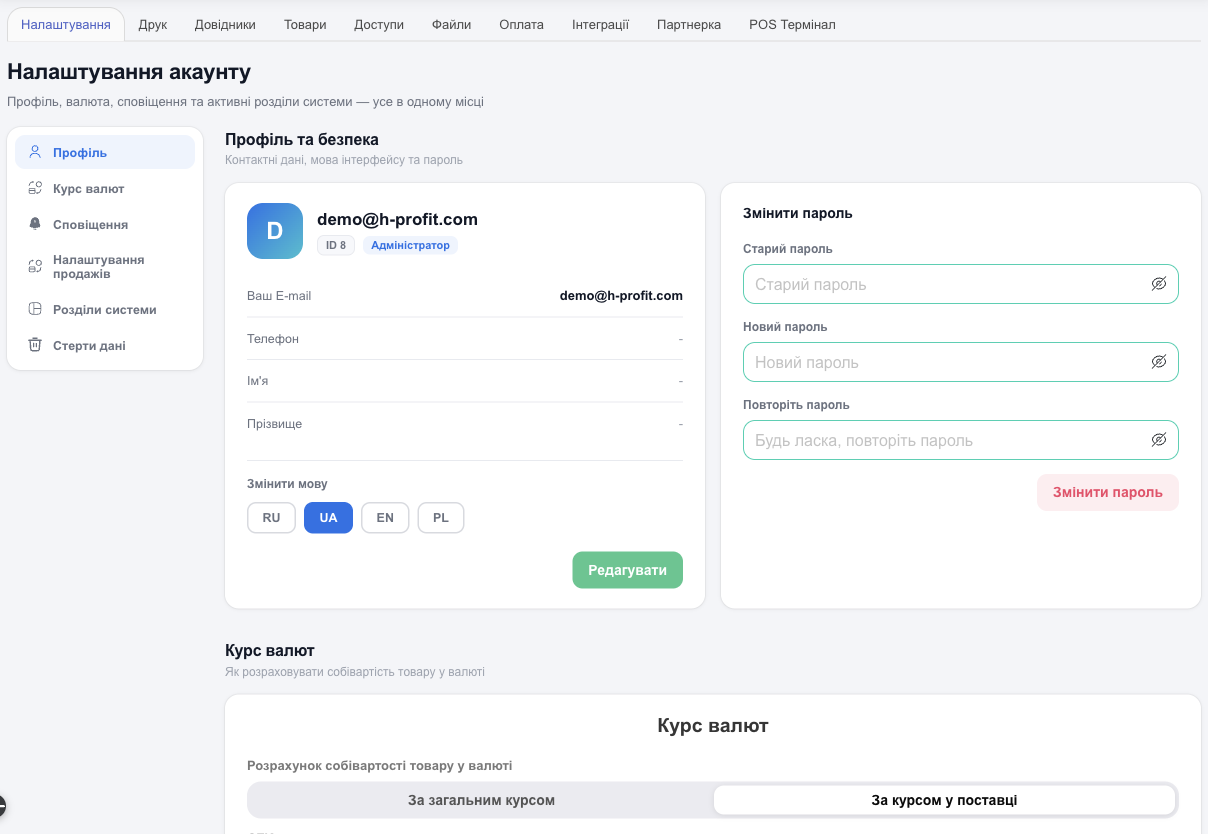
- Email (логін), ID акаунта і роль. «Редагувати» — телефон, ім’я, прізвище.
- «Змінити мову» інтерфейсу: RU, UA, EN, PL.
- «Змінити пароль»: старий пароль, новий і повтор.
Курс валют
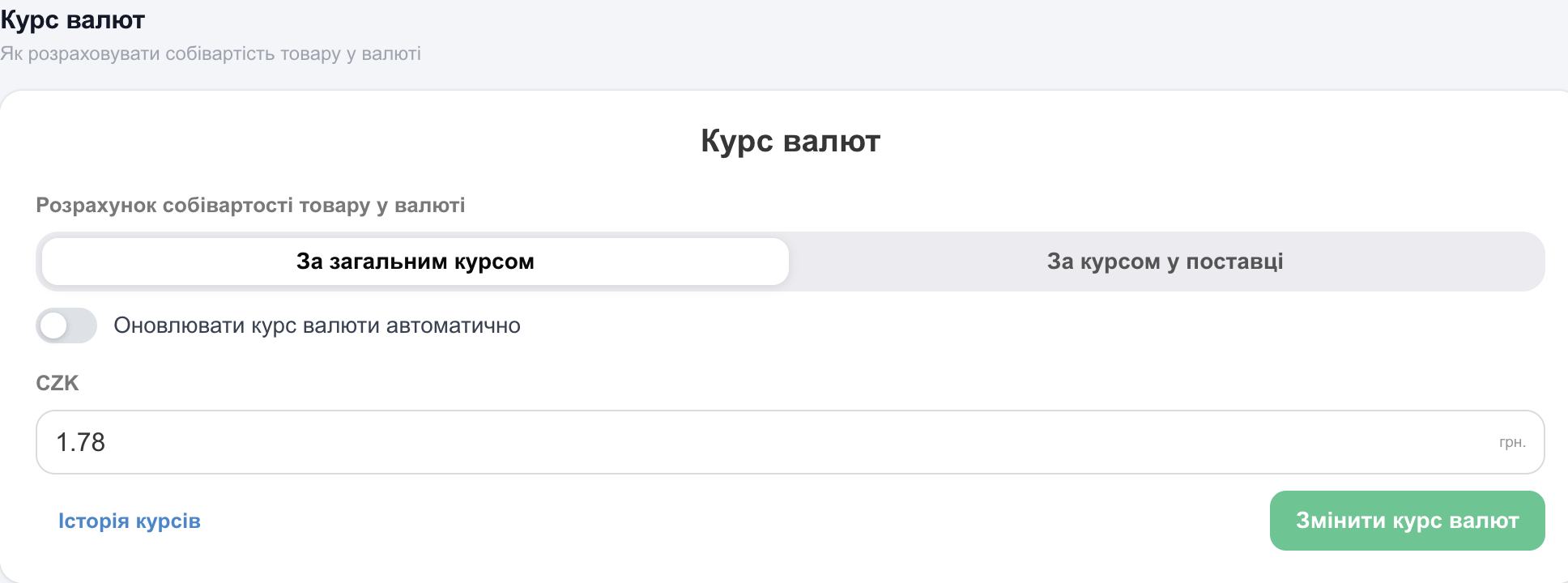
Якщо ви закуповуєте товар в іншій валюті (долари, євро, злоті), виберіть, як рахувати собівартість у гривнях:
- «За загальним курсом» — за курсом, який ви вкажете тут (поле для кожної валюти ваших рахунків і поставок). «Змінити курс валют» — оновити; «Історія курсів» — коли і який курс діяв. Увімкніть «Оновлювати курс валюти автоматично» — HugeProfit раз на добу сам підтягуватиме актуальний курс, а поля курсу стануть недоступними для ручної зміни. Новий загальний курс застосовується до собівартості всіх товарів, закуплених у валюті.
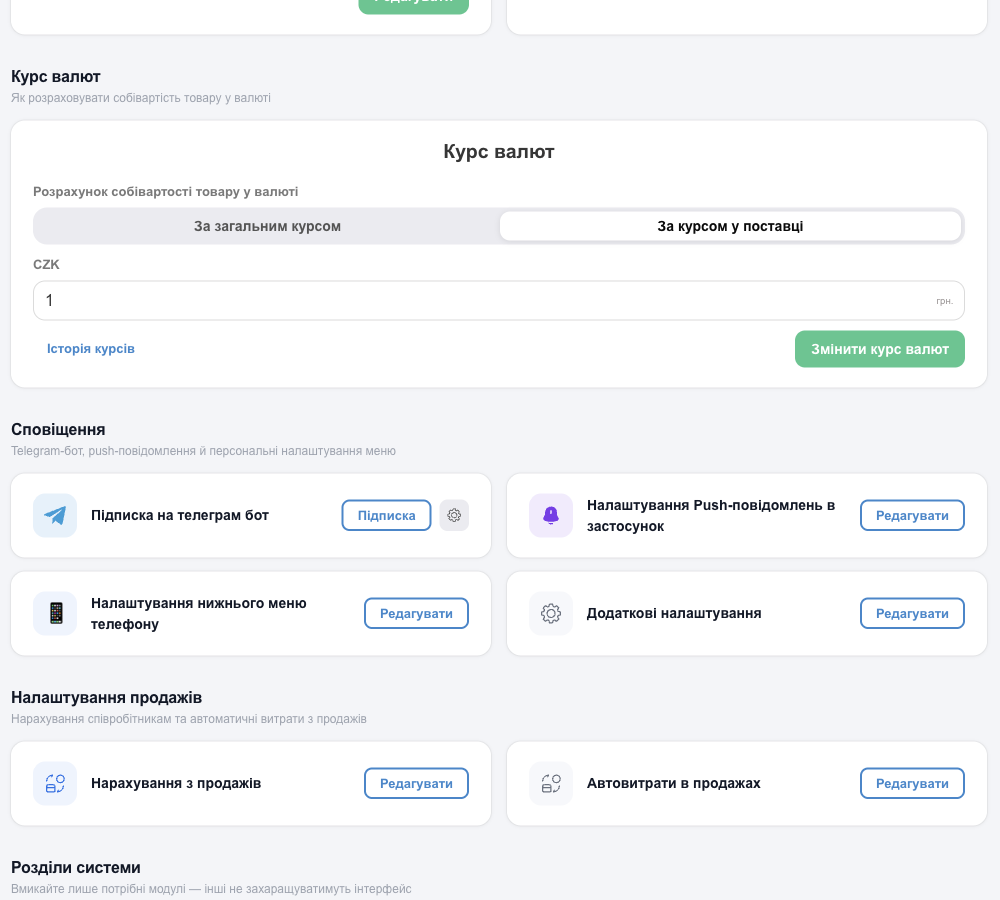
- «За курсом у поставці» — за курсом, вказаним у кожній поставці. Щоб змінити курс, редагуйте відповідну поставку.
Покроково про валютні рахунки, поставки у валюті й розрахунок прибутку — у статті Мультивалютність.
Сповіщення
Telegram-бот
- «Підписка на телеграм бот» → «Підписка» — відкриється бот HugeProfit у Telegram; натисніть «Start».
- Шестерня ⚙ поруч — які події надсилати.
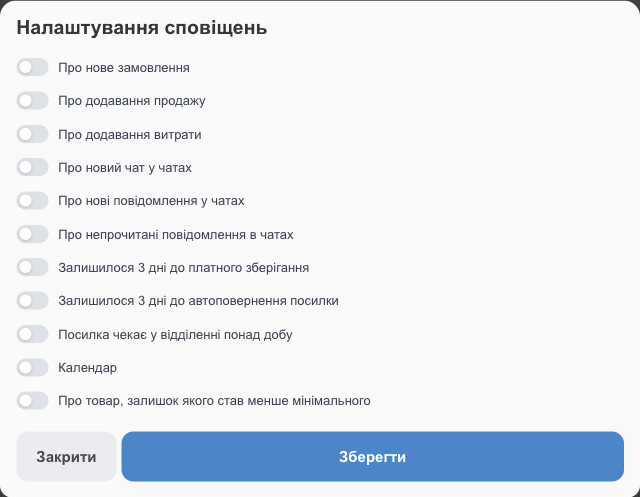
Події: нове замовлення, новий продаж, нова витрата, новий чат і повідомлення в чатах, непрочитані повідомлення, «Залишилося 3 дні до платного зберігання», «Залишилося 3 дні до автоповернення посилки», «Посилка чекає у відділенні понад добу», календар, товар нижче мінімального залишку (з вибором — один раз при перетині порогу чи постійно).
Push-повідомлення в застосунок
«Налаштування Push-повідомлень в застосунок» → «Редагувати» — такі самі події для мобільного застосунку, плюс нагадування про продажі й витрати.
Нижнє меню телефону
«Налаштування нижнього меню телефону» — до 4 розділів у нижній панелі на телефоні. Див. Інтерфейс.
Додаткові налаштування
«Додаткові налаштування» → «Редагувати» — тонке налаштування інтерфейсу під себе:
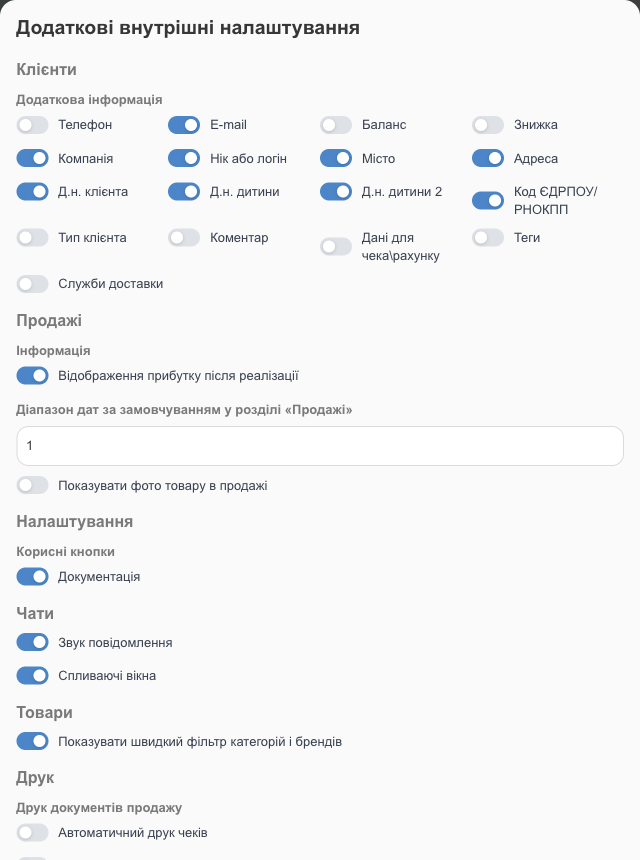
- Клієнти — які поля показувати у формі клієнта (телефон, email, баланс, знижка, компанія, місто, дні народження, теги, служби доставки…).
- Продажі — «Відображення прибутку після реалізації», «Діапазон дат за замовчуванням у розділі «Продажі»» (1–30 днів), «Показувати фото товару в продажі».
- Налаштування — «Корисні кнопки», «Документація».
- Чати — «Звук повідомлення», «Спливаючі вікна».
- Товари — «Показувати швидкий фільтр категорій і брендів».
- Друк — «Автоматичний друк чеків» і «Автоматичний друк фіскальних чеків» після продажу.
«Скидання налаштувань за замовчуванням» повертає стандартні.
Налаштування продажів
- «Нарахування з продажів» — відсоток чи сума співробітникам з продажів. Див. Співробітники і доступи.
- «Автовитрати в продажах» — див. Витрати.
Розділи системи
Вмикайте лише ті розділи, якими користуєтеся. Див. Розділи системи.
Стерти дані
Якщо хочете почати облік з нуля (наприклад, після тестування): «Стерти дані». У полі «Які розділи зберегти:» можна залишити товари, клієнтів і налаштування.
⚠️ Дія незворотна. Перед стиранням вивантажте потрібні дані в Excel (товари, продажі, клієнти, транзакції).
Видалити акаунт повністю
«Стерти дані» очищає облік, але акаунт лишається. Щоб видалити акаунт з усіма даними, напишіть у довільній формі на support@h-profit.com з тієї пошти, на яку зареєстровано акаунт. Після видалення відновити дані неможливо.