
Головна сторінка і банери
Головна — перше, що бачить покупець. Тут розповідаємо, як зробити на ній банер зі слайдами, підбірки товарів, акційний банер і таймер акції.
Відкрийте редактор сайту → «Сторінки» → головна сторінка (перша в списку). Як влаштований редактор — у статті «Сторінки».
Типова головна сторінка
Добра схема для більшості магазинів, згори донизу:
- «Головний банер» — великий заголовок, пропозиція й кнопка «До каталогу».
- «Переваги» — 3–4 причини купити у вас: доставка, гарантія, оплата.
- «Товари» — хіти продажів або новинки.
- «Категорії» — плитки основних розділів.
- «Промо-банер» або «Таймер акції» — поточна акція.
- «Відгуки» і «Запитання та відповіді».
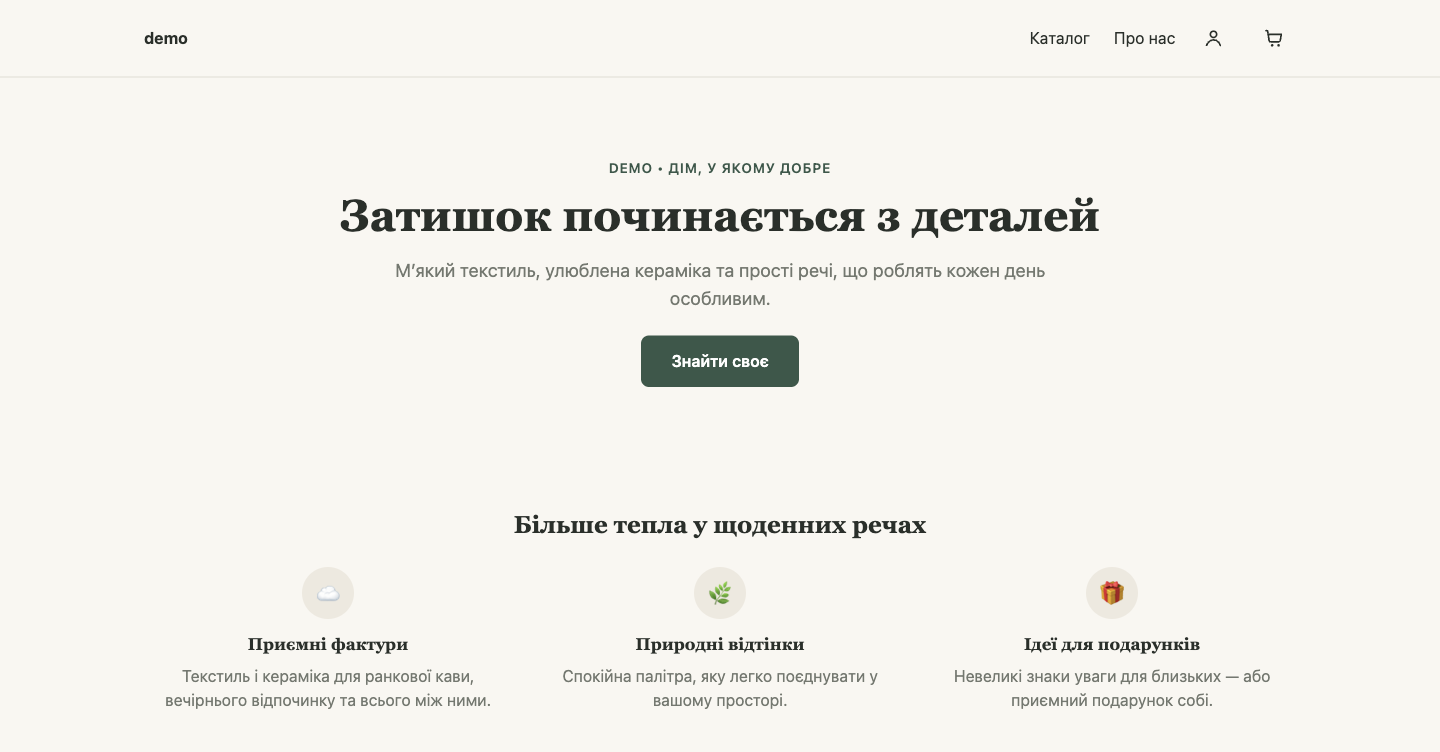
⚠️ Новий магазин створюється з прикладом головної. Замініть усі тексти-приклади на свої, а блоки, які вам не підходять, видаліть — зокрема банер «Знижка −10% на перше замовлення» (промокодів на сайті немає).
Головний банер і слайдер
- У списку блоків натисніть «Головний банер».
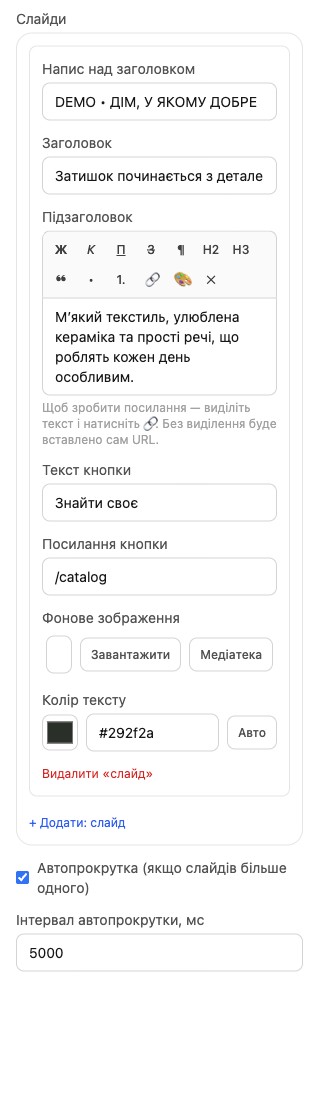
- Праворуч, у розділі «Слайди», заповніть поля першого слайда:
- «Напис над заголовком» — короткий рядок над заголовком, наприклад назва магазину або «Новинки сезону»;
- «Заголовок» і «Підзаголовок»;
- «Текст кнопки» і «Посилання кнопки» — наприклад «Перейти в каталог» і
/catalog; - «Фонове зображення» — «Завантажити» або «Медіатека». Без картинки банер буде на кольоровому фоні;
- «Колір тексту» — підберіть так, щоб текст добре читався на картинці, або залиште «Авто».
- Щоб зробити слайдер — натисніть «+ Додати: слайд» і заповніть наступний слайд.
- «Автопрокрутка» перемикає слайди самостійно, «Інтервал автопрокрутки, мс» — як часто (5000 = 5 секунд). Покупець також може гортати слайди стрілками.
💡 Для фону банера беріть горизонтальні фото шириною від 1600 px і вагою до 4 МБ. Важливий об’єкт тримайте ближче до центру: на телефоні краї картинки обрізаються.
Є також блок «Hero — на весь екран» — той самий банер зі слайдами, але на всю висоту екрана. Підходить для магазинів з красивими фото.
Підбірки товарів
Блок «Товари» показує товари з вашого каталогу HugeProfit — завжди з актуальними цінами й наявністю.
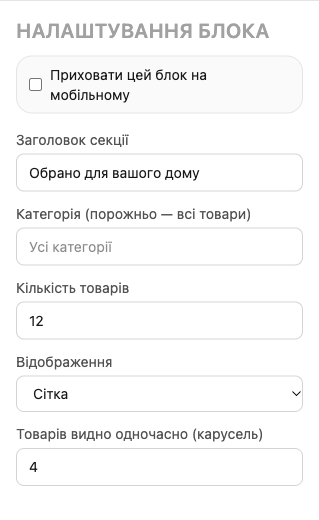
- «Заголовок секції» — наприклад «Хіти продажів».
- «Категорія» — з якої категорії брати товари. Порожньо — товари з усього каталогу.
- «Кількість товарів» — скільки показати.
- «Відображення» — «Сітка» або «Карусель» (стрічка, яку гортають). Для каруселі — «Товарів видно одночасно».
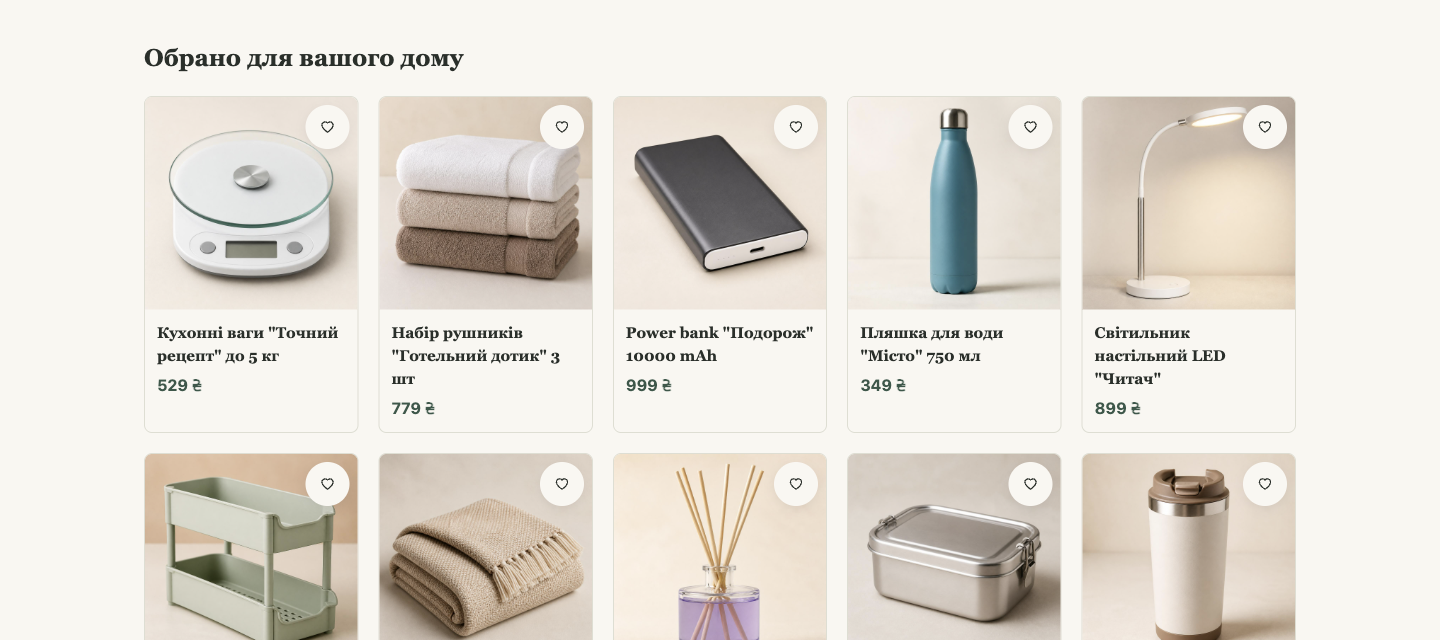
💡 Вибрати конкретні товари вручну не можна — підбірка будується з категорії. Хочете блок «Хіти продажів» з певними товарами? Створіть у HugeProfit окрему категорію «Хіти» і додайте до неї потрібні товари.
Блок «Товари — список» — те саме, але товари йдуть списком, а не плитками.
Промо-банер
Блок «Промо-банер» — смуга з заголовком, текстом, кнопкою і (за бажанням) картинкою. Підходить для акцій, сезонних пропозицій, анонсів.
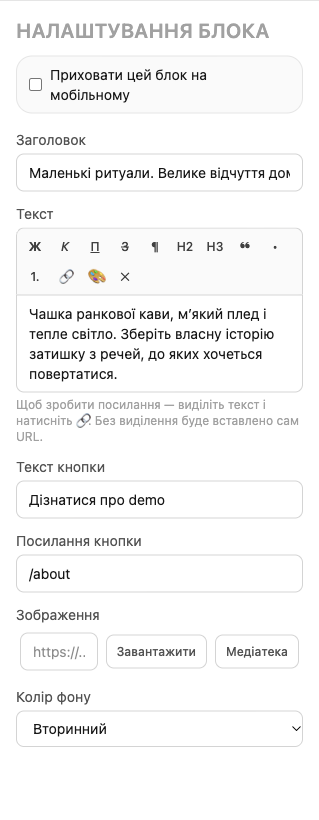

«Колір фону»: «Основний» — яскравий колір бренду, «Вторинний» — спокійний другорядний колір з теми.
Таймер акції
Блок «Таймер акції» показує зворотний відлік до дати завершення акції (дні, години, хвилини, секунди) і кнопку.
- «Дата завершення» вводиться у форматі
РРРР-ММ-ДДTГГ:ХХ:СС, наприклад2026-12-31T23:59:00. - Коли час вийде, замість відліку з’явиться напис «Акція завершена». Не забудьте прибрати блок після акції.
Запитання та відповіді, відгуки
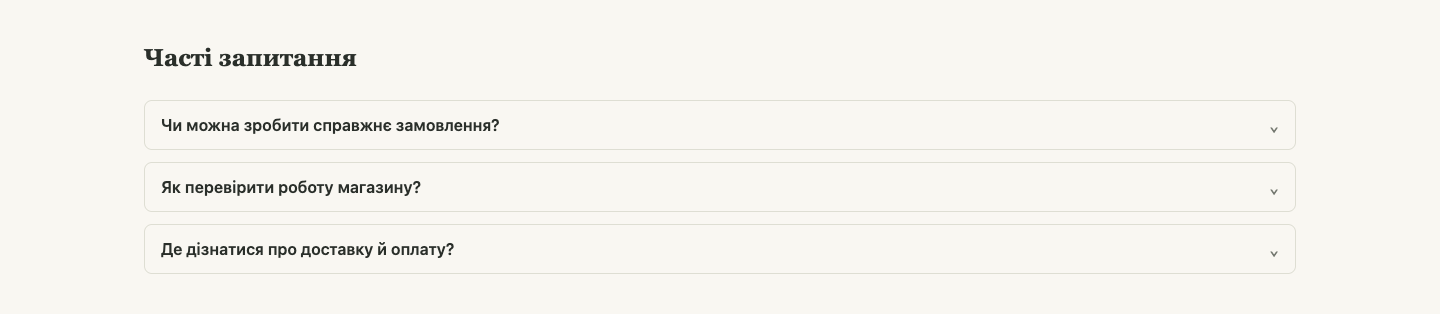
- «Запитання та відповіді» — список питань, відповідь розгортається при натисканні. Додавайте найчастіші питання покупців про доставку, оплату, повернення.
- «Відгуки» — відгуки, які ви вписуєте самі: автор, текст і оцінка від 1 до 5. Можна показати сіткою або каруселлю.
Повний перелік блоків і їхніх налаштувань — у статті «Довідник блоків».