
Довідник блоків
Усі блоки, з яких можна збирати сторінки магазину, і що в кожному налаштовується. Додати блок: редактор сайту → «Сторінки» → сторінка → список «Додати блок» ліворуч.
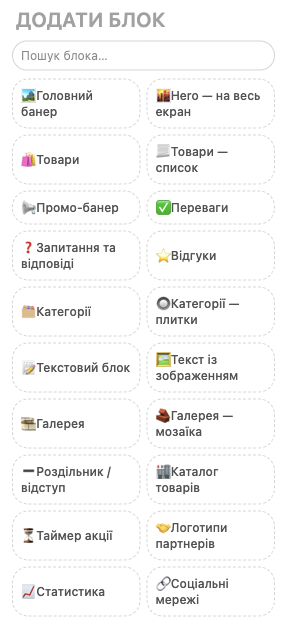
У кожного блока є галочка «Приховати цей блок на мобільному».
Банери та акції
| Блок | Для чого | Налаштування |
|---|---|---|
| «Головний банер» | Великий банер або слайдер угорі сторінки | Слайди: напис над заголовком, заголовок, підзаголовок, текст і посилання кнопки, фонове зображення, окреме зображення для мобільного (необов’язково), відображення зображення (заповнити з обрізанням країв / показати повністю), колір тексту. Автопрокрутка та інтервал (1,5–20 с). Висота банера окремо для ПК і для мобільного (авто, компактна, стандартна, висока). Детальніше — у статті про банери |
| «Hero — на весь екран» | Те саме, але великий банер — близько 70% висоти екрана (не більше 700 px) | Слайди: напис над заголовком, заголовок, підзаголовок, текст і посилання кнопки, фонове зображення. Автопрокрутка та інтервал (1,5–20 с) |
| «Промо-банер» | Смуга з акцією чи анонсом | Заголовок, текст, кнопка, зображення, колір фону (основний/вторинний) |
| «Таймер акції» | Зворотний відлік до кінця акції | Напис над заголовком, заголовок, підзаголовок, дата завершення (2026-12-31T23:59:00), кнопка, колір фону |
Товари й категорії
| Блок | Для чого | Налаштування |
|---|---|---|
| «Товари» | Підбірка товарів плитками | Заголовок, категорія (порожньо — усі товари), кількість, сітка або карусель, скільки товарів видно в каруселі (1–6) |
| «Товари — список» | Підбірка товарів списком | Заголовок, категорія, кількість |
| «Категорії» | Плитки категорій | Заголовок, батьківська категорія (порожньо — головні категорії), кількість |
| «Категорії — плитки» | Те саме в іншому дизайні | Ті самі |
| «Каталог товарів» | Повний каталог: категорії збоку, пошук, фільтри, сторінки | Окремих налаштувань фактично немає: поле «Заголовок» на сторінці не відображається (воно лише для пошукових систем), товари починаються одразу вгорі. Уже стоїть на сторінці /catalog. Вигляд каталогу й фільтри налаштовуються окремо — див. «Категорії і вигляд каталогу» |
| «Картка товару» | Сама сторінка товару: фото й відео, ціна, варіанти, кнопки, опис, характеристики, додаткові поля, схожі товари | «Галерея зображень» («Головне фото + мініатюри» або «Слайдер»); «Секції сторінки товару» — показати/сховати, перейменувати й переставити: хлібні крихти, опис, склад набору / вигідніше разом, код товару (SKU), додаткові поля з HugeProfit, власний текст, схожі товари та їх кількість (2–8). Хлібні крихти й схожі товари завжди на фіксованому місці. Доступний лише на «Сторінці товару» та на окремих сторінках товарів. Детальніше — у статті «Товари на сайті» |
Текст і зображення
| Блок | Для чого | Налаштування |
|---|---|---|
| «Текстовий блок» | Будь-який текст: умови доставки, про компанію, оферта | Заголовок і текст з форматуванням: жирний, курсив, заголовки, списки, цитата, посилання, колір, картинки в тексті (див. розділ «Редактор тексту» нижче) |
| «Текст із зображенням» | Текст поруч із картинкою | Заголовок, текст, зображення, зображення справа чи зліва, ширина (вузька/збалансована/широка), пропорції (як у файлі, 1:1, 4:3, 3:4, 16:9), заповнення (обрізати краї / вписати повністю), кнопка |
| «Галерея» | Сітка фото з переглядом на весь екран | Заголовок, кількість колонок (2–5), зображення з підписом для пошуковиків (Alt-текст) |
| «Галерея — мозаїка» | Галерея у вигляді мозаїки | Ті самі |
Довіра й контакти
| Блок | Для чого | Налаштування |
|---|---|---|
| «Переваги» | Чому купують у вас | Заголовок секції; пункти: іконка-емодзі, заголовок, текст |
| «Статистика» | Цифри: «5 років», «10 000 клієнтів» | Заголовок; значення й підпис |
| «Відгуки» | Відгуки клієнтів (вписуєте самі) | Заголовок; автор, текст, оцінка 1–5; сітка або карусель |
| «Запитання та відповіді» | Часті питання з розгортанням відповіді | Заголовок; питання й відповідь |
| «Логотипи партнерів» | Бренди, з якими працюєте, або «нас рекомендують» | Заголовок, розмір логотипів; логотип, назва, посилання |
| «Соціальні мережі» | Іконки-посилання | Заголовок; платформа (Facebook, Instagram, Telegram, Viber, TikTok, YouTube, Email, Телефон, Інше) і посилання / пошта / телефон |
Оформлення
| Блок | Для чого | Налаштування |
|---|---|---|
| «Роздільник / відступ» | Порожнє місце або лінія між блоками | Висота (маленька/середня/велика), лінія-роздільник |
Редактор тексту
Текст з форматуванням можна писати в багатьох блоках: «Текстовий блок», «Текст із зображенням», підзаголовки банерів і таймера, текст «Промо-банера», пункти «Переваг», відповіді в «Запитання та відповіді», відгуки, а також секція «Власний текст» на сторінці товару.
- Панель форматування — жирний, курсив, підкреслений, закреслений, звичайний текст, заголовки H2 і H3, цитата, списки, посилання 🔗, колір тексту 🎨 і ✕ — очистити форматування.
- Кнопка
</>праворуч на панелі («Переглянути/редагувати як HTML») показує текст як HTML-код. Його можна виправити вручну або вставити готовий фрагмент. Щоб повернутися до звичайного вигляду й застосувати зміни, натисніть</>ще раз. - Картинка в тексті — у режимі
</>вставте рядок<img src="https://…/photo.jpg" alt="опис картинки">у потрібне місце. Картинка має бути вже розміщена в інтернеті (посилання починається зhttps://); вставити файл прямо з комп’ютера так не вийде.
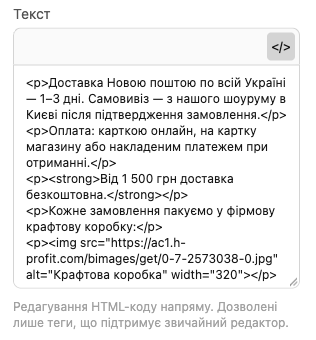
⚠️ Дозволені лише ті теги, які вміє створювати звичайна панель форматування, плюс картинки. Решта (таблиці, вбудовані відео, скрипти, стилі) прибирається при збереженні — лишається тільки текст. Зміни в режимі </> застосовуються лише після повторного натискання </>.
Як зміни потрапляють на сайт і що робити, якщо після публікації видно стару версію, — у статті «Чернетка, попередній перегляд, публікація».
💡 Відгуки покупців до конкретних товарів і форма підписки на розсилку поки не підтримуються. Блок «Відгуки» — це відгуки, які ви додаєте самі.