Товар за замовчуванням у кошику (упаковка)
Пакуєте кожне замовлення в фірмову коробку чи пакет і хочете, щоб упаковка рахувалася в замовленні й списувалася зі складу? Налаштуйте товар за замовчуванням: магазин сам додасть його в кошик, коли покупець кладе туди інші товари, і він потрапить у замовлення в HugeProfit як звичайна позиція.
Як це працює
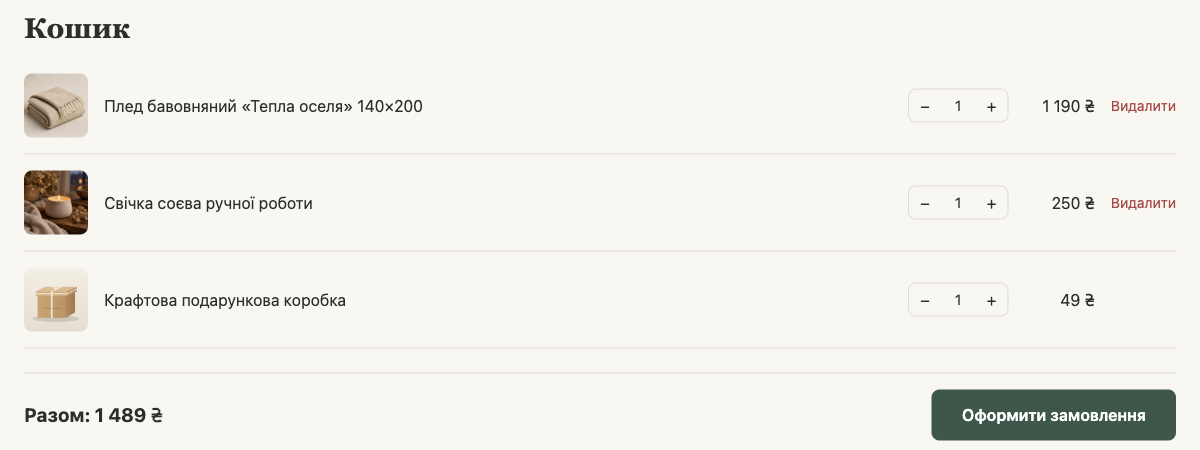
- Покупець додає в кошик будь-який товар — товар за замовчуванням (наприклад, коробка) з’являється в кошику сам.
- Він рахується в сумі й кількості товарів як звичайна позиція, за ціною з картки товару в HugeProfit.
- Видалити його окремо покупець не може. Він зникає сам, коли в кошику не лишається інших товарів або перестають виконуватися умови правила.
- Кількість упаковки покупець може змінити кнопками «−» і «+» (наприклад, якщо потрібно дві коробки), але не менше ніж 1.
- У замовленні в HugeProfit упаковка — окремий рядок, тож вона списується зі складу й враховується в собівартості та прибутку.
Підготуйте товар у HugeProfit
- Створіть у HugeProfit товар, наприклад «Крафтова подарункова коробка», з ціною продажу і фото. Ціна може бути символічною (наприклад, 1 грн), якщо не хочете брати за упаковку окремі гроші. Нульову ціну вказувати не можна: товар без ціни на сайті не показується.
- Оприбуткуйте залишок на склад, прив’язаний до магазину.
- Товар має бути видимий на сайті, тобто бути в категорії, увімкненій у «Категорії» редактора сайту (або без категорії). Інакше пошук у правилі його не знайде. Докладніше — Категорії і вигляд каталогу.
Як створити товар — у статті Картка товару.
Як налаштувати правило
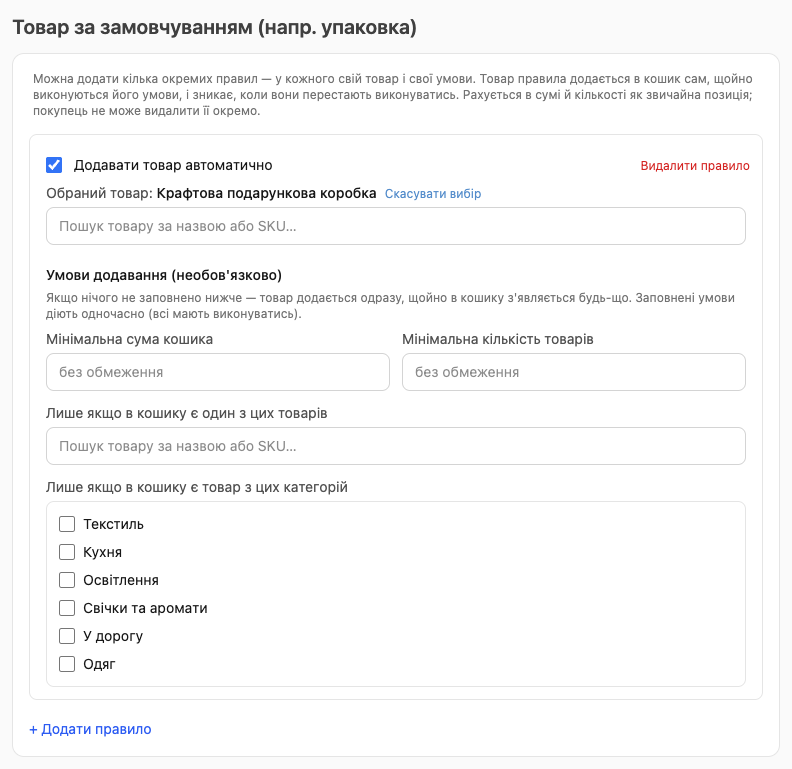
- Відкрийте редактор сайту → «Товари» і прокрутіть до розділу «Товар за замовчуванням (напр. упаковка)».
- Натисніть «+ Додати правило».
- Почніть вводити назву або SKU товару в поле пошуку і виберіть його зі списку. Він з’явиться в рядку «Обраний товар».
- Переконайтеся, що ввімкнено «Додавати товар автоматично».
- За потреби задайте умови (див. нижче). Якщо умови не заповнені, товар додається до будь-якого кошика.
- Натисніть «Опублікувати».
Умови додавання
Усі умови необов’язкові. Заповнені умови мають виконуватися одночасно.
| Умова | Коли товар додається |
|---|---|
| «Мінімальна сума кошика» | Коли інші товари в кошику коштують щонайменше стільки. Сама упаковка в цю суму не входить. |
| «Мінімальна кількість товарів» | Коли інших товарів у кошику щонайменше стільки штук. |
| «Лише якщо в кошику є один з цих товарів» | Коли в кошику є хоча б один із вибраних товарів. |
| «Лише якщо в кошику є товар з цих категорій» | Коли в кошику є товар з однієї з відмічених категорій. |
Якщо одночасно вибрано і товари, і категорії, достатньо збігу з будь-яким із них.
Приклади:
- Коробка до кожного замовлення — правило без умов.
- Подарунковий пакет до текстилю — категорія «Текстиль».
- Великий ящик для оптових замовлень — «Мінімальна кількість товарів»: 10.
Кілька правил
Можна додати кілька незалежних правил — у кожного свій товар і свої умови. Усі правила, умови яких виконуються, додають свої товари в кошик одночасно. Наприклад: коробка до кожного замовлення і листівка до замовлень від 1 500 грн.
Щоб тимчасово вимкнути правило, зніміть «Додавати товар автоматично». Щоб прибрати зовсім — «Видалити правило». Не забудьте опублікувати зміни.
Часті питання
Можна віддавати упаковку безкоштовно?
Окремого перемикача «безкоштовно» немає: товар додається за ціною з HugeProfit. Якщо не хочете брати гроші за упаковку, поставте їй мінімальну ціну, наприклад 1 грн.
Упаковка закінчилась на складі — що буде?
Коли залишок упаковки на складі магазину стане рівно 0, сайт перестане додавати її в кошик — правило мовчки не спрацює, а замовлення оформлятимуться без упаковки. Стежте за залишком упаковки в HugeProfit і вчасно поповнюйте його.
Покупець побачить упаковку в каталозі?
Так, якщо її категорія показується на сайті, — як звичайний товар, який можна купити окремо. Якщо це небажано, покладіть упаковку в окрему категорію (наприклад, «Упаковка»). Після того як товар вибрано в правилі, цю категорію можна вимкнути в «Категорії» — правило продовжить працювати. Але щоб знову вибрати товар у правилі, категорію доведеться тимчасово ввімкнути.
Як упаковка виглядає в замовленні?
Як звичайна позиція з назвою, ціною і кількістю. Докладніше про замовлення — Замовлення з сайту.