
Чернетка, попередній перегляд, публікація, історія версій
Зміни в редакторі сайту спочатку потрапляють у чернетку і не видні покупцям. Так можна спокійно все налаштувати, подивитися результат і лише потім викласти на сайт однією кнопкою.
Дві різні «публікації» — не плутайте
| Де | Кнопка | Що робить | Як часто |
|---|---|---|---|
| HugeProfit → «Інтернет-магазин» | «Опублікувати магазин» | Відкриває магазин для покупців (замість сторінки «Сайт у розробці») і запускає безкоштовний період | Один раз |
| Редактор сайту | «Опублікувати» | Викладає на сайт ваші зміни дизайну й контенту з чернетки | Після кожної порції змін |
⚠️ Якщо ви натиснули «Опублікувати» в редакторі, а покупці досі бачать «Сайт у розробці» — магазин ще не опублікований у HugeProfit. І навпаки: якщо магазин опубліковано, а дизайн старий — натисніть «Опублікувати» в редакторі.
Як зберігаються зміни
- У розділах «Тема», «Налаштування», «Категорії» внизу є кнопки «Зберегти чернетку» і «Опублікувати».
- У редакторі сторінки зміни зберігаються автоматично — щойно ви виходите з поля або додаєте, видаляєте чи переміщуєте блок. Вгорі видно стан: «✓ Збережено» або «Є незбережені зміни». Кнопка «Зберегти» теж є.
- Якщо спробуєте піти зі сторінки з незбереженими змінами, редактор перепитає: «Є незбережені зміни. Піти без збереження?»


💡 Чернетка одна на весь сайт. Кнопка «Опублікувати» в будь-якому розділі викладає усі збережені зміни — і тему, і налаштування, і сторінки.
⚠️ Створення, дублювання, видалення та перейменування сторінки потрапляють на сайт одразу, без кнопки «Опублікувати». Разом із ними публікуються й інші збережені в чернетці зміни.
Попередній перегляд
- Натисніть «Попередній перегляд чернетки →» (вгорі розділів «Тема» і «Налаштування»).
- Відкриється ваш сайт разом із неопублікованими змінами. Вгорі буде темна смуга «Режим передперегляду — ви бачите неопубліковані зміни».
- Щоб побачити сайт таким, яким його бачать покупці, натисніть «Вийти з передперегляду».
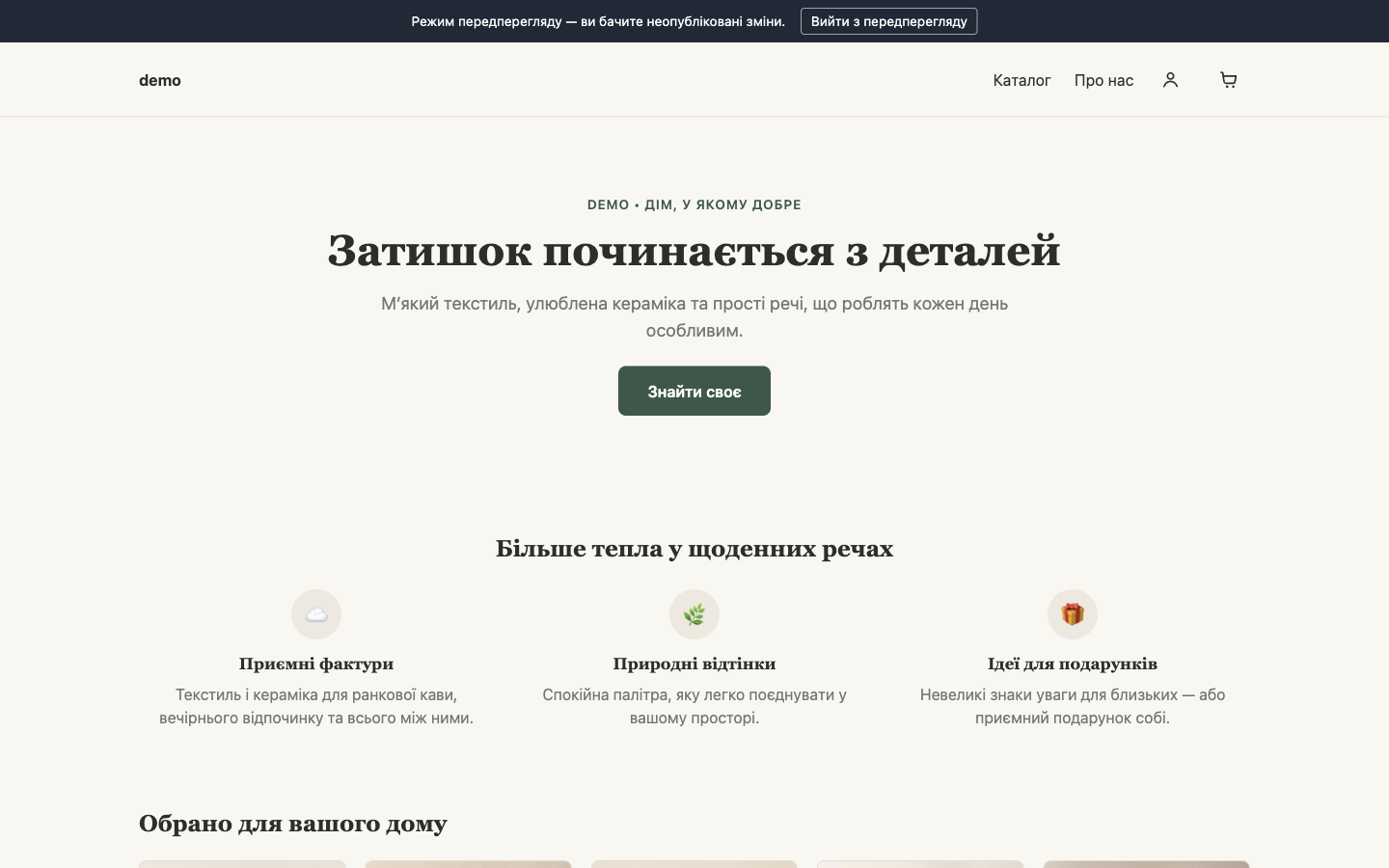
У редакторі сторінки перегляд вбудований — він посередині екрана, з перемикачем «🖥 ПК / 📱 Моб.». Попередній перегляд працює і для неопублікованого магазину: ви бачите справжній сайт, а покупці — заглушку.
Публікація
- Натисніть «Опублікувати».
- З’явиться повідомлення «Опубліковано».
- Оновіть сайт. Якщо перше оновлення показало стару версію — оновіть ще раз: зміни з’являються протягом 10–30 секунд.
Історія версій і відкат змін
Кожне збереження чернетки записується в історію — зберігаються останні 20 версій.
- Натисніть «Історія версій» (у розділах «Тема», «Налаштування» або в редакторі сторінки).
- Знайдіть потрібну версію за датою й часом.
- «Відкрити» — завантажити цю версію в редактор, щоб переглянути й за потреби доправити, а потім зберегти й опублікувати.
- «Опублікувати» — одразу зробити цю версію поточною на сайті.
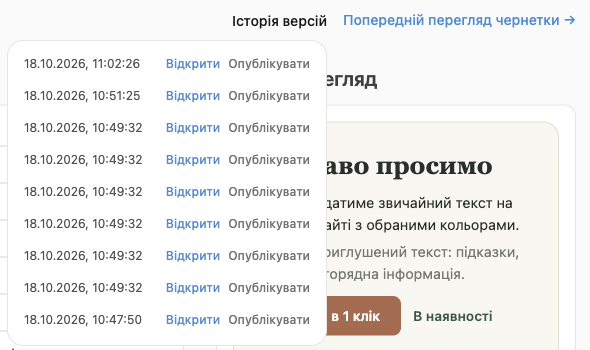
✅ Зіпсували дизайн або випадково видалили блок? Відкрийте історію версій і опублікуйте версію, яка була до цього.