
Логотип, меню, підвал, контакти, соцмережі
Розділ «Налаштування» в редакторі сайту відповідає за все, що повторюється на кожній сторінці: логотип, меню в шапці, підвал з контактами й соцмережами, а також способи оплати при оформленні замовлення.
Відкрийте «Редагувати сайт» → «Налаштування». Після змін натисніть «Зберегти чернетку», перевірте через «Попередній перегляд чернетки →» і натисніть «Опублікувати».
Бренд: назва, логотип, іконка вкладки
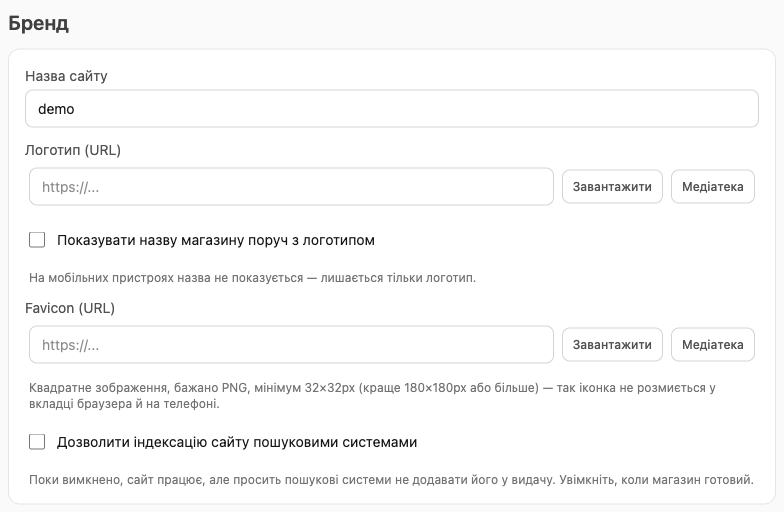
- «Назва сайту» — показується в шапці (якщо немає логотипа) і в назві вкладки браузера.
- «Логотип» — кнопка «Завантажити» (файл до 4 МБ: JPG, PNG, WebP, GIF), «Медіатека» (раніше завантажені картинки) або вставте посилання на картинку. Коли логотип є, він показується замість назви.
- «Показувати назву магазину поруч з логотипом» — логотип і назва поруч. На телефонах назва не показується, лише логотип.
- «Favicon» — іконка у вкладці браузера й на екрані телефона. Квадратна картинка, краще PNG від 180×180 px.
- «Дозволити індексацію сайту пошуковими системами» — див. статтю про SEO. Вмикайте, коли магазин готовий.
💡 Логотип краще завантажувати з прозорим фоном (PNG) і в гарній якості — так він чітко виглядатиме на будь-якому кольорі шапки.
Колір шапки та підвалу
«Основний колір сайту» — шапка й підвал у кольорі бренду (з розділу «Тема»). «Не основний (нейтральний фон)» — шапка й підвал у кольорі фону сторінки, як на прикладах у цій статті.
Меню в шапці
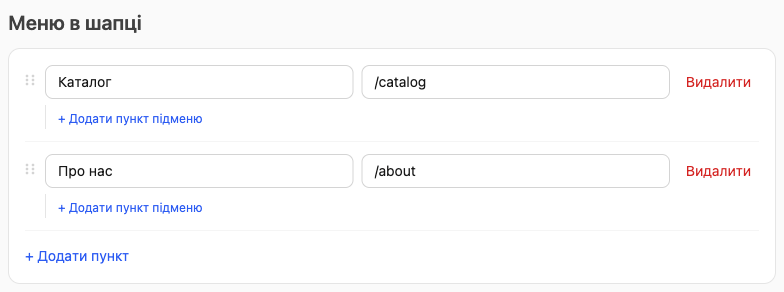
- Натисніть «+ Додати пункт».
- Ліворуч введіть назву пункту, праворуч — посилання.
- Щоб зробити випадне підменю — «+ Додати пункт підменю» під потрібним пунктом.
- Порядок пунктів змінюється перетягуванням за значок ⠿ ліворуч. Прибрати пункт — «Видалити».
Які посилання можна вказати
| Посилання | Куди веде |
|---|---|
/catalog | Каталог усіх товарів. Такий пункт автоматично стає меню категорій (див. нижче) |
/about | Сторінка «Про нас» |
/dostavka | Ваша сторінка з адресою dostavka (адресу видно в розділі «Сторінки») |
/category/123 | Конкретна категорія (номер видно в адресі категорії на сайті) |
/product/456 | Конкретний товар |
https://instagram.com/… | Будь-який зовнішній сайт — пишіть адресу повністю, з https:// |
Меню категорій
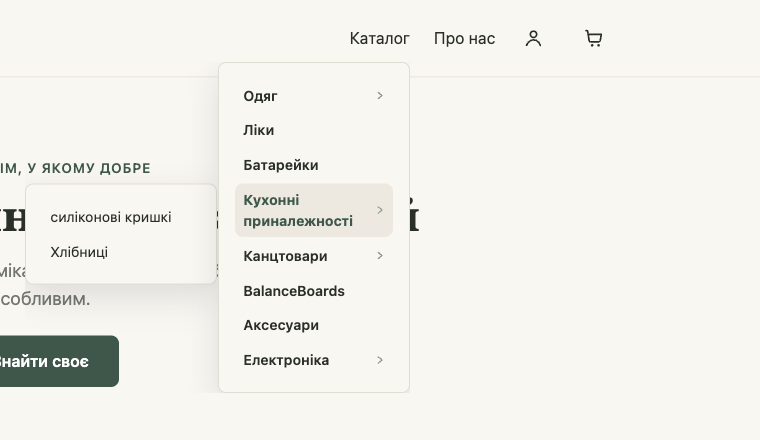
Пункт з посиланням /catalog на комп’ютері відкриває при наведенні випадне меню з усіма увімкненими категоріями й підкатегоріями, а на телефоні — список категорій у меню-«бургері». Налаштовувати його окремо не потрібно: категорії беруться з HugeProfit.
«Закріплювати шапку зверху екрана при прокрутці» — шапка залишається видимою, коли покупець гортає сторінку. Якщо пунктів забагато і вони не вміщаються в ширину шапки, меню автоматично згортається в кнопку-«бургер».
Підвал: меню, колонки, контакти
- «Меню в підвалі» — посилання в підвалі, налаштовуються так само, як меню в шапці. Можна задати «Заголовок колонки меню».
- «Додаткові колонки в підвалі» → «+ Додати колонку»: заголовок колонки і список посилань. Наприклад, колонка «Покупцям» з посиланнями «Доставка і оплата», «Повернення», «Контакти».
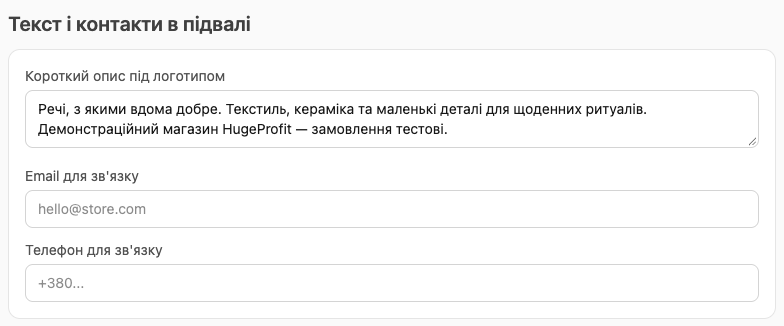
- «Текст і контакти в підвалі»: «Короткий опис під логотипом», «Email для зв'язку», «Телефон для зв'язку». У підвалі з’явиться блок «Контакти»; телефон і пошта клікабельні — з телефона одразу дзвонять.


Соцмережі
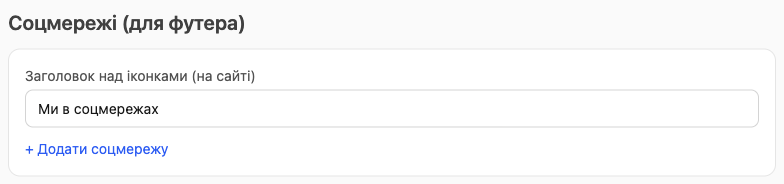
- У розділі «Соцмережі (для футера)» натисніть «+ Додати соцмережу».
- Виберіть мережу і вставте повне посилання, наприклад
https://instagram.com/myshop. - За бажанням змініть «Заголовок над іконками» (за замовчуванням «Ми в соцмережах»).
⚠️ Якщо з’явилася помилка «Невірне посилання… Потрібна повна адреса» — додайте на початку https://.
Способи оплати та нестача товару
У цьому ж розділі налаштовуються «Способи оплати (при оформленні)» і поведінка «Якщо товару не вистачає при оформленні» — про це окремі статті «Оплата» та «Товари на сайті».