Як купує покупець
Що бачить і що може робити покупець на вашому сайті — від пошуку товару до відстеження замовлення. Корисно знати, щоб відповідати на питання клієнтів і перевіряти свій магазин.
Пошук і вибір товару
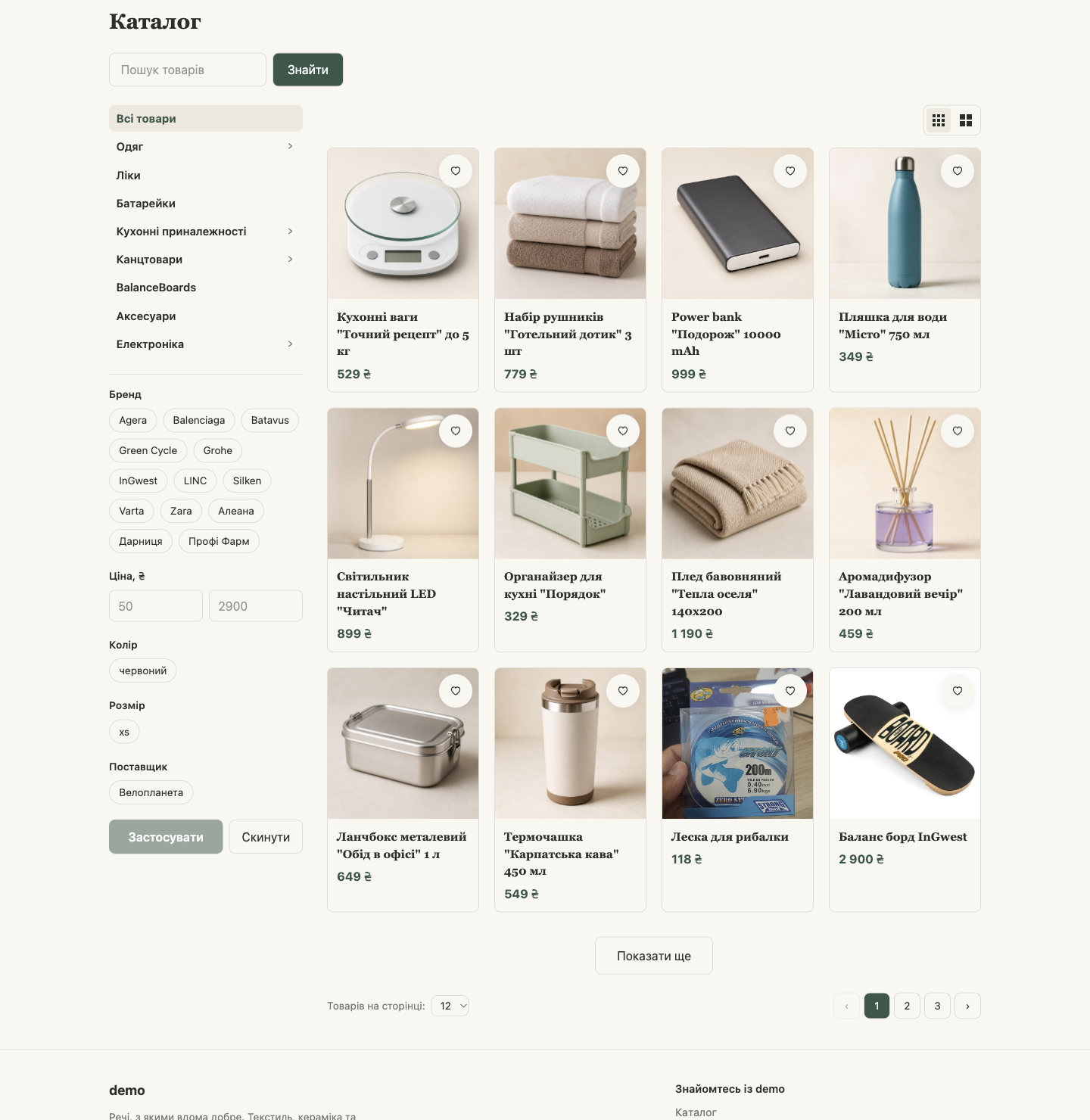
- Каталог (
/catalog) і сторінки категорій: категорії збоку, пошук за назвою та описом, фільтри за брендом, ціною й характеристиками, вибір вигляду карток, 12–96 товарів на сторінці. - Меню «Каталог» у шапці відкриває всі категорії.
- Сторінка товару: фото, ціна, варіанти, кількість, опис, характеристики, схожі товари.
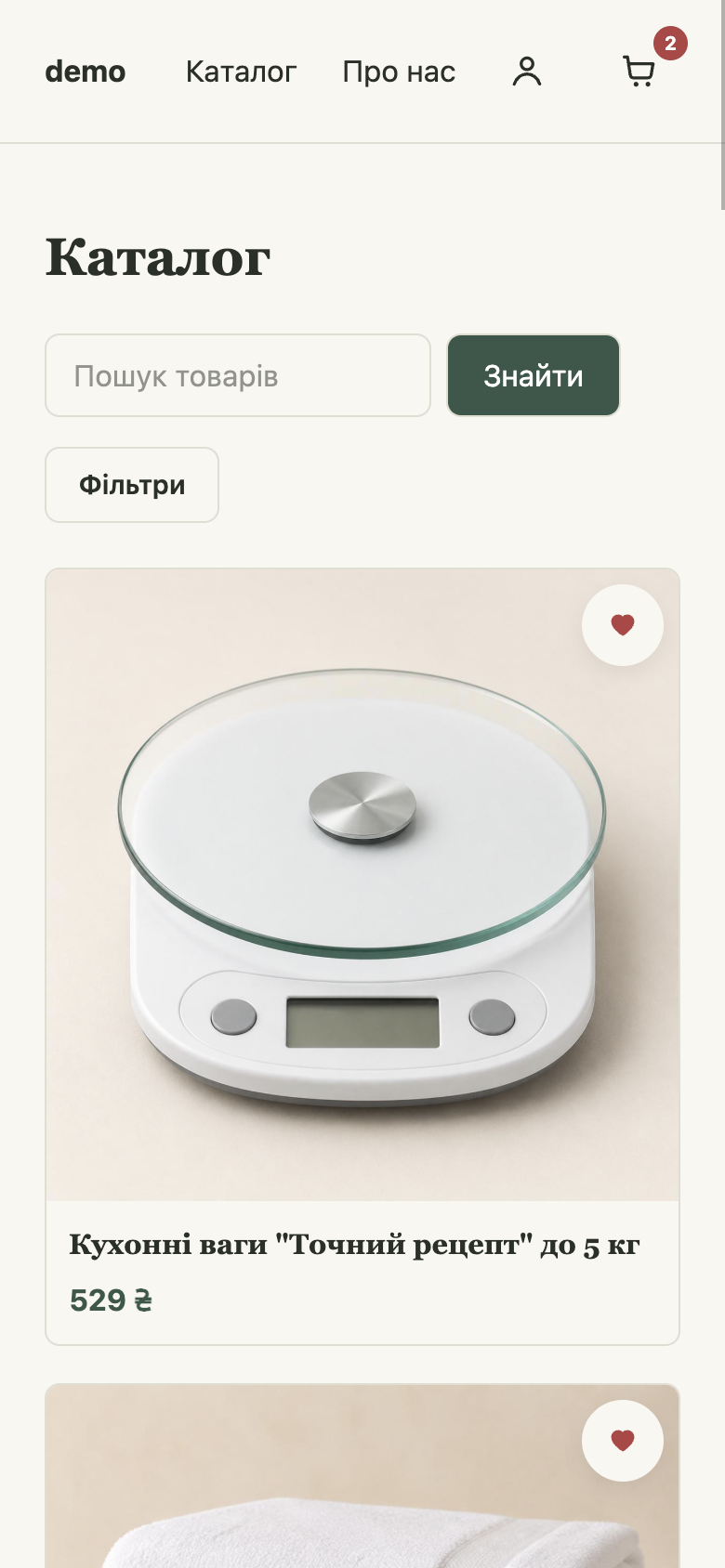
- На телефоні сайт повністю адаптований: фільтри відкриваються кнопкою «Фільтри», меню — кнопкою-«бургером».
Кошик
- «Додати в кошик» — товар додається, біля значка кошика в шапці з’являється лічильник.
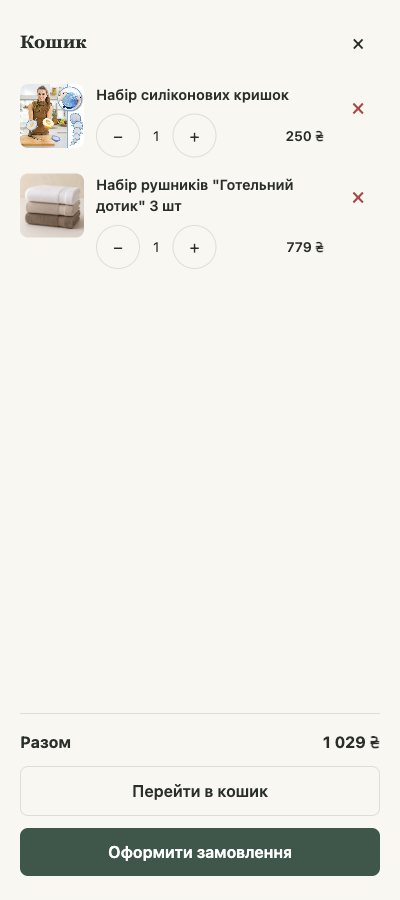
- Натискання на кошик відкриває міні-кошик збоку: товари, кількість, сума, кнопки «Перейти в кошик» і «Оформити замовлення».
- «Купити в 1 клік» на сторінці товару — додає товар і одразу відкриває оформлення.
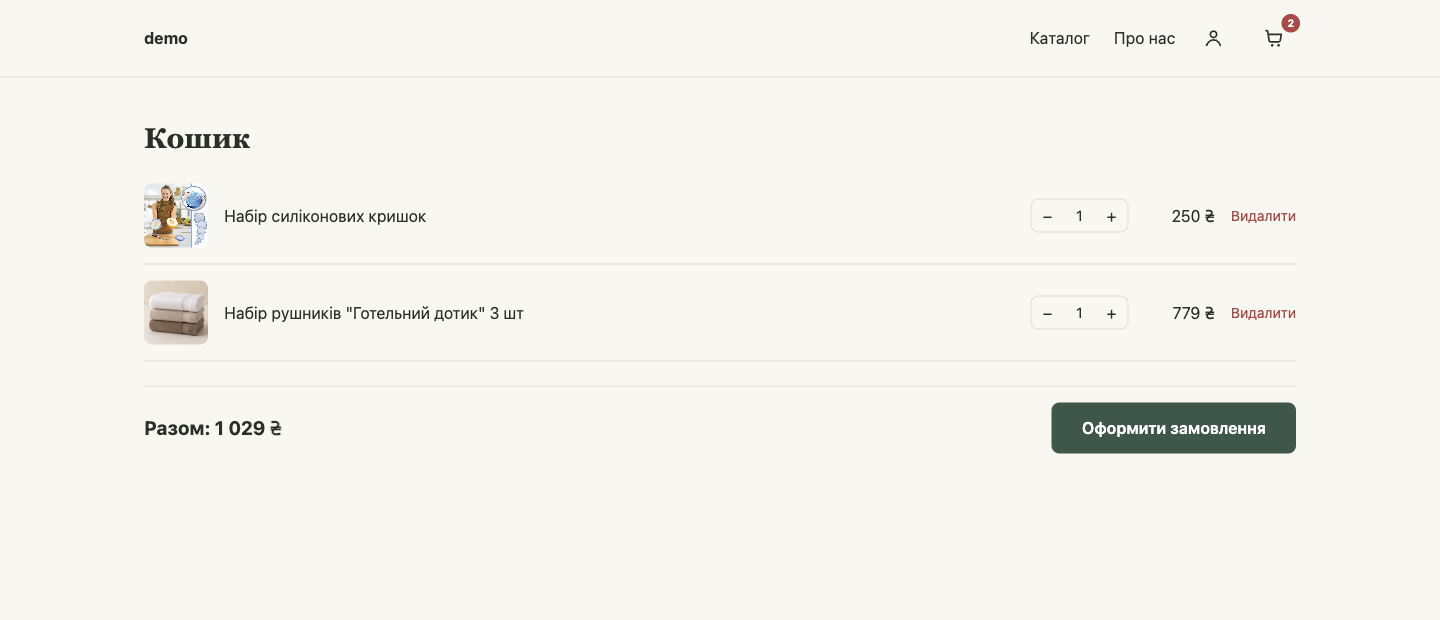
💡 Кошик зберігається в браузері покупця: якщо він відкриє сайт на іншому пристрої, кошик буде порожній.
Оформлення замовлення
- «Прізвище», «Ім'я», «По батькові» і «Телефон» — обов’язкові.
- «Доставка»: служба і відділення або адреса (див. статтю «Доставка»).
- «Спосіб оплати» (див. статтю «Оплата»).
- «Коментар до замовлення» — за бажанням.
- Галочка «Створити акаунт, щоб бачити всі свої замовлення» з паролем — реєстрація разом із замовленням.
- «Підтвердити замовлення».
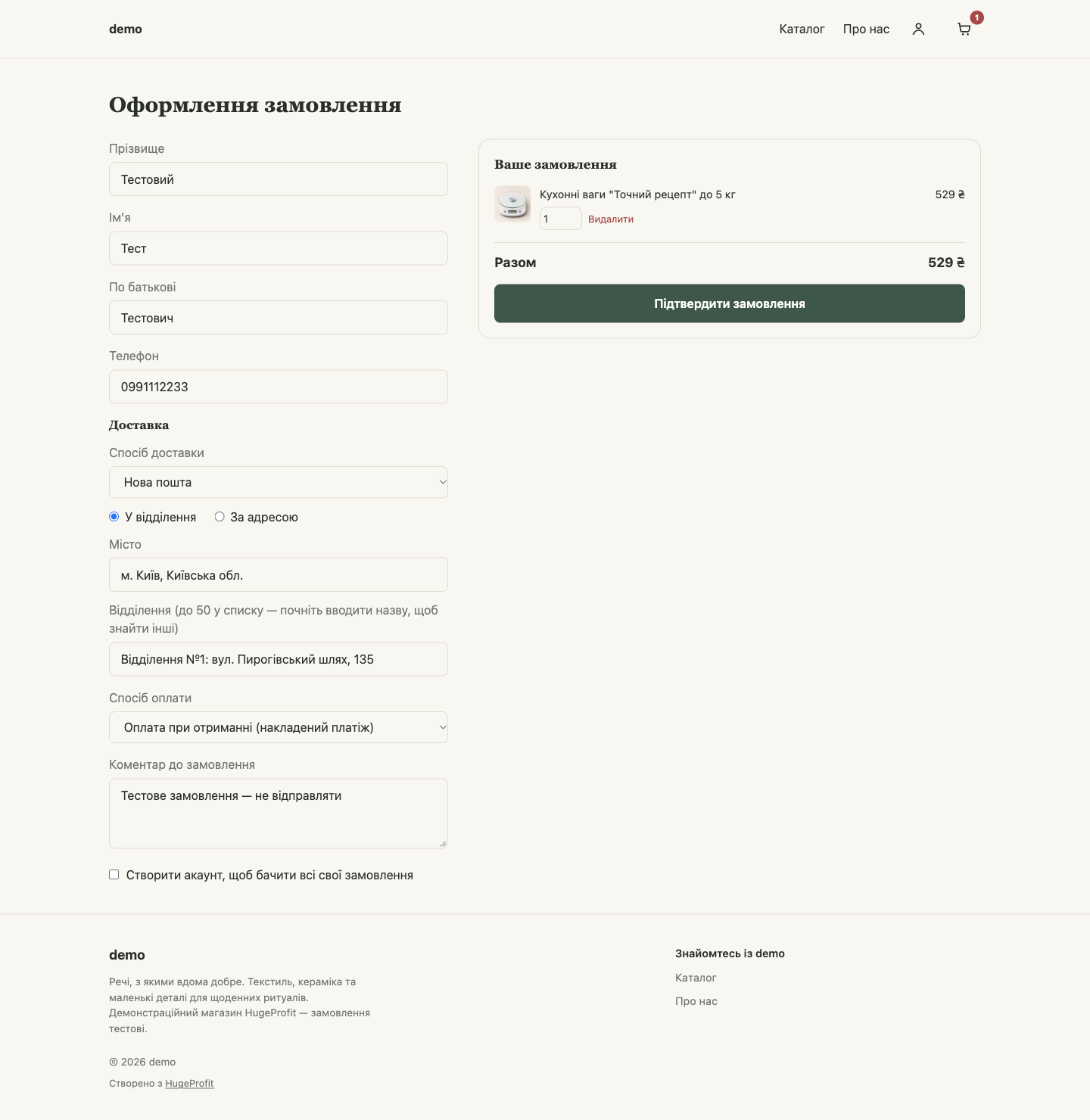
Дані з попереднього замовлення підставляються автоматично. Email при оформленні не запитується, промокодів немає.
Після підтвердження — сторінка «Замовлення № … прийнято» з усіма деталями. За посиланням на неї покупець може повернутися до замовлення й без входу в акаунт.
Акаунт покупця
Акаунт не обов’язковий — замовляти можна й без нього. Він потрібен, щоб бачити історію замовлень, мати збережені адреси, «Обране» на різних пристроях і самому скасувати замовлення.
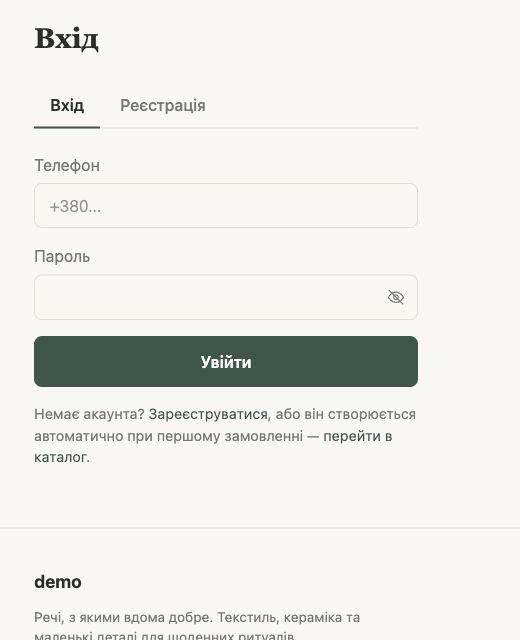
- Вхід — за телефоном і паролем (значок людини в шапці → «Увійти»).
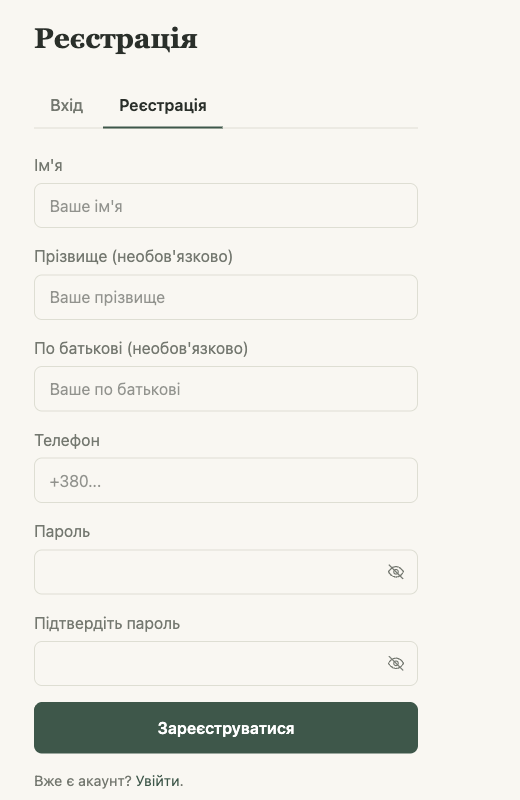
- Реєстрація — ім’я, телефон, пароль (від 4 символів); прізвище й по батькові — за бажанням. Або галочкою при оформленні замовлення.
- Якщо покупець раніше вже замовляв без реєстрації, він може зареєструватися з тим самим телефоном — попередні замовлення з’являться в його акаунті.
- Акаунт окремий для кожного магазину: якщо у вас два сайти, на кожному реєструються окремо.
Меню акаунта (значок людини в шапці):
- «Профіль» — прізвище, ім’я, по батькові, телефон, email; «Адреси доставки» з попередніх замовлень — їх можна редагувати й видаляти (нові адреси зберігаються автоматично при замовленні).
- «Мої замовлення» — усі замовлення з цього сайту, статуси й номери ТТН.
- «Улюблені товари» — «Обране».
- «Вийти».
⚠️ Відновлення забутого пароля на сайті поки немає. Покупець може й далі оформлювати замовлення без входу.
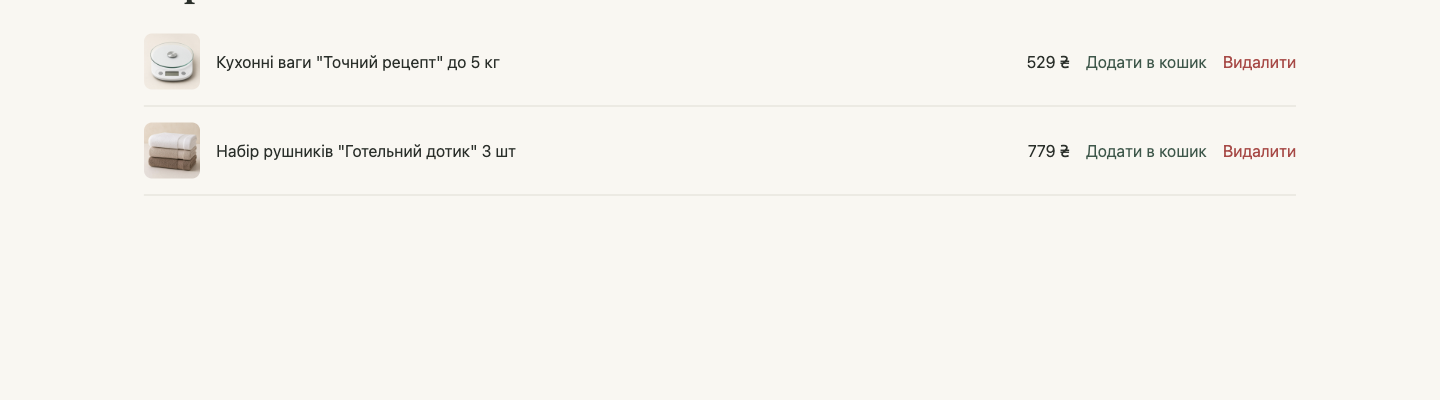
Обране
Сердечко ♡ на картці або сторінці товару додає його в «Обране» (/wishlist). Без акаунта список зберігається в браузері, з акаунтом — доступний на будь-якому пристрої.