
Швидкий старт: запуск магазину за 11 кроків
Інтернет-магазин HugeProfit — це сайт, який працює на товарах, цінах і залишках, що вже є у вашому HugeProfit. Замовлення з сайту одразу потрапляють у CRM. Нижче — як запустити магазин з нуля за 11 кроків. Займе це близько години.
💚 Пробний період не витрачається, поки ви налаштовуєте. 30 днів безкоштовного користування починаються лише після кнопки «Опублікувати магазин» (крок 10). Картка для цього не потрібна.
1 Створюємо магазин
- Увійдіть у свій акаунт HugeProfit.
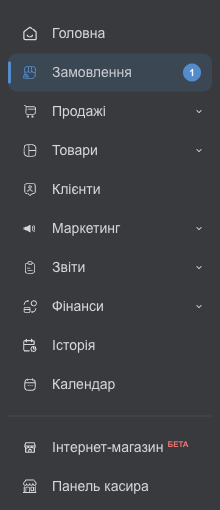
- У лівому меню відкрийте розділ «Інтернет-магазин».
- Натисніть «Створити магазин».
- У полі «Назва» введіть назву магазину, наприклад «Мій магазин».
- У полі «Адреса магазину» придумайте адресу латиницею: літери, цифри й дефіс, від 3 до 40 символів. Наприклад
miy-magazyn— сайт відкриватиметься за адресоюmiy-magazyn.h-profit.shop. Під полем одразу видно, чи адреса вільна. - У полі «Склад» виберіть склад, з якого продаватимуться товари: з нього беруться ціни й залишки для сайту.
- За бажанням виберіть «Канал продажів». Якщо залишити порожнім, канал створиться автоматично.
- Натисніть «Зберегти».
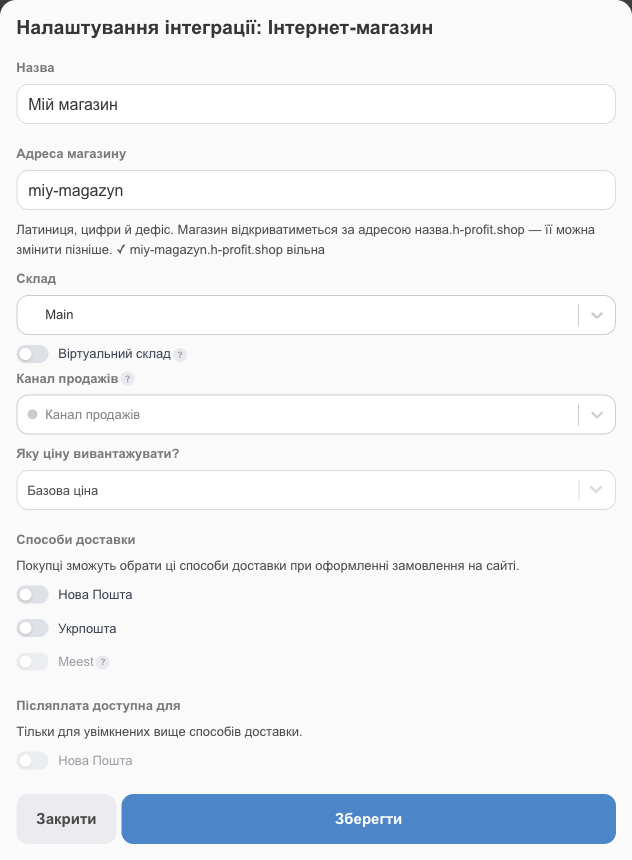
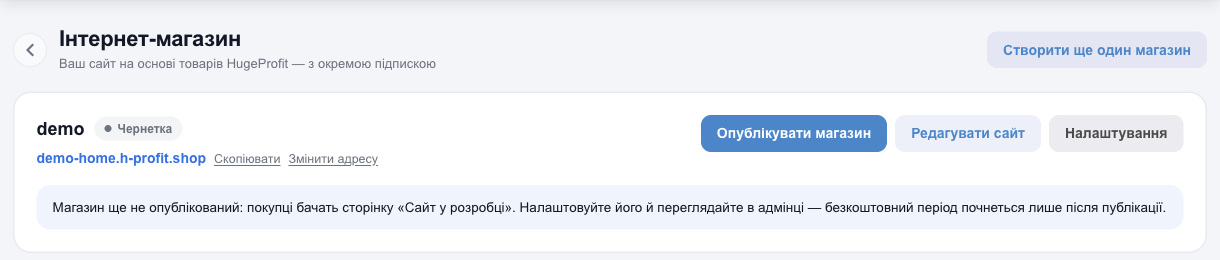
✅ Магазин створено як чернетку: покупці поки бачать сторінку «Сайт у розробці», а ви можете спокійно все налаштувати.
2 Перевіряємо товари
- Відкрийте розділ «Товари» в HugeProfit. Якщо товари вже додані, створювати їх повторно не потрібно — вони самі підтягнуться на сайт.
- Перевірте назви, фото, описи, ціни та категорії.
- Переконайтеся, що на складі магазину в товарів є ціна більша за 0 і залишок. Товари з нульовою ціною або нульовим залишком на сайті не показуються (послуги — показуються завжди).
- Якщо товарів ще немає — натисніть «Додати товар» і заповніть дані.
Докладно про поля та створення товару — в інструкції «Картка товару в HugeProfit».
💡 Товари, ціни й залишки редагуються лише в HugeProfit. Зміни з’являються на сайті протягом хвилини.
3 Вмикаємо категорії товарів
- Поверніться в «Інтернет-магазин» і натисніть «Редагувати сайт». Відкриється редактор сайту в новій вкладці.
- У меню редактора відкрийте «Категорії».
- Поставте галочки біля категорій, які хочете показувати покупцям.
- Натисніть «Зберегти чернетку».
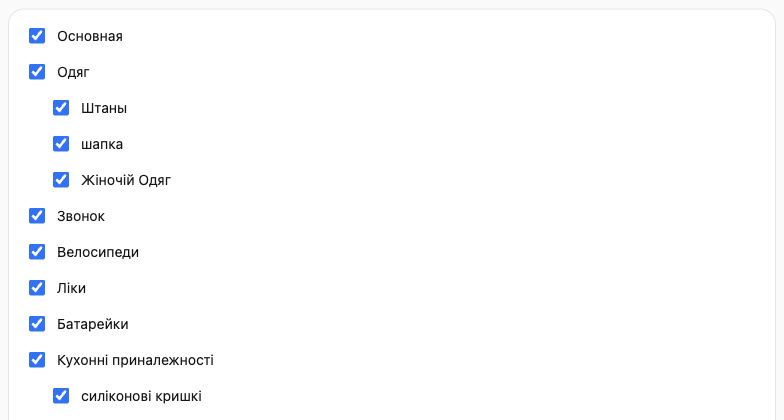
⚠️ Вимкнену категорію і всі товари з неї покупці не побачать — ні в каталозі, ні в пошуку. Нова категорія, яку ви згодом створите в HugeProfit, на сайті з’являється вимкненою — не забудьте її увімкнути тут.
4 Налаштовуємо кольори сайту
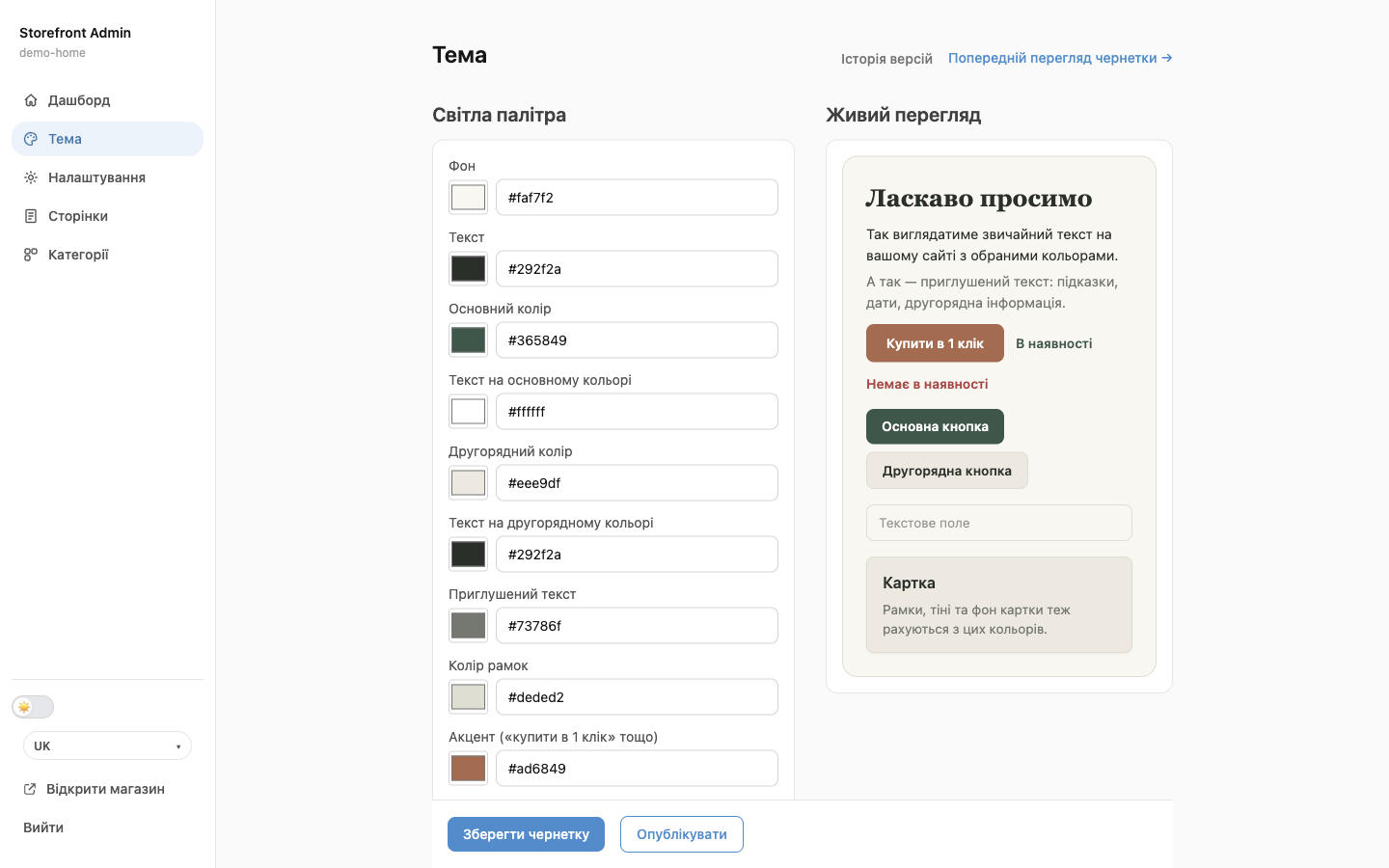
- У редакторі відкрийте розділ «Тема».
- Виберіть «Основний колір» — це колір кнопок, шапки й підвалу.
- Налаштуйте колір фону, тексту та інші кольори. Праворуч, у блоці «Живий перегляд», одразу видно результат.
- За бажанням змініть шрифт тексту й заголовків.
- Натисніть «Зберегти чернетку».
5 Додаємо логотип і контакти
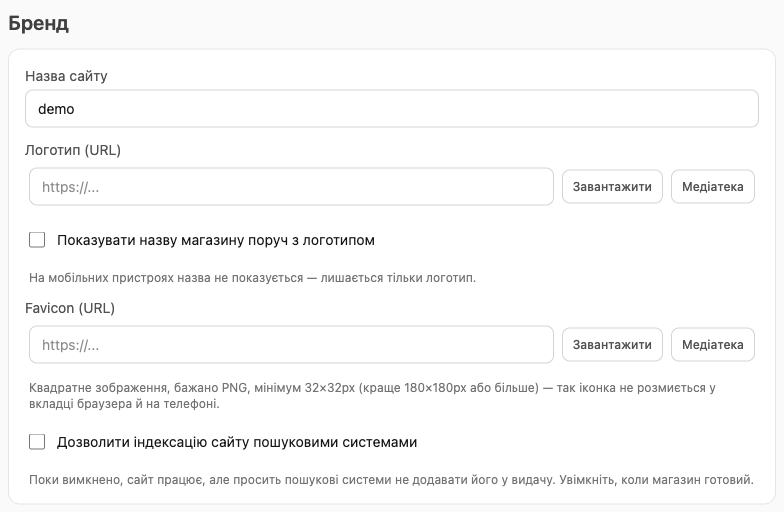
- Відкрийте «Налаштування» в редакторі сайту.
- У розділі «Бренд» вкажіть «Назва сайту» і завантажте логотип кнопкою «Завантажити». Тут же можна додати favicon — іконку вкладки браузера.
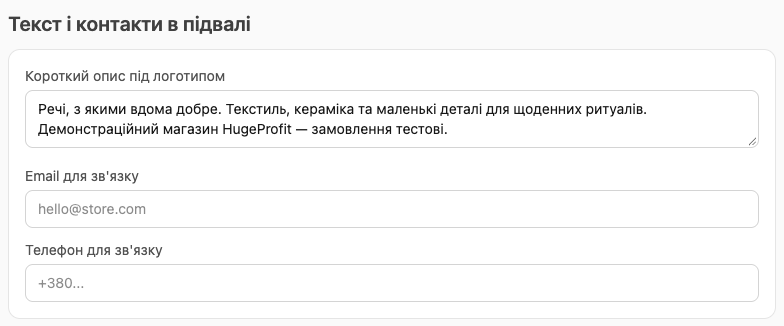
- Нижче, в розділі «Текст і контакти в підвалі», додайте короткий опис магазину, телефон і email.
- У розділі «Соцмережі (для футера)» натисніть «+ Додати соцмережу» і вставте повне посилання, наприклад
https://instagram.com/myshop. - Натисніть «Зберегти чернетку».
6 Редагуємо головну сторінку
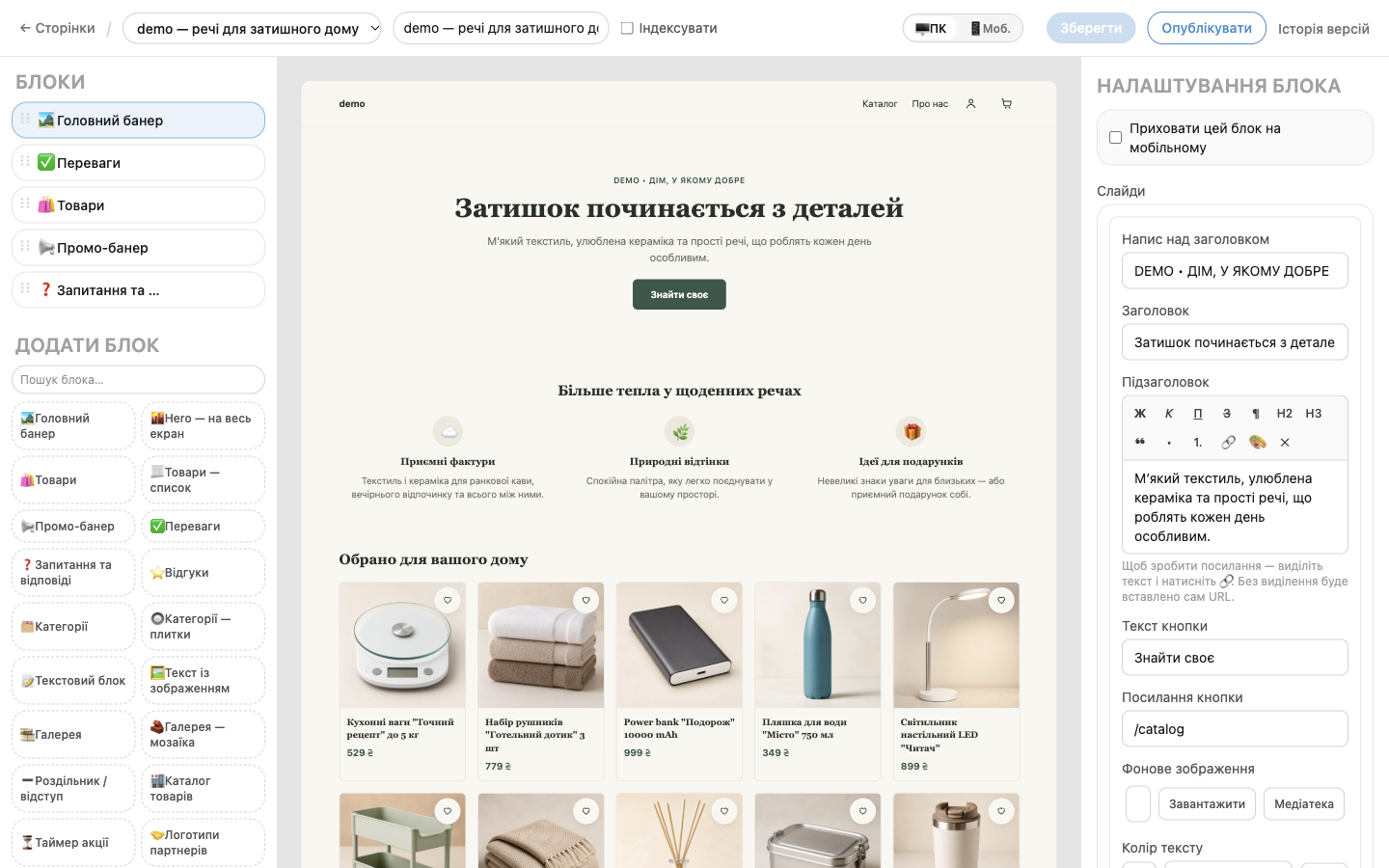
- У меню редактора відкрийте «Сторінки» і виберіть головну сторінку (вона перша в списку, адреса
/). - Ліворуч — список блоків, з яких складається сторінка. Посередині — як сторінка виглядає зараз.
- Натисніть потрібний блок, наприклад «Головний банер».
- Праворуч змініть його текст, фонове зображення, текст і посилання кнопки.
- Через «Додати блок» додайте товари, категорії, переваги магазину, відгуки, запитання та відповіді. Блоки можна перетягувати мишкою, щоб змінити порядок.
- Зміни зберігаються автоматично (вгорі видно «✓ Збережено»).
⚠️ Новий магазин створюється з прикладом головної сторінки. Обов’язково замініть приклади текстів і акцій на власні — наприклад, «5+ років на ринку» чи «Знижка −10% на перше замовлення». Промокодів на сайті немає, тож акцію з прикладу краще прибрати.
7 Налаштовуємо оплату
- У редакторі відкрийте «Налаштування» → розділ «Способи оплати (при оформленні)».
- Перевірте назви способів оплати. За замовчуванням покупцям доступні «Оплата на картку» (ви надсилаєте реквізити самі) та «Оплата при отриманні (накладений платіж)». Непотрібний спосіб можна вимкнути галочкою «показувати на вітрині» або додати свій кнопкою «+ Додати спосіб оплати».
- Натисніть «Зберегти чернетку».
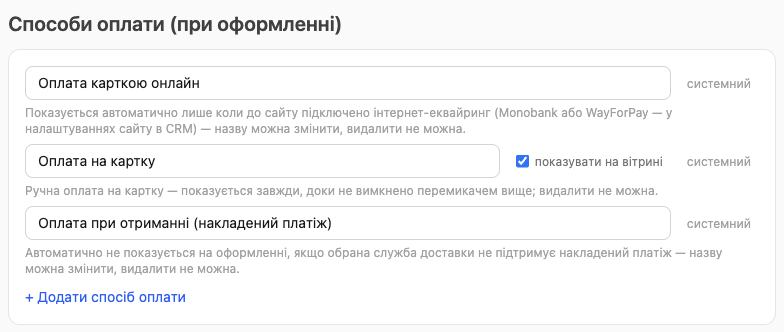
Оплата карткою онлайн. Щоб покупці могли платити карткою прямо на сайті:
- У HugeProfit відкрийте «Налаштування» → «Інтеграції» і підключіть «Monobank Еквайринг» або «WayForPay Еквайринг».
- Перейдіть в «Інтернет-магазин» → «Налаштування», увімкніть «Приймати оплату карткою онлайн на сайті» і збережіть.
- Після цього на сайті автоматично з’явиться спосіб «Оплата карткою онлайн».
💡 Саме підключення Monobank чи WayForPay оплату на сайті не вмикає — потрібна саме галочка в налаштуваннях магазину.
8 Налаштовуємо доставку
- У HugeProfit відкрийте «Налаштування» → «Інтеграції» і підключіть потрібну службу доставки: Нову пошту, Укрпошту або Meest (якщо ще не підключена).
- Поверніться в «Інтернет-магазин» і натисніть «Налаштування».
- У пункті «Способи доставки» увімкніть потрібні служби.
- У пункті «Післяплата доступна для» увімкніть служби, для яких дозволяєте оплату при отриманні.
- Натисніть «Зберегти».
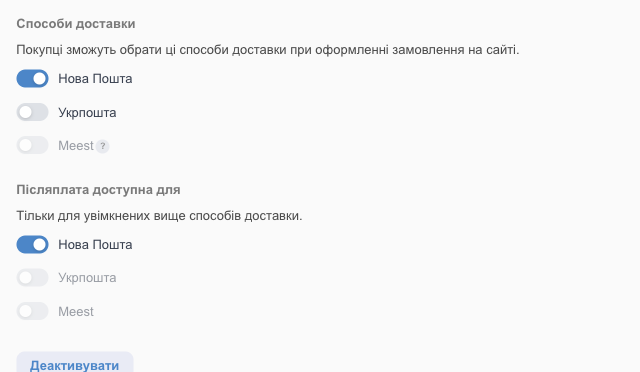
💡 Неактивна (сіра) служба означає, що вона ще не підключена в «Інтеграціях». Вартість доставки на сайті не розраховується — покупець оплачує її за тарифами перевізника.
9 Перевіряємо вигляд сайту
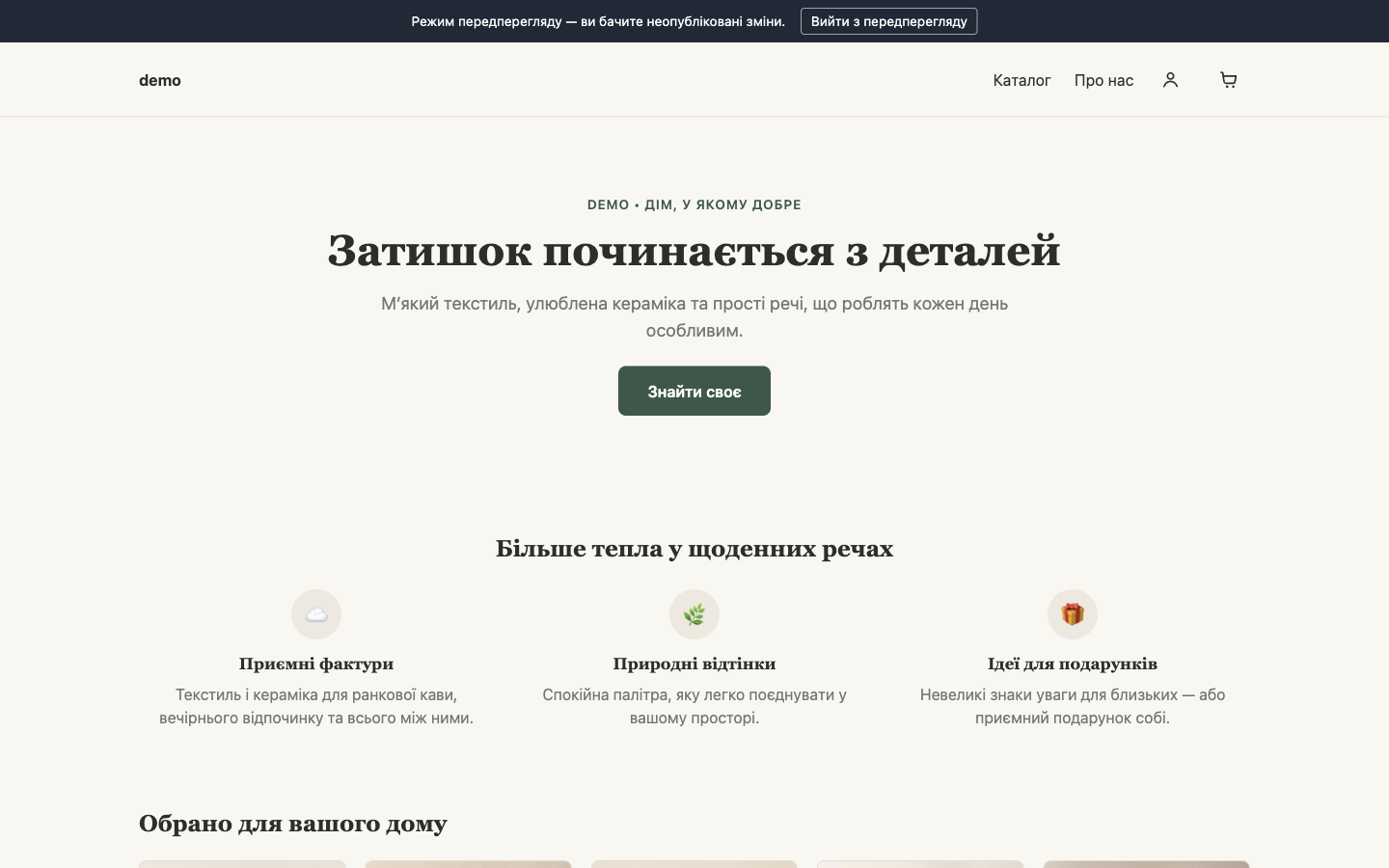
- У редакторі, в розділі «Налаштування» або «Тема», натисніть «Попередній перегляд чернетки →».
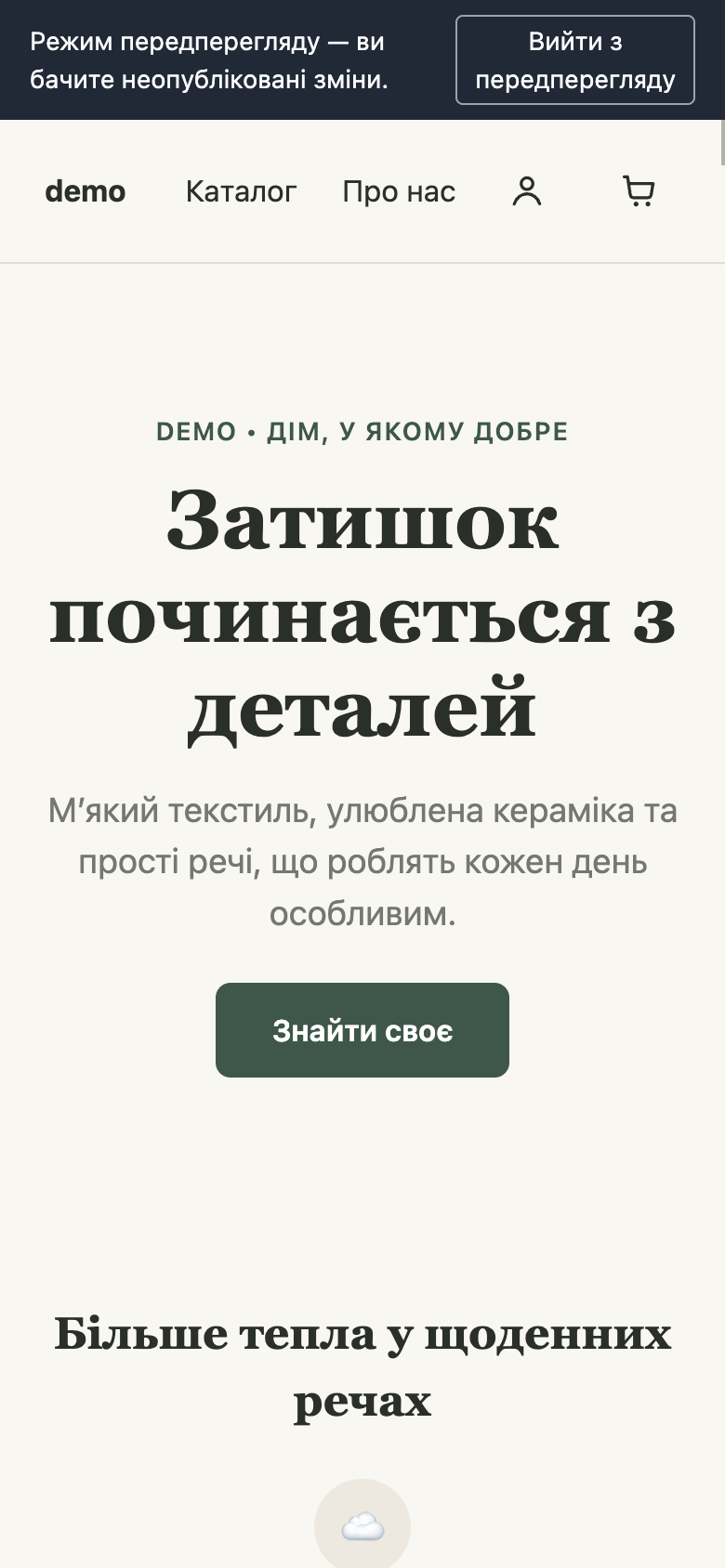
- Відкриється ваш сайт разом із ще не опублікованими змінами. Вгорі буде смуга «Режим передперегляду».
- Перевірте головну сторінку, каталог, сторінки товарів і контакти в підвалі.
- Подивіться, як сайт виглядає на телефоні: відкрийте посилання на смартфоні або в редакторі сторінки перемкніть «📱 Моб.».
- Якщо щось не подобається — поверніться до редагування. Вийти з перегляду можна кнопкою «Вийти з передперегляду».
10 Публікуємо магазин
Публікація робиться у два місця — і обидва потрібні:
- У редакторі сайту натисніть «Опублікувати» (кнопка внизу сторінок «Тема», «Налаштування», «Категорії» або вгорі в редакторі сторінки). Так усі ваші налаштування з чернетки потраплять на сайт.
- У HugeProfit поверніться в «Інтернет-магазин» і натисніть «Опублікувати магазин».
- Підтвердіть запуск кнопкою «Опублікувати магазин» у вікні.

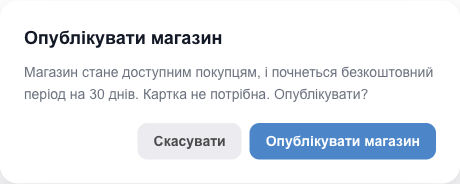
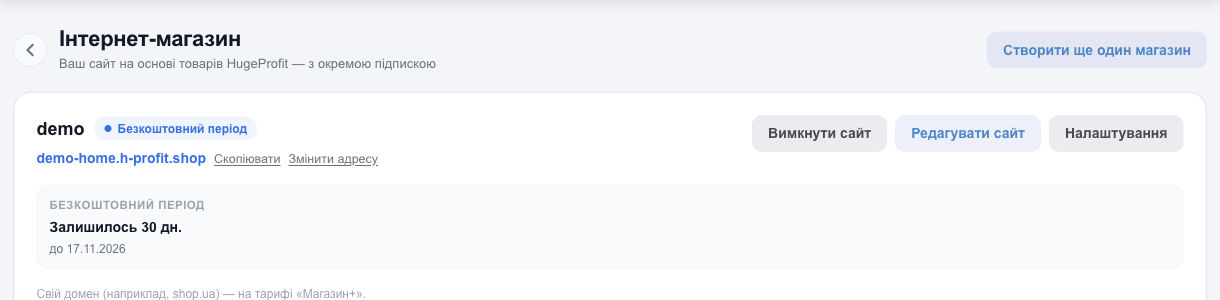
✅ Тепер сайт відкритий для покупців! Надалі після кожної порції змін у редакторі натискайте «Опублікувати» — «Опублікувати магазин» повторювати не потрібно.
11 Робимо пробне замовлення
- Відкрийте свій сайт як звичайний покупець (посилання — в картці магазину).
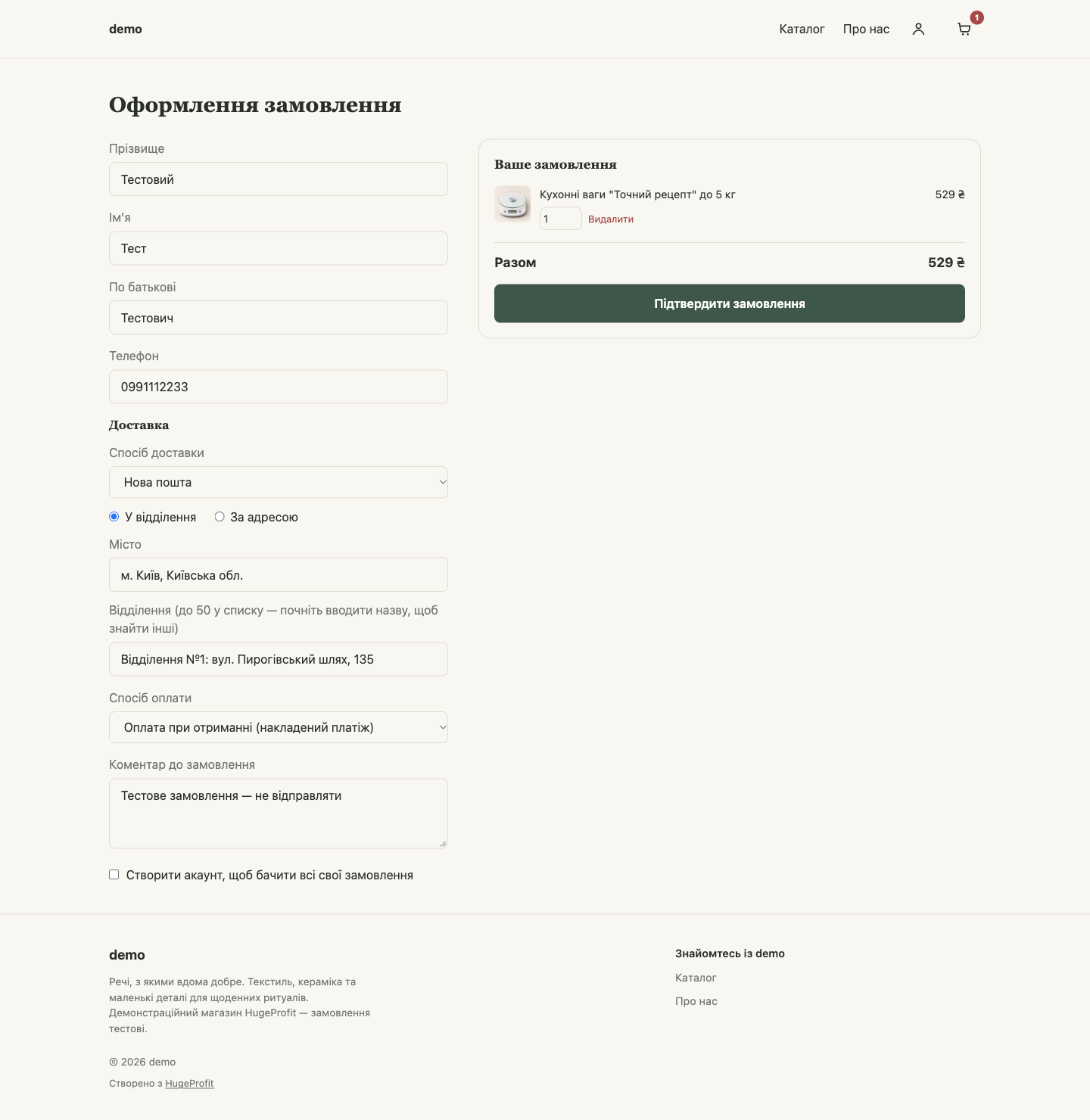
- Додайте товар у кошик і натисніть «Оформити замовлення».
- Заповніть прізвище, ім’я, по батькові, телефон, виберіть доставку та спосіб оплати. У коментарі можна написати «Тестове замовлення».
- Натисніть «Підтвердити замовлення» — відкриється сторінка з номером замовлення.
- Перевірте розділ «Замовлення» в HugeProfit: замовлення з’явиться там з тим самим номером і назвою вашого магазину.
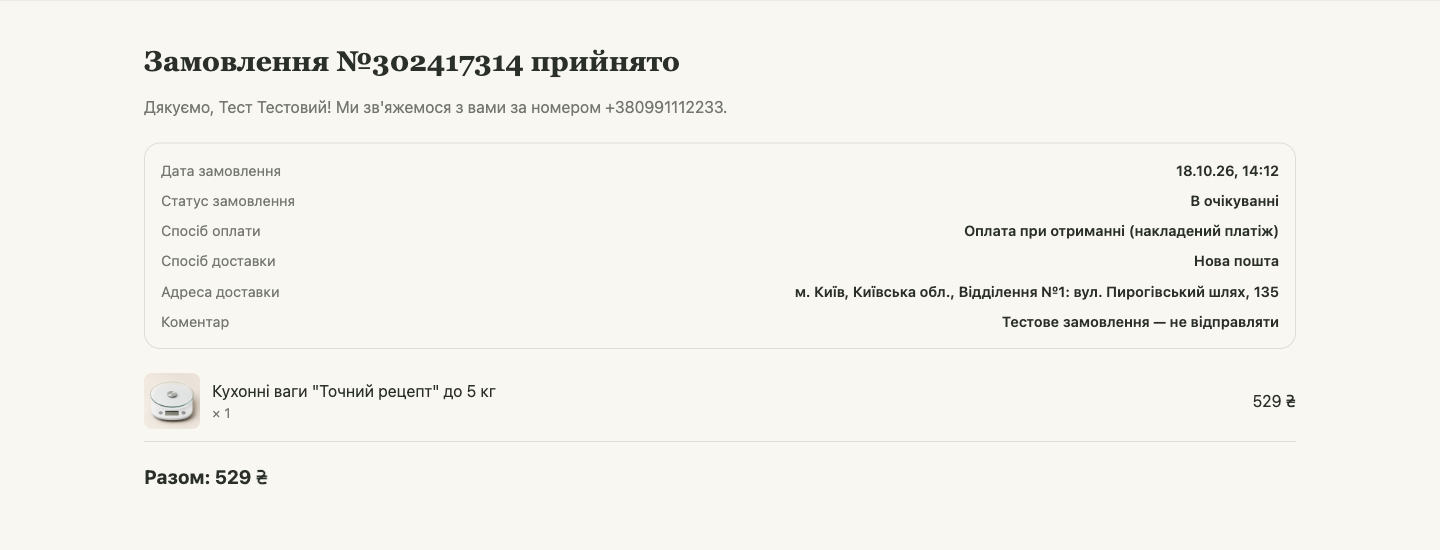

💡 Після перевірки скасуйте тестове замовлення в HugeProfit, щоб зняти резерв товару.
Що далі
- Виберіть тариф до кінця пробного періоду: «Інтернет-магазин» → «Тариф і оплата».
- Коли магазин повністю готовий — дозвольте пошуковим системам індексувати сайт: «Налаштування» → «Дозволити індексацію сайту пошуковими системами».
- Додайте сторінки «Доставка і оплата», «Повернення», «Контакти» і посилання на них у меню.