
Сторінки: створення, редагування, адреси
Кожна сторінка сайту складається з блоків — банерів, підбірок товарів, тексту, запитань і відповідей. Ви збираєте сторінку з блоків, як конструктор, і бачите результат одразу.
Список сторінок
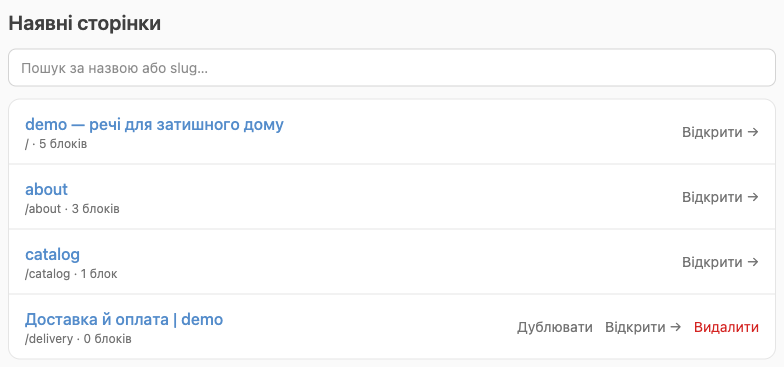
Редактор сайту → «Сторінки». Тут усі сторінки магазину з адресами й кількістю блоків, пошук за назвою, і кнопки «Відкрити →», «Дублювати», «Видалити».
Системні сторінки
Ці сторінки є в кожному магазині. Їх можна редагувати, але не можна видалити, дублювати чи перейменувати:
| Сторінка | Адреса на сайті | Що це |
|---|---|---|
Головна (home) | / | Перша сторінка магазину |
catalog | /catalog | Каталог усіх товарів з пошуком і фільтрами. Над і під каталогом можна додати свої блоки |
about | /about | «Про нас» |
product-template | /product/… | Шаблон сторінки товару — спільний для всіх товарів |
Як створити нову сторінку
Наприклад, «Доставка і оплата», «Повернення», «Контакти», «Акції».
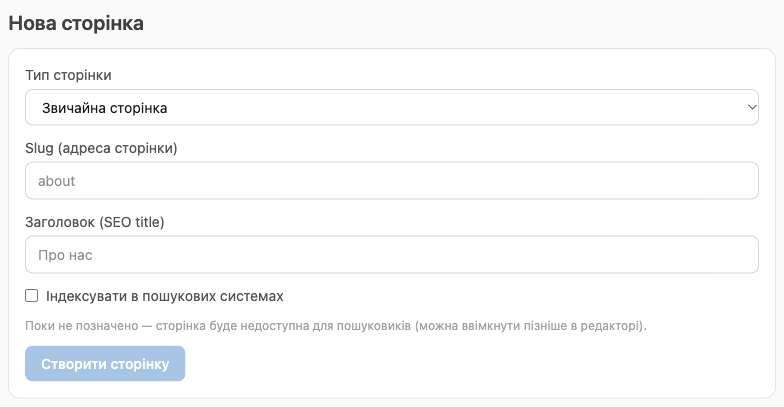
- У розділі «Нова сторінка» залиште «Тип сторінки» — «Звичайна сторінка».
- «Slug (адреса сторінки)» — латиницею, малими літерами, цифри й дефіс. Наприклад
dostavka— сторінка буде за адресою/dostavka. - «Заголовок (SEO title)» — назва сторінки у вкладці браузера та в Google, наприклад «Доставка і оплата».
- Галочка «Індексувати в пошукових системах» — поставте, якщо сторінка має потрапляти в Google (можна ввімкнути пізніше).
- Натисніть «Створити сторінку» — відкриється редактор нової, поки порожньої сторінки.
⚠️ Нова сторінка не з’являється в меню сама. Додайте на неї посилання: «Налаштування» → «Меню в шапці» або «Меню в підвалі», посилання /dostavka.
💡 Створена сторінка одразу доступна на сайті за своєю адресою — навіть поки вона порожня. Заповніть її відразу після створення.
Редактор сторінки
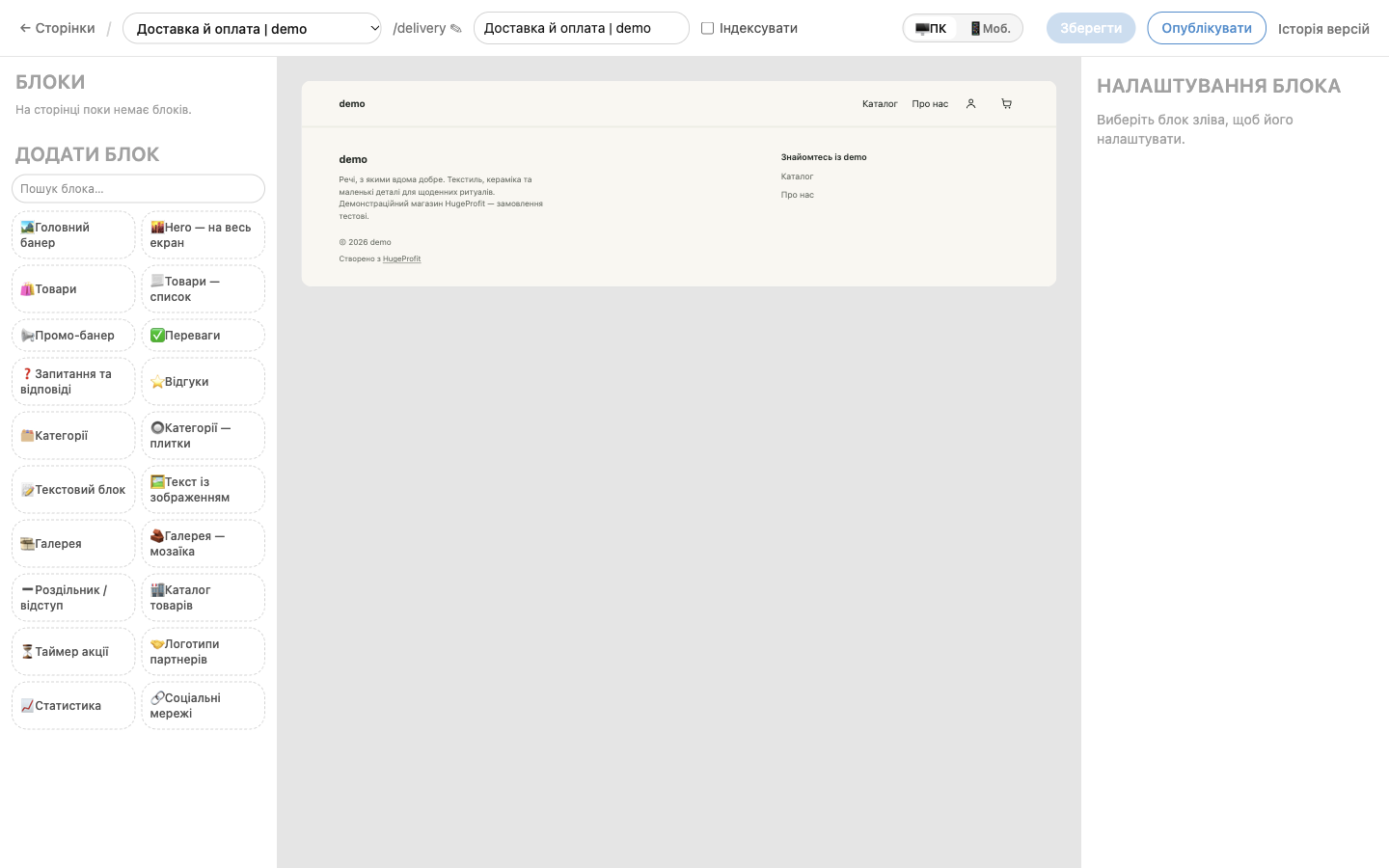
- Ліворуч — «Блоки» цієї сторінки і під ними «Додати блок» з пошуком.
- Посередині — живий перегляд сторінки. Перемикач «🖥 ПК / 📱 Моб.» вгорі показує, як вона виглядає на комп’ютері й телефоні.
- Праворуч — «Налаштування блока»: поля вибраного блока.
- Вгорі — перемикач між сторінками (список), адреса сторінки з олівцем ✎ для перейменування, SEO-заголовок, галочка «Індексувати», «Зберегти», «Опублікувати», «Історія версій».
Як додати й налаштувати блок
- Натисніть потрібний блок у списку «Додати блок» — наприклад, «Текстовий блок». Блок додасться в кінець сторінки.
- Праворуч заповніть його поля: заголовок, текст, картинки, кнопки.
- Результат одразу видно в перегляді посередині.
Дії з блоками
- Змінити порядок — перетягніть блок у списку ліворуч за значок ⠿ або скористайтеся стрілками ↑↓ біля блока.
- Дублювати блок — кнопка-копія біля блока (зручно для однакових секцій).
- Видалити блок — кнопка-кошик біля блока.
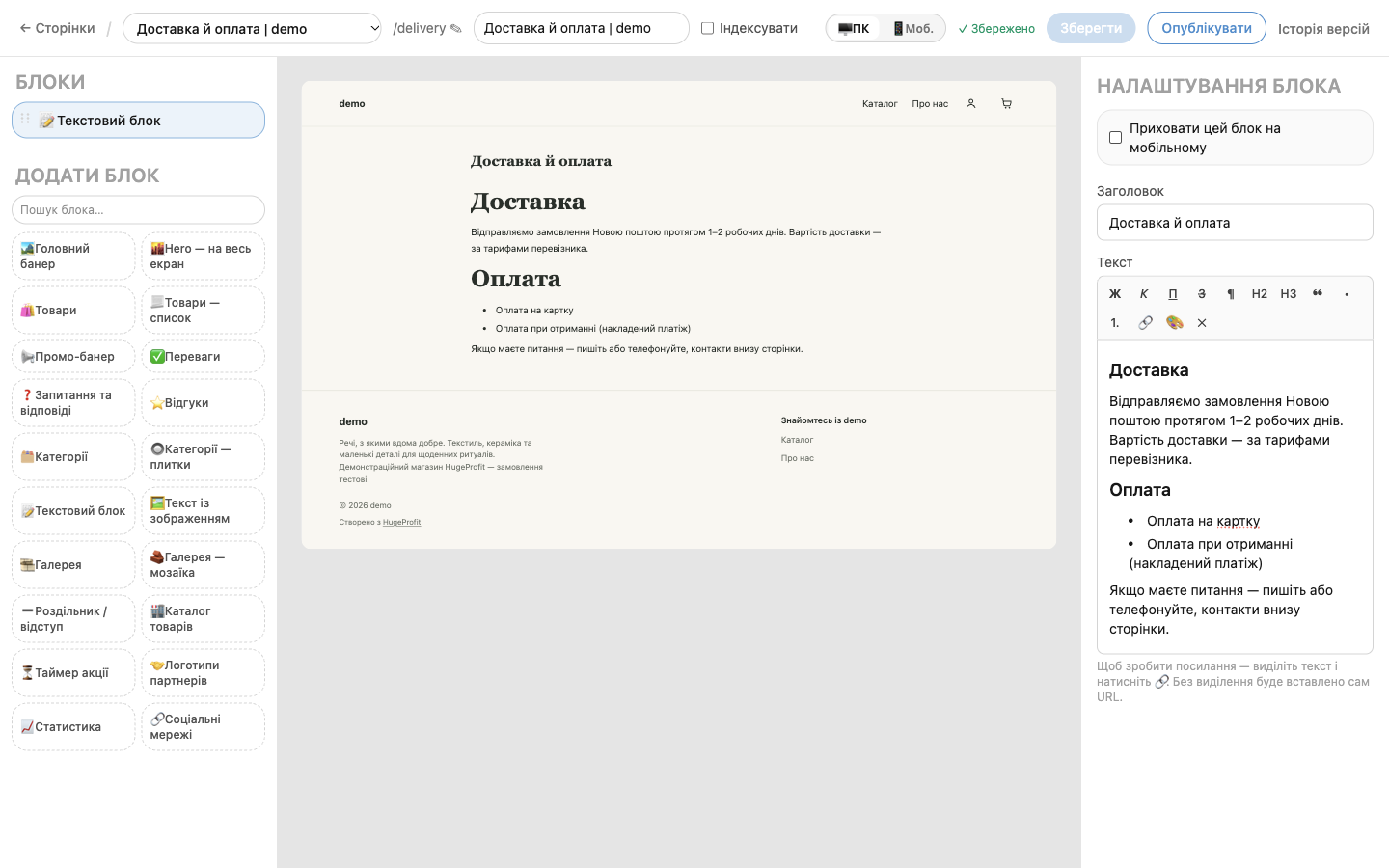
- Сховати на телефоні — у налаштуваннях блока галочка «Приховати цей блок на мобільному». Біля такого блока в списку з’явиться відповідний значок.
Робота з текстом і картинками
- Щоб зробити посилання в тексті — виділіть слова й натисніть 🔗, потім вставте адресу.
- Картинки: «Завантажити» з комп’ютера (до 4 МБ, JPG/PNG/WebP/GIF), «Медіатека» — вибрати з уже завантажених, або вставити посилання.
- Числові поля мають допустимий діапазон: якщо ввести більше чи менше, редактор поправить значення й підкаже межі.
Зміни зберігаються автоматично. Щоб вони з’явилися на сайті — «Опублікувати».
Адреса, заголовок і індексація сторінки
- Змінити адресу — натисніть олівець ✎ біля адреси вгорі, введіть нову і «Перейменувати». Нова адреса починає працювати одразу, а стара перестає — не забудьте оновити посилання в меню.
- SEO-заголовок — поле поруч з адресою.
- Індексувати — дозволити пошуковим системам показувати сторінку в результатах пошуку.

Дублювання і видалення
- «Дублювати» у списку сторінок створює копію з адресою
…-copyі всіма блоками — зручно, щоб зробити схожу сторінку. Копія закрита від індексації. - «Видалити» прибирає сторінку з сайту одразу і безповоротно. Посилання на неї з меню приберіть самі.
Окрема сторінка для товару
Усі товари використовують спільний шаблон product-template: у ньому блок «Картка товару», а над і під ним можна додати свої блоки — наприклад, «Переваги» чи «Запитання та відповіді» під кожним товаром.
Для окремого товару можна зробити унікальну сторінку: «Нова сторінка» → «Тип сторінки»: «Товар (власна сторінка)» → виберіть товар → «Створити сторінку». Наприклад, для флагманського товару з великим описом, відео й відгуками.
💡 Назва, ціна, фото, опис і характеристики товару редагуються в HugeProfit, а не в редакторі сайту — сторінка товару бере їх звідти автоматично.