
Дизайн і сторінки
Тема: кольори, шрифти, темний режим
Розділ «Тема» задає кольори й шрифти всього сайту: кнопок, тексту, шапки, карток товарів. Праворуч у блоці «Живий перегляд» результат видно одразу, ще до збереження.
Як змінити кольори
- Відкрийте редактор сайту («Редагувати сайт») → «Тема».
- У розділі «Світла палітра» натисніть на квадрат кольору й виберіть колір, або впишіть код кольору, наприклад
#365849. - Подивіться результат у «Живий перегляд».
- Натисніть «Зберегти чернетку», перевірте сайт через «Попередній перегляд чернетки →» і натисніть «Опублікувати».
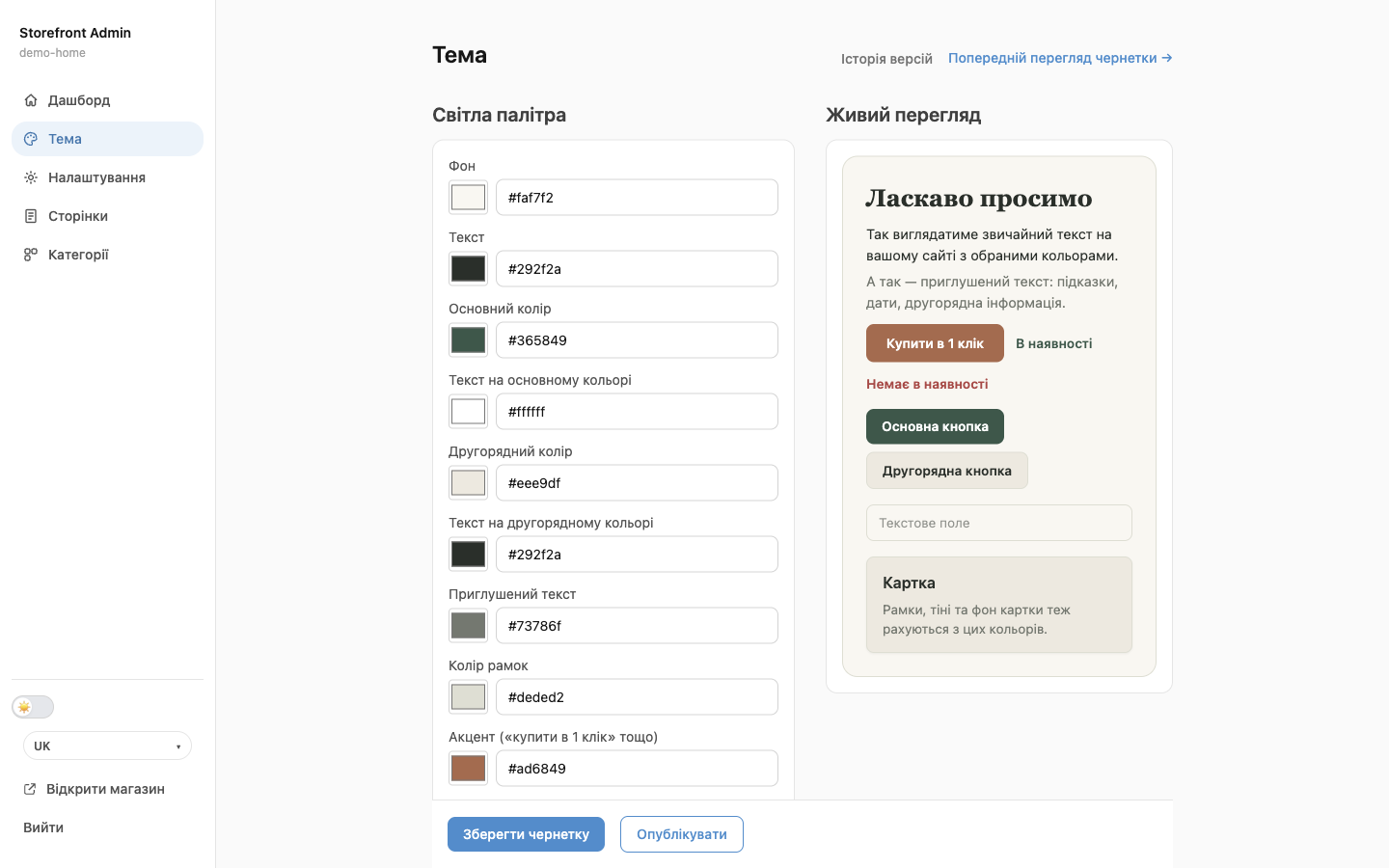
Що означає кожен колір
| Колір | Де використовується |
|---|---|
| «Фон» | Фон сторінок |
| «Текст» | Основний текст і заголовки |
| «Основний колір» | Кнопки, посилання, шапка й підвал (якщо так вибрано в налаштуваннях) — головний колір вашого бренду |
| «Текст на основному кольорі» | Текст на кнопках і в шапці. Має добре читатися на основному кольорі — зазвичай білий або дуже темний |
| «Другорядний колір» і «Текст на другорядному кольорі» | Другорядні кнопки, картки, фони секцій |
| «Приглушений текст» | Підказки, дати, другорядна інформація |
| «Колір рамок» | Рамки полів, карток, розділювачі |
| «Акцент» | Кнопка «Купити в 1 клік» та інші акценти |
| «Успіх» | Ціна, «В наявності» |
| «Небезпека» | Помилки, «Немає в наявності», «Закінчується!» |
💡 Колір шапки й підвалу (основний колір чи нейтральний фон) вибирається в «Налаштування» → «Колір шапки та підвалу».
Шрифти й розмір тексту
- «Шрифт (font-family)» — шрифт основного тексту, «Шрифт заголовків» — для заголовків. На вибір: «Системний», «Класичний (Helvetica/Arial)», «Дружній (Trebuchet/Verdana)», «Заокруглений (Tahoma)», «Серифний (Georgia)», «Друкарський (Courier)».
- «Базовий розмір тексту» — наприклад
16px. - «Коефіцієнт масштабу заголовків» — наскільки заголовки більші за текст, наприклад
1.25. Більше число — більші заголовки.
💡 Доступні лише шрифти зі списку — вони однаково виглядають на всіх пристроях. Завантажити власний шрифт поки не можна.
Темний режим
Можна дати відвідувачам вибір: світлий або темний вигляд сайту.
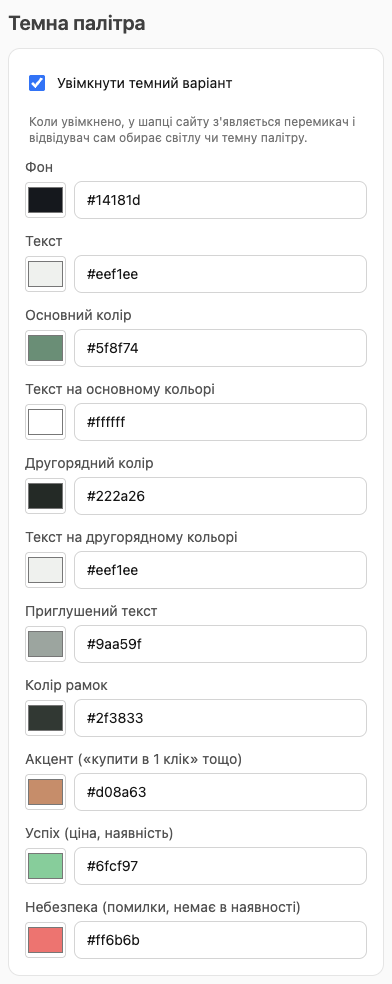
- У розділі «Темна палітра» увімкніть «Увімкнути темний варіант».
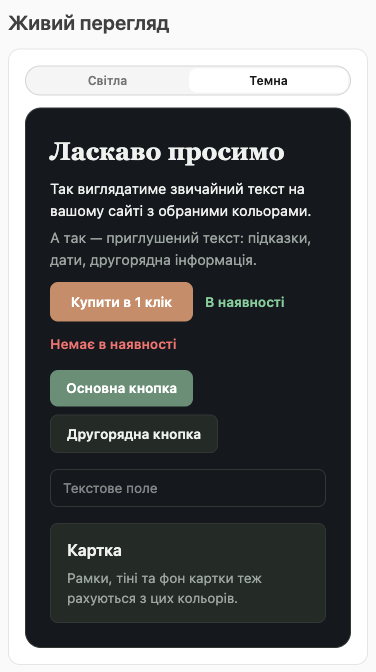
- З’являться ті самі кольори для темного варіанта. Налаштуйте їх і перевірте вкладку «Темна» в живому перегляді.
- Збережіть і опублікуйте. У шапці сайту з’явиться перемикач ☀️/🌙 — відвідувач сам вибирає вигляд, і браузер його запам’ятовує.
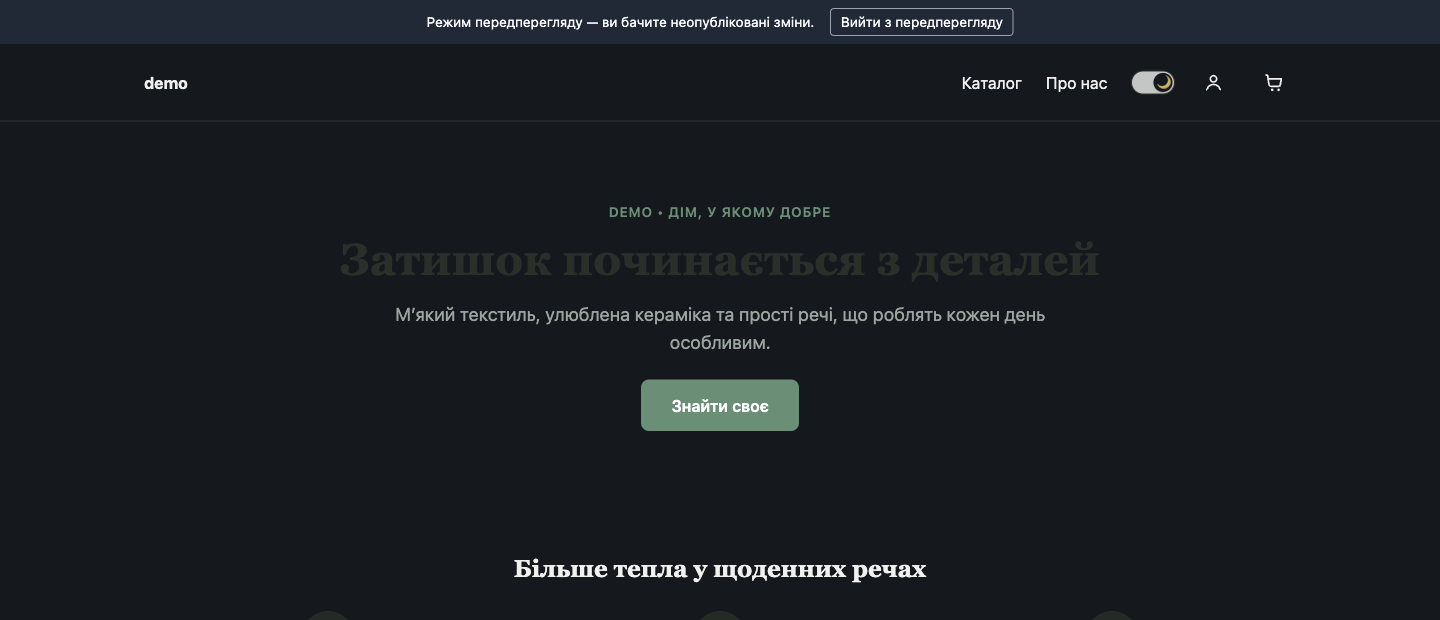
⚠️ Якщо в блоці банера задано власний «Колір тексту», він не змінюється в темному режимі — темний текст на темному фоні стане непомітним (як на скриншоті вище). Для сайтів із темним режимом ставте в банерах колір тексту «Авто» або перевіряйте обидва варіанти в перегляді.