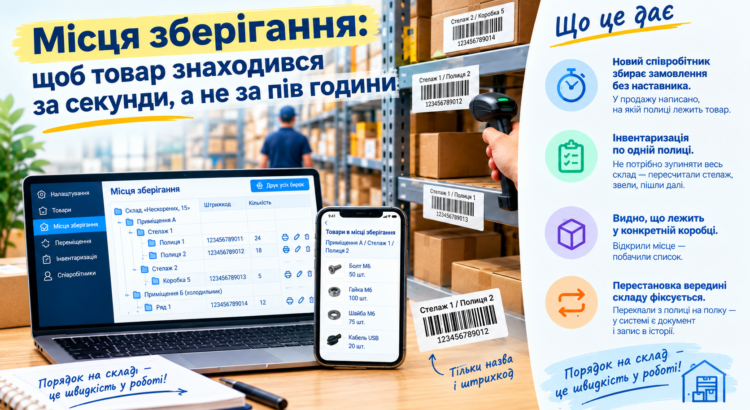
Поки склад — це одна кімната, ви все памʼятеєте, де що лежить. Коли стелажів стає з десяток, а співробітників троє, «воно десь на верхній полиці» перестає працювати. Місця зберігання перетворюють склад на адресну систему: у кожної полиці є назва, бірка зі штрихкодом і точний список того, що на ній лежить.
Що це дає
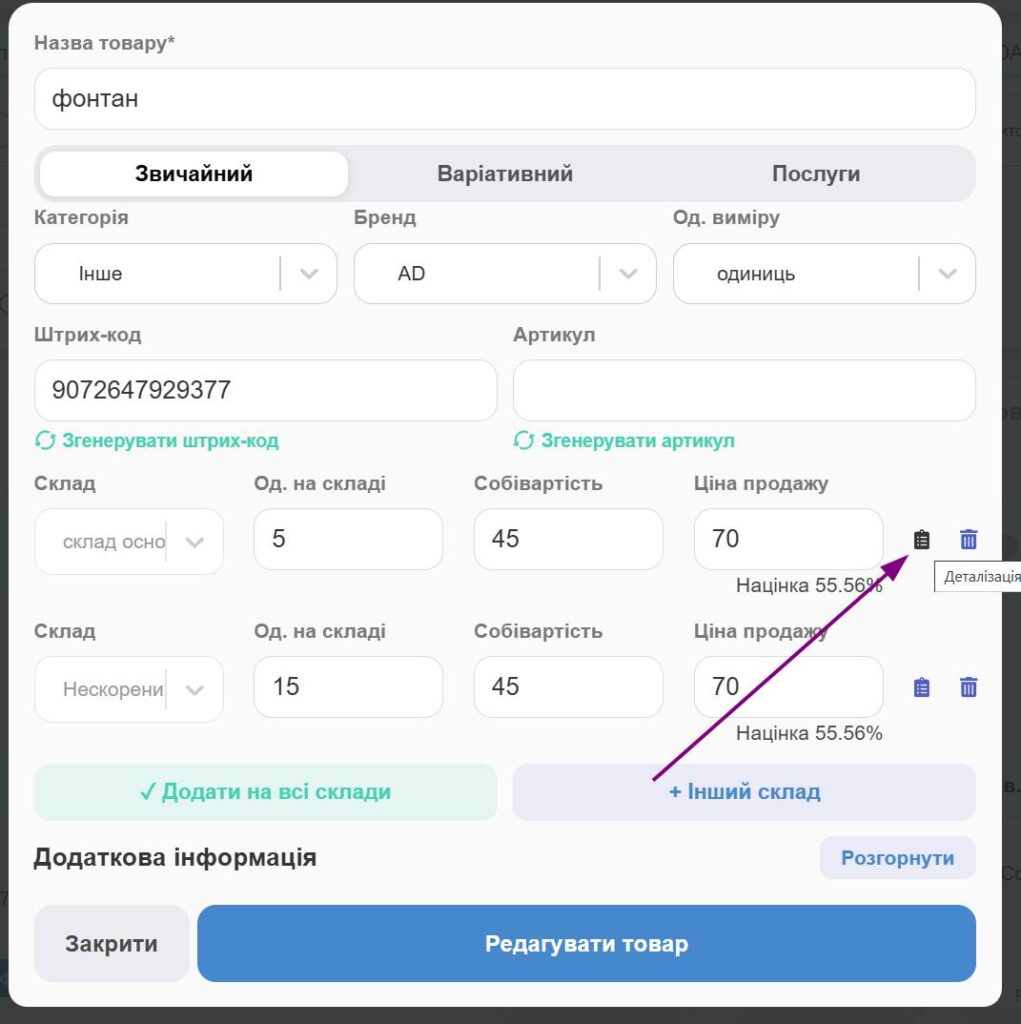
- Новий співробітник збирає замовлення без наставника. У продажі написано, на якій полиці лежить товар.
- Інвентаризація по одній полиці. Не потрібно зупиняти весь склад, а просто можно перерахувати стелаж, звести та піти далі.
- Видно, що лежить у конкретній коробці. Відкрили місце та відразу побачили список.
- Перестановка всередині складу фіксується. Переклали з полиці на полицю, в системі відразує документ і запис в історії.
Як влаштовані місця
Місця зберігання, це дерево всередині складу. Рівнів стільки, скільки потрібно вам:
Склад «Нескорених, 15»
Приміщення А
Стелаж 1
Полиця 1
Полиця 2
Стелаж 2
Коробка 5
Приміщення Б (холодильник)
Ряд 1
Мінімальної глибини немає. Якщо у вас одна кімната і пʼять полиць, можете відразу завести пʼять місць на верхньому рівні, і все. Якщо склад великий, будуйте вкладеність вплоть до коробочки з гудзиками.
У кожного місця є назва («Стелаж 3») і необовʼязковий рівень, це підпис, який пояснює, що це за вузол: «Приміщення», «Стелаж», «Полиця». Це суто для зручності читання.
Система всюди показує повний шлях: «Приміщення А / Стелаж 1 / Полиця 2». Так зрозуміло, де шукати, навіть якщо полиць із номером 2 у вас пʼять штук.
Крок 1. Побудуйте дерево
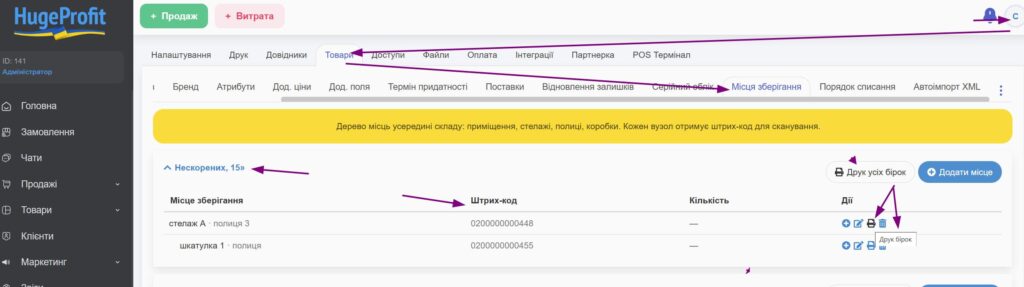
Відкрийте Налаштування → Товари → Місця зберігання.
Ви побачите список своїх складів. Розкриваєте склад, після цього зʼявляється його дерево місць і таблиця зі стовпцями: місце, штрихкод, кількість товару, дії.
Кнопки в рядку місця:
- Додати вкладене місце, це створити дочірній вузол.
- Редагувати, це перейменувати, змінити рівень або батьківське місце.
- Друк бірок, про це поговоримо нижче.
- Видалити.
Видалити вийде не завжди, і це захист від втрати даних:
- Якщо всередині є вкладені місця, «Спочатку видаліть вкладені місця».
- Якщо в місці лежить товар, «Спочатку перенесіть товар із цього місця», із зазначенням кількості.
А от перенести місце цілком можна: змінюєте батьківське місце, і весь вузол разом із вмістом та вкладеними місцями переїжджає. Шляхи оновлюються самі. Єдине, чого система не дозволить, це перемістити місце всередину самого себе.
📸 Скриншот 1. Налаштування → Товари → Місця зберігання: розкритий склад із деревом із 2–3 рівнів, видно колонки зі штрихкодом і кількістю.
Крок 2. Надрукуйте бірки
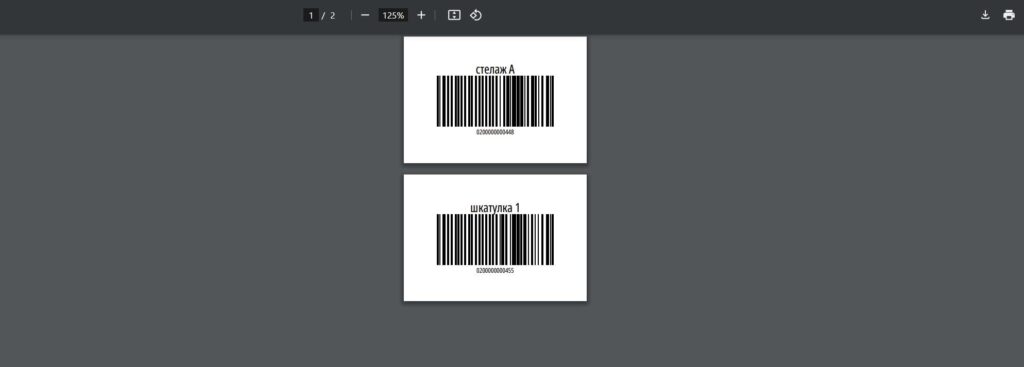
Кожне місце автоматично отримує свій штрихкод. Наклеюєте бірку на полицю, і після цього можете працювати сканером.
Друкувати можна двома способами:
- Одну бірку, це іконка принтера в рядку місця.
- Усі бірки складу одразу, це кнопка «Друк усіх бірок» у шапці складу. У підказці написано, скільки бірок буде надруковано.
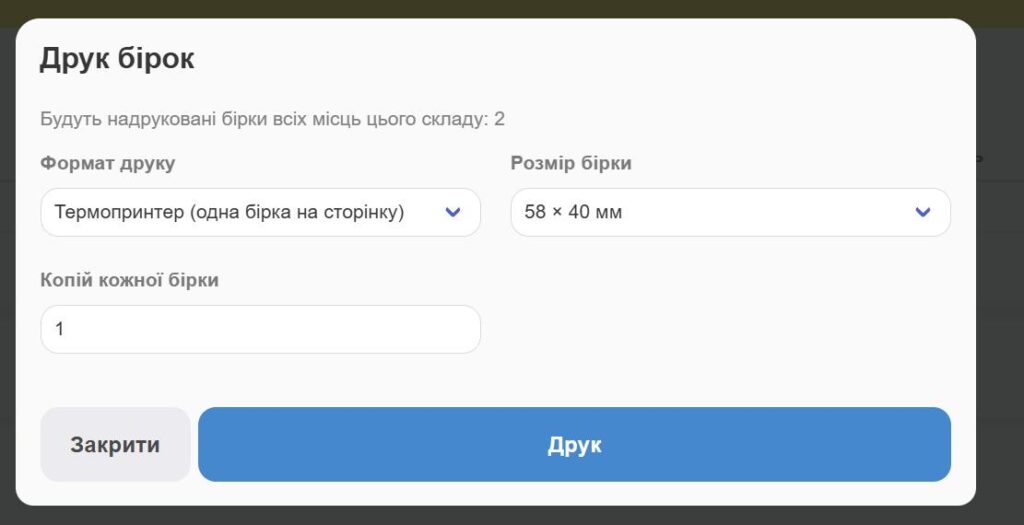
У вікні друку налаштовуються:
- Формат: «Термопринтер» (одна бірка на сторінку) або «Лист A4» (сітка бірок).
- Розмір: готові варіанти 58×40, 58×30, 40×30, 30×20, 100×50, 70×37 мм або власний розмір у см.
- Кількість копій кожної бірки.
- Рамка: малювати межу бірки чи ні.
На бірці тільки два елементи: назва місця і штрихкод. Нічого зайвого, щоб код зчитувався навіть на маленькій наліпці 30×20.
Налаштування друку запамʼятовуються, тож вдруге виставляти їх не доведеться.
📸 Скриншот 2. Вікно «Друк бірок» з вибраним форматом і розміром.
📸 Скриншот 3. Готова бірка — або PDF на екрані, або фото наліпки на реальній полиці. Друге для блогу виглядає значно краще.
Крок 3. Розкладіть товар по місцях
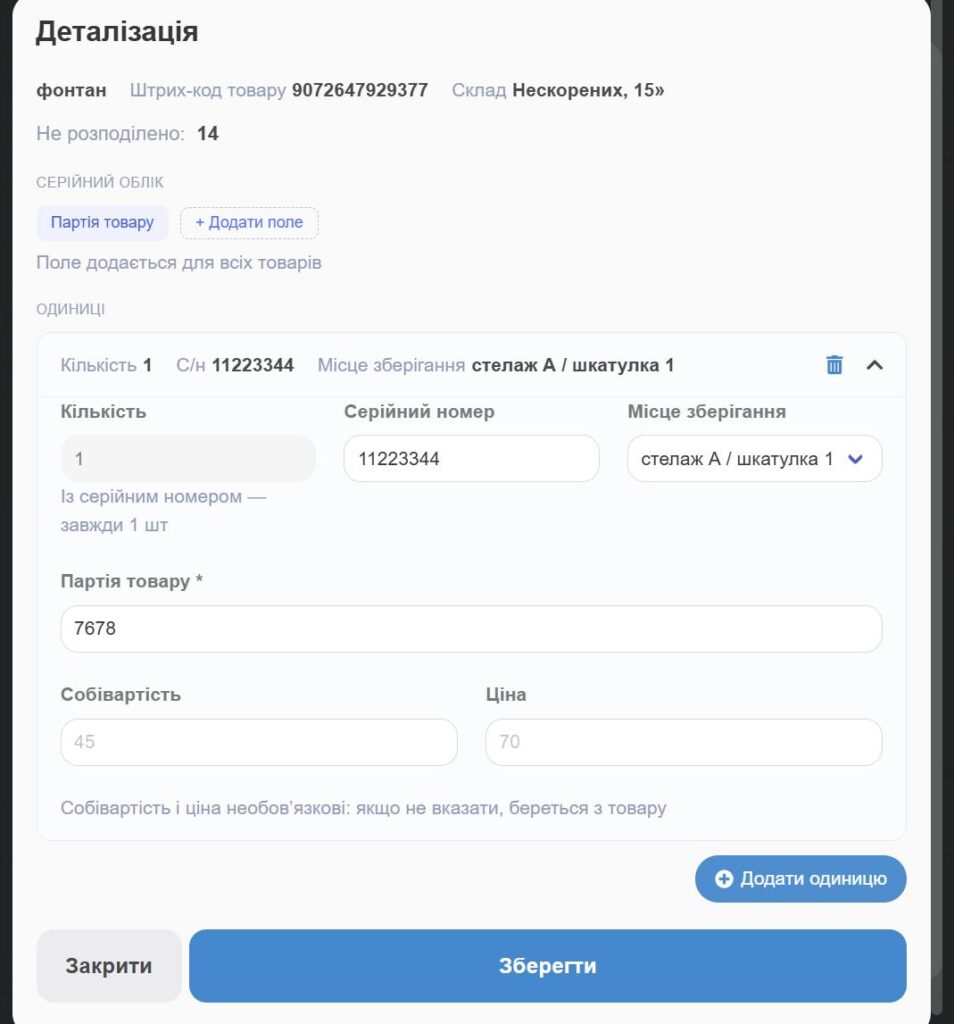
Місце зберігання вказується в деталізації залишку, в тому самому вікні, де ви вводите серійні номери й партії. Детальніше про серійний та партній облік
Є три способи:
Вручну по рядках. У кожної одиниці свій вибір місця з дерева складу.
«Покласти все в одне місце». Селект у верхній частині вікна, там вибрали місце, воно проставилося всім рядкам одразу. Найчастіший випадок: приїхала коробка однакового товару, уся йде на одну полицю.
Сканером. Якщо у вас є надруковані бірки, відскануйте бірку місця прямо у відкритому вікні деталізації, і місце проставиться всім одиницям. Сканувати швидше, ніж шукати полицю у випадному списку.
Система автоматично відрізняє бірку місця від штрихкоду товару, переплутати їх неможливо. Бірку чужого складу вона проігнорує: товар фізично не може лежати в місці іншого складу.
📸 Скриншот 4. Вікно деталізації із селектом «Покласти все в одне місце» вгорі та проставленими місцями в рядках.
Переглянути, що лежить у місці
Зі списку місць відкривається панель «Товари в місці зберігання», тут відображається що саме і в якій кількості лежить на цій полиці. Якщо порожньо, так і написано: «У цьому місці нічого не лежить».
Це саме представлення використовується, коли ви перекладаєте товар, список береться з реального вмісту місця, а не з усього асортименту складу.
Також ви можете просто сканером просканувати бірку місця з будь-якого місця в срм, і відкриється модалка, яка покаже що саме зберігається на цьому складі. Для цього можно використовувати і вбудований в мобільний застосунок сканер штрих-кодів.
📸 Скриншот 5. Панель «Товари в місці зберігання» з кількома позиціями.

Внутрішнє переміщення: з полиці на полицю
Це окремий сценарій, і його варто не плутати зі звичайним переміщенням.
Звичайне переміщення возить товар між складами і рухає залишки. Детальніше про переміщення товару між складами. Внутрішнє переміщення, це перекладання всередині одного складу: залишок не змінюється взагалі ні на одиницю, змінюється тільки місце зберігання.
Кнопка «Внутрішнє переміщення» живе в розділі «Переміщення», поруч зі звичайною. Важлива відмінність: розділ «Переміщення» раніше зʼявлявся в меню тільки за двох і більше складів. Тепер, якщо у вас заведені місця зберігання, він доступний і на одному складі, возити між складами нічого, а перекладати з полиці на полицю є що.
Як це працює:
- Вибираєте склад, місце «Звідки» і місце «Куди».
- Система показує, що реально лежить у місці-джерелі, включно з вкладеними місцями.
- Позначаєте товар і кількість, підтверджуєте.
Кілька правил:
- Одиниця із серійним номером переїжджає тільки цілком. Половину серійника перевезти не можна, це був би другий апарат із тим самим номером.
- Партія без серійника ділиться вільно. Було 10 на полиці A — переклали 4, стало 6 і 4. Резерв при цьому не створюється і не зʼїдається.
- Однакові місця в «Звідки» і «Куди» система не пропустить.
Після переміщення зʼявляється документ у списку переміщень, одразу зі статусом «Виконано» і сумою 0 (грошей переїзд не рухає). У документі показаний маршрут по місцях, а не марне «Склад → той самий Склад».
Кнопки відкату в такого документа немає. — і це навмисно: звичайний відкат рухав би складський залишок, якого цей переїзд узагалі не торкався. Зате переїзд фіксується в історії товару рядком «Місце: A → B», а якщо одиниця була серійною — з переліком номерів.
📸 Скриншот 6. Форма внутрішнього переміщення: вибрані «Звідки» і «Куди», список товарів із місця-джерела, підказка «Залишок складу не зміниться — товар тільки переїде в інше місце зберігання».


📸 Скриншот 7. Історія товару із записом «Місце: Полиця 1 → Полиця 2».

Переміщення між складами: куди покласти на приймачі
Якщо у складу-одержувача заведені місця, під час створення звичайного переміщення зʼявляється поле «Місце на складі-одержувачі». Указали, товар приїде одразу на потрібну полицю.
Серійні номери при цьому переїжджають разом із товаром: на складі-джерелі одиниці списуються, на приймачі зʼявляються з тими самими номерами.
Інвентаризація по одній полиці
Мабуть, найкорисніша річ для великих складів.
Під час створення інвентаризації тепер вибирається не тільки склад, а й конкретне місце. Вибрана область видна в шапці інвентаризації та в загальному списку, а після збереження не злітає, можна натиснути «Продовжити пізніше» і повернутися.
Що змінюється:
- У відомість потрапляють тільки товари цього місця (і вкладених у нього). Сусідня полиця не бере участі.
- Нестача списується адресно з цієї полиці, а не з довільного місця на складі.
- Надлишок кладеться на цю ж полицю. Якщо товару там не числилося, то тоді зʼявиться нова одиниця; якщо вже лежала партія без серійника, тоді кількість доллється в неї. Серійні одиниці при цьому не чіпаються: вони описують конкретні екземпляри.
Серійний номер у надлишку залишається порожнім, вигадати його системі нізвідки, заповніть вручну в деталізації за потреби.
Інвентаризація всього складу працює як раніше і розмітку по місцях не створює: класти надлишок нікуди, конкретне місце не вказане.
📸 Скриншот 8. Створення інвентаризації: вибрано склад і місце зберігання, у шапці видно «Склад\Магазин: … · Місце зберігання: Приміщення А / Стелаж 1».

Права співробітників
Співробітник, привʼязаний до одного складу, бачить тільки свій склад і його місця. Чужі місця йому недоступні, ні в переміщенні, ні в інвентаризації.
З чого почати
- Не намагайтеся описати весь склад одразу. Почніть з однієї зони, де найчастіше губиться товар.
- Не робіть дерево занадто глибоким. «Стелаж → Полиця» зазвичай достатньо; «Приміщення → Ряд → Стелаж → Секція → Полиця → Коробка» ви просто не будете підтримувати.
- Надрукуйте бірки одразу. Місця без бірок, це половина користі: увесь сенс у тому, щоб сканувати, а не вибирати зі списку.
- Розкладіть ходові позиції. Товари, які збирають щодня, дають ефект негайно.
Як і з деталізацією, система нормально живе в стані «частина товару розкладена по місцях, частина ні». Заповнювати все до кінця, щоб почати користуватися, не потрібно.