- Подключение интеграции
- Настройка программного телефона
- Работа в системе HugeProfit
- Исходящий звонок
- Входящий звонок
Подключение — Интеграция Ringostat
Перейдите на сайт Ringostat: Подключить.
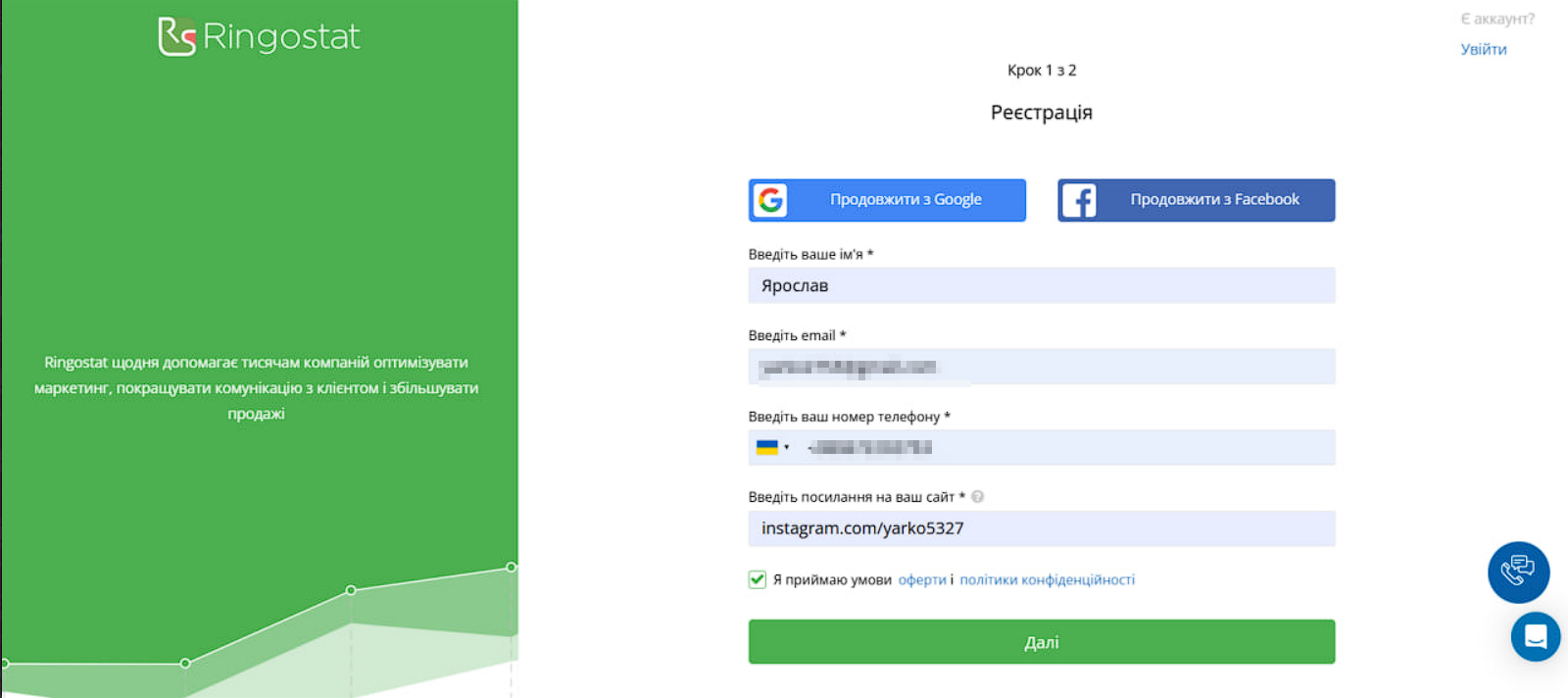
Заполните регистрационные данные.
Подтвердите аккаунт на почте.
Далее с вами свяжутся представители компании Ringostat и помогут с дальнейшими детальными настройками аккаунта.
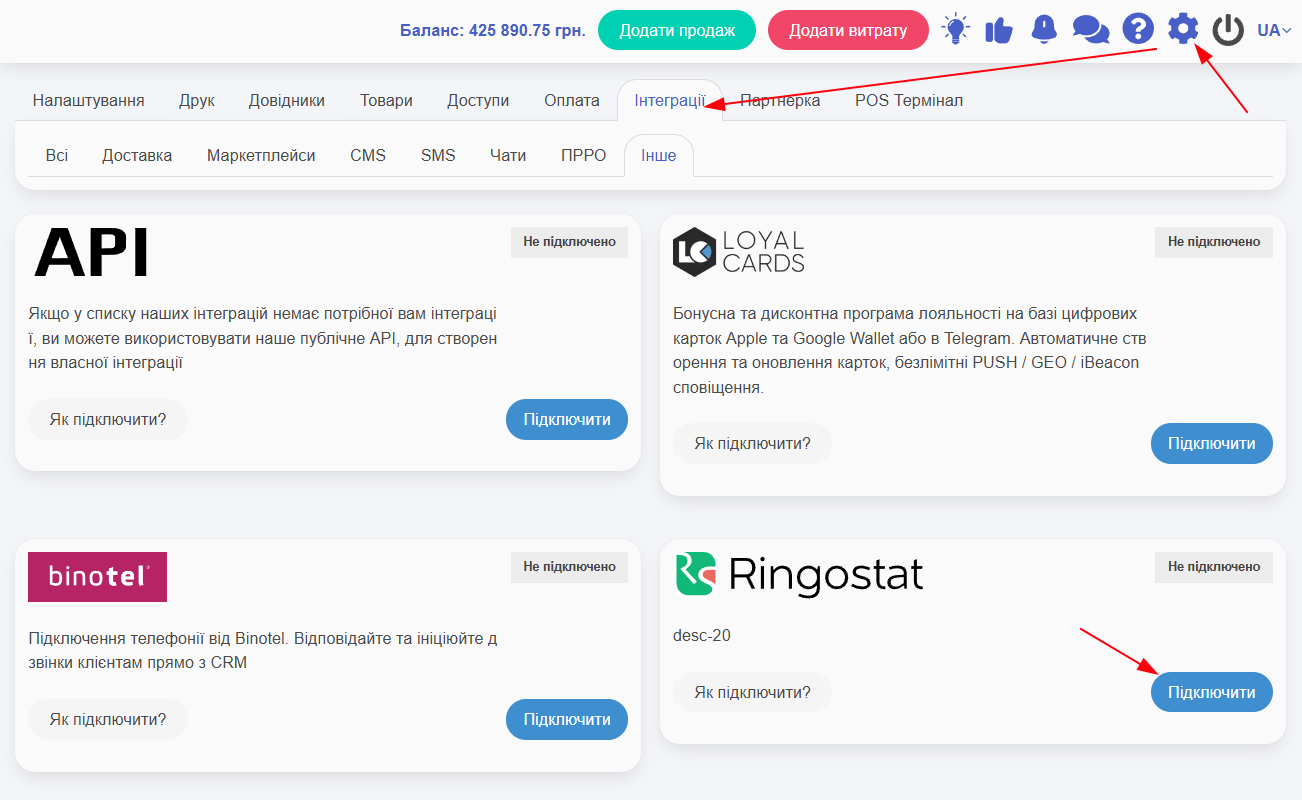
Для подключения интеграции в интерфейсе Hugeprofit перейдите в Шестерёнка->Интеграции->Ringostat. Подключить:
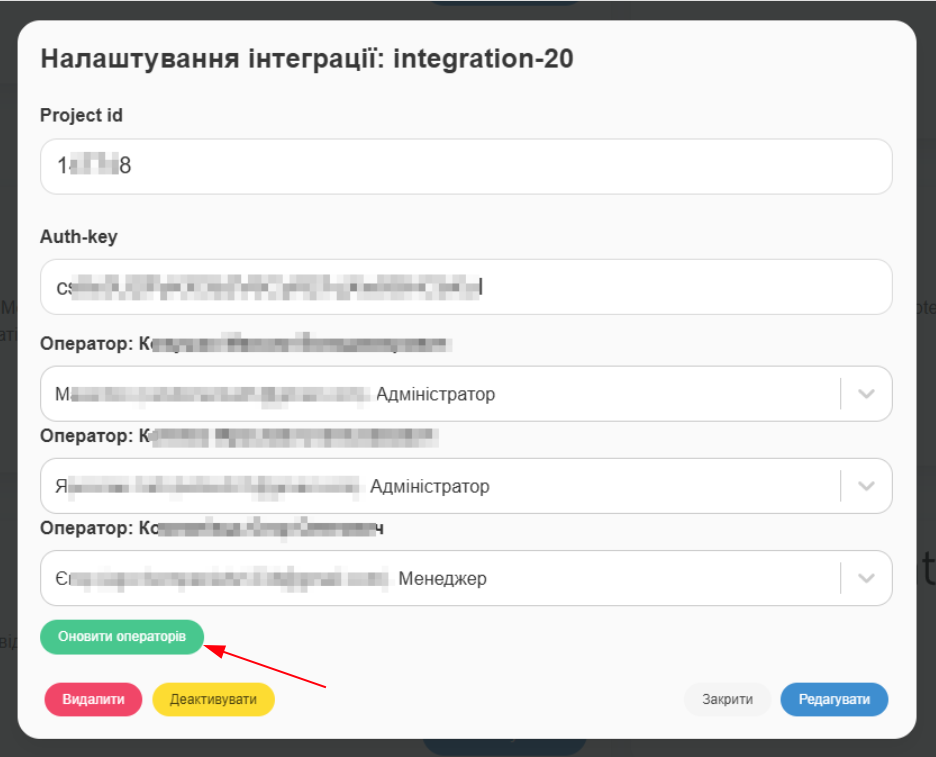
Заполните данные:
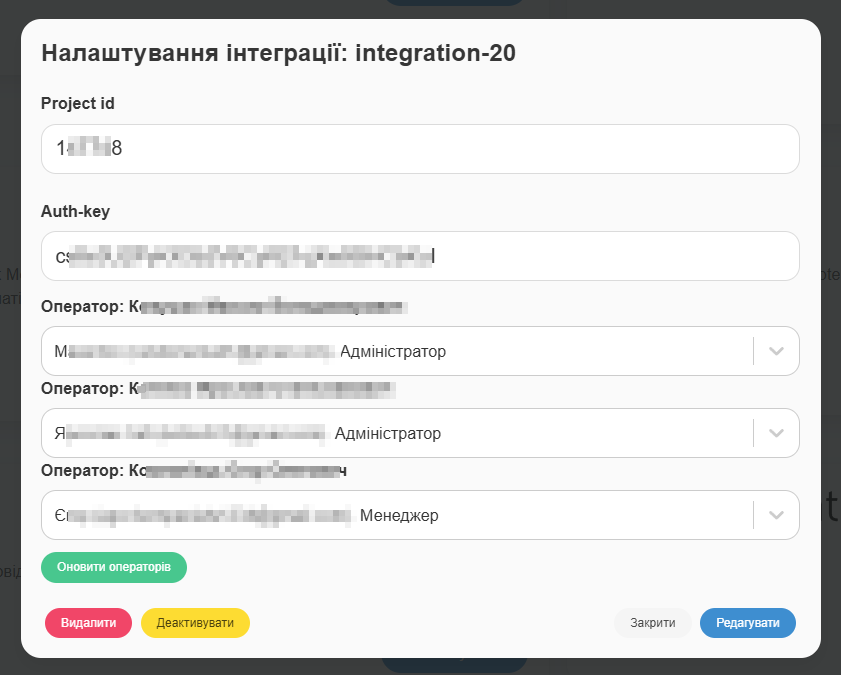
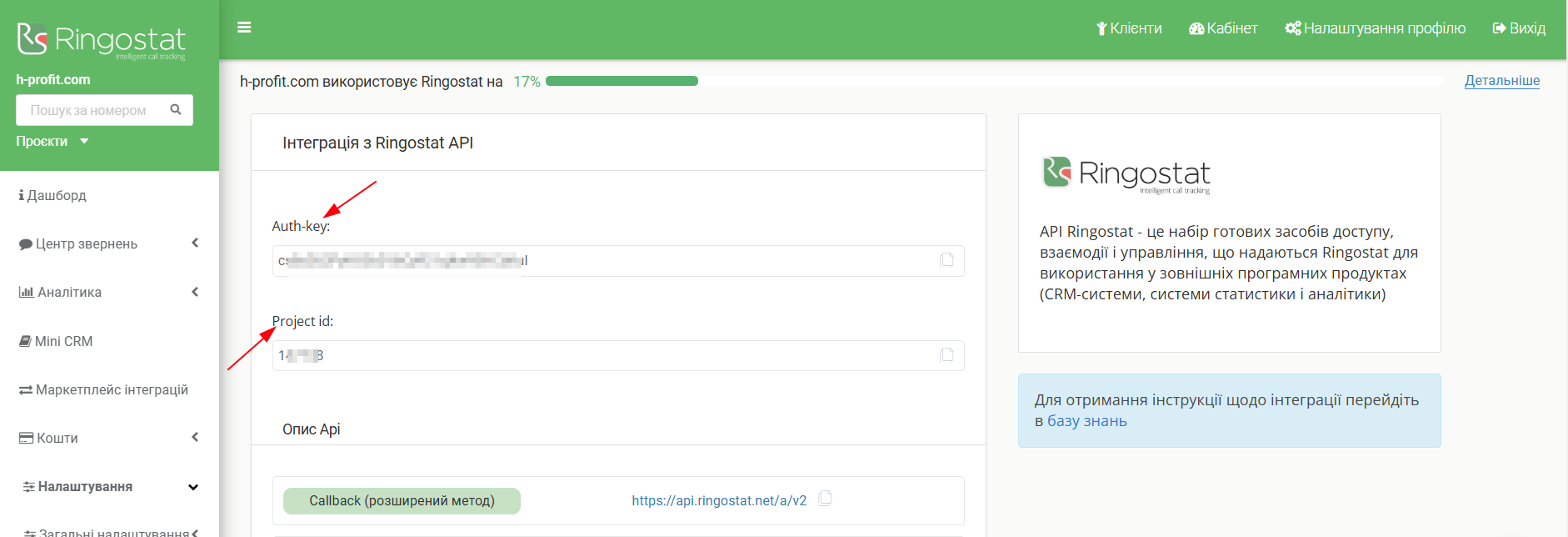
Project id и Auth-key можно найти на сайте Ringostat
Найдите соответствующий проект, разверните его -> Интеграции — > Ringostat API:
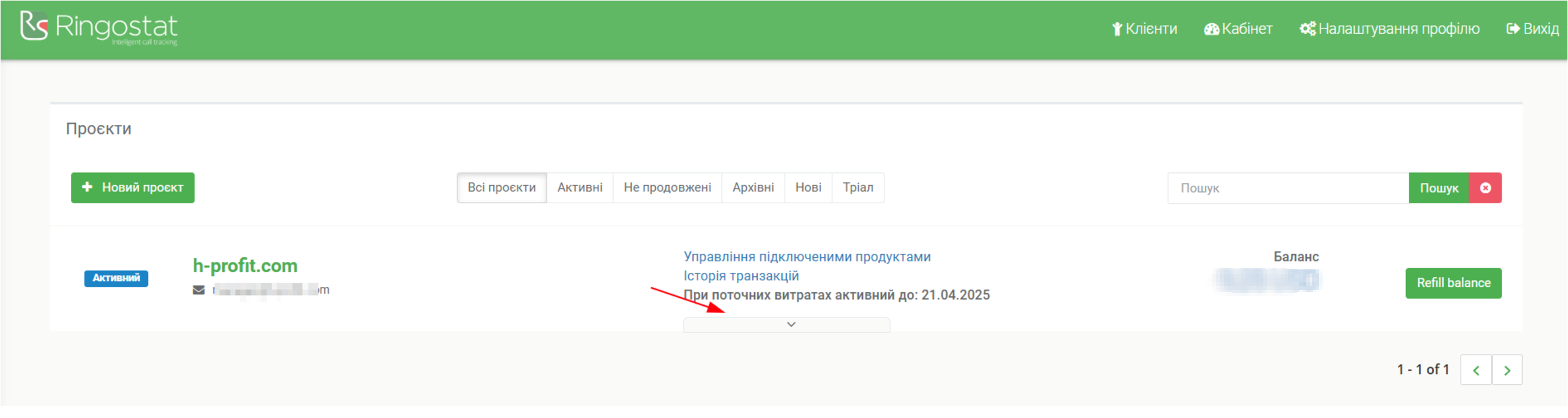
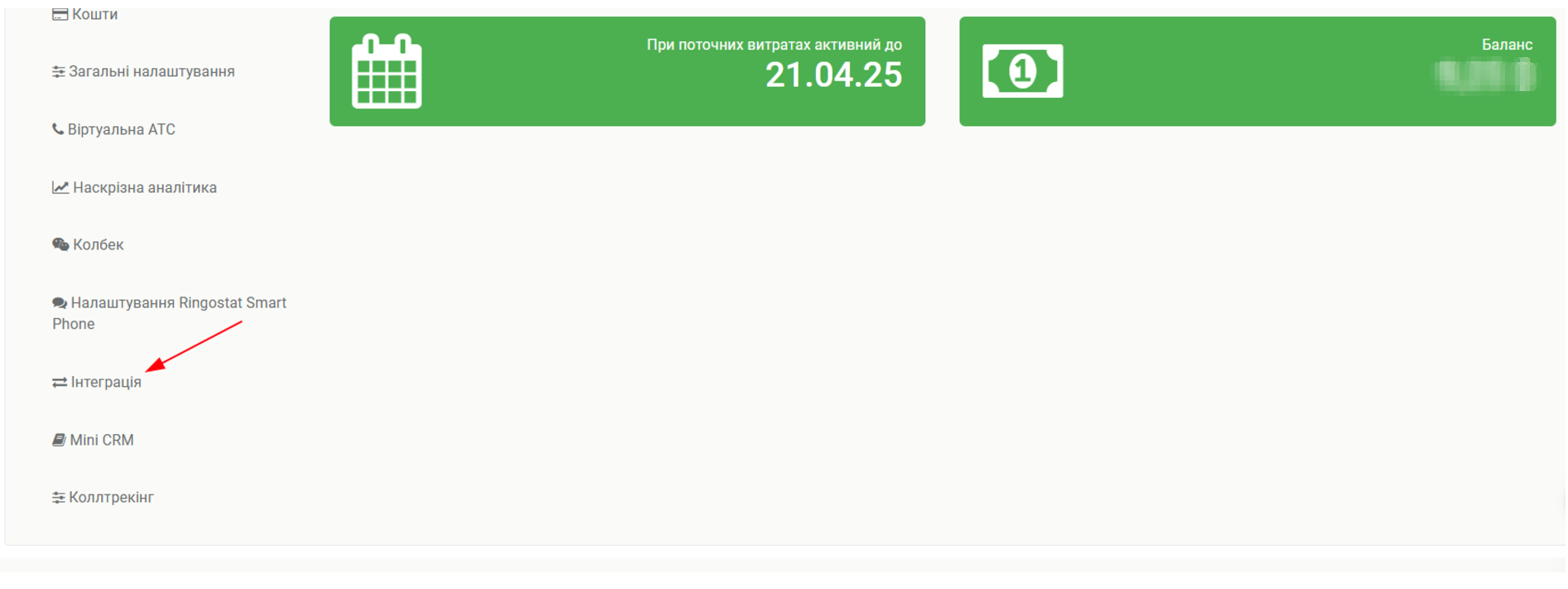
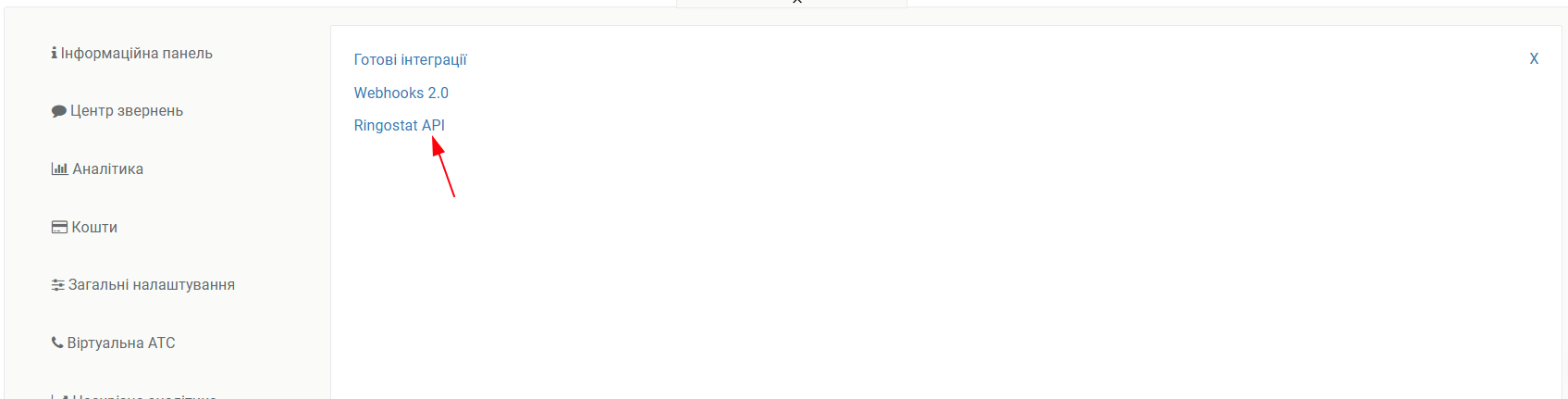
Взять Auth-key и Project id:
Операторы создаются в интерфейсе при помощи тех. поддержки Ringostat.
Если операторы были созданы после настройки интеграции, можно подтянуть новых операторов, нажав кнопку “Обновить операторов”:
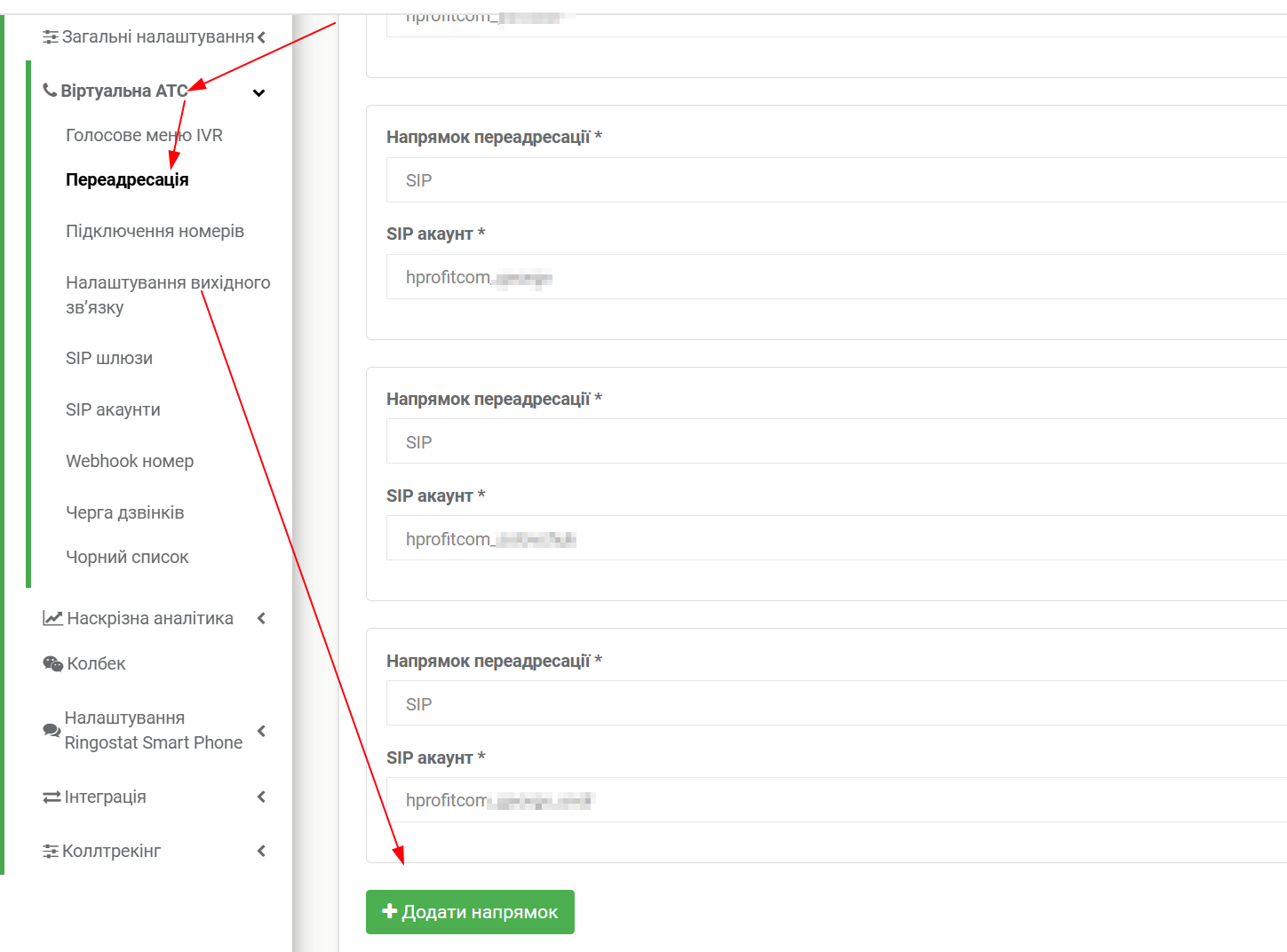
Чтобы операторы могли не только инициировать звонки, но и принимать, нужно настроить переадресацию:
Настройка программного телефона
Скачайте один из подходящих программных телефонов:
Инструкции по ВСЕМ sip клиентам
Установка и настройка программы Ringostat Smart Phone
Настройка программы Zoiper 5 для Windows
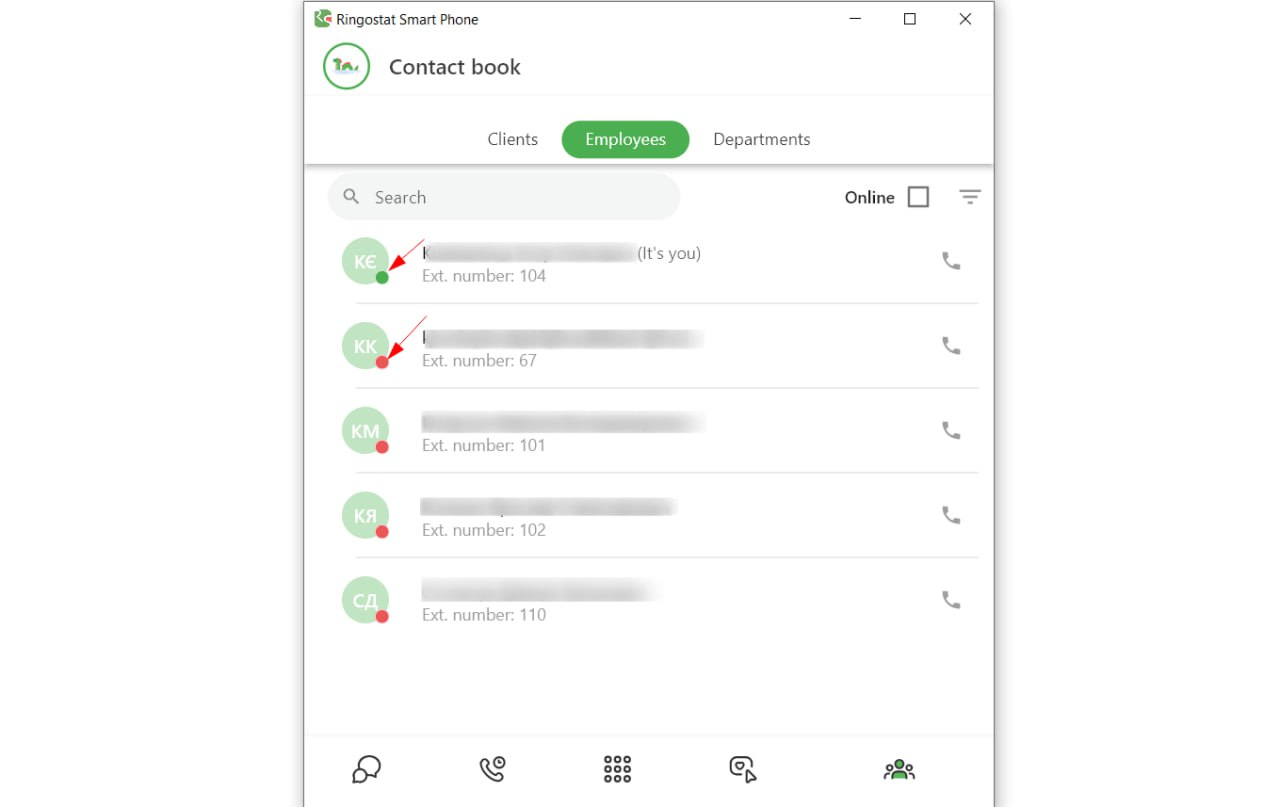
Оператор должен быть в сети, чтобы принимать и совершать звонки:
Работа в системе HugeProfit
Исходящий звонок
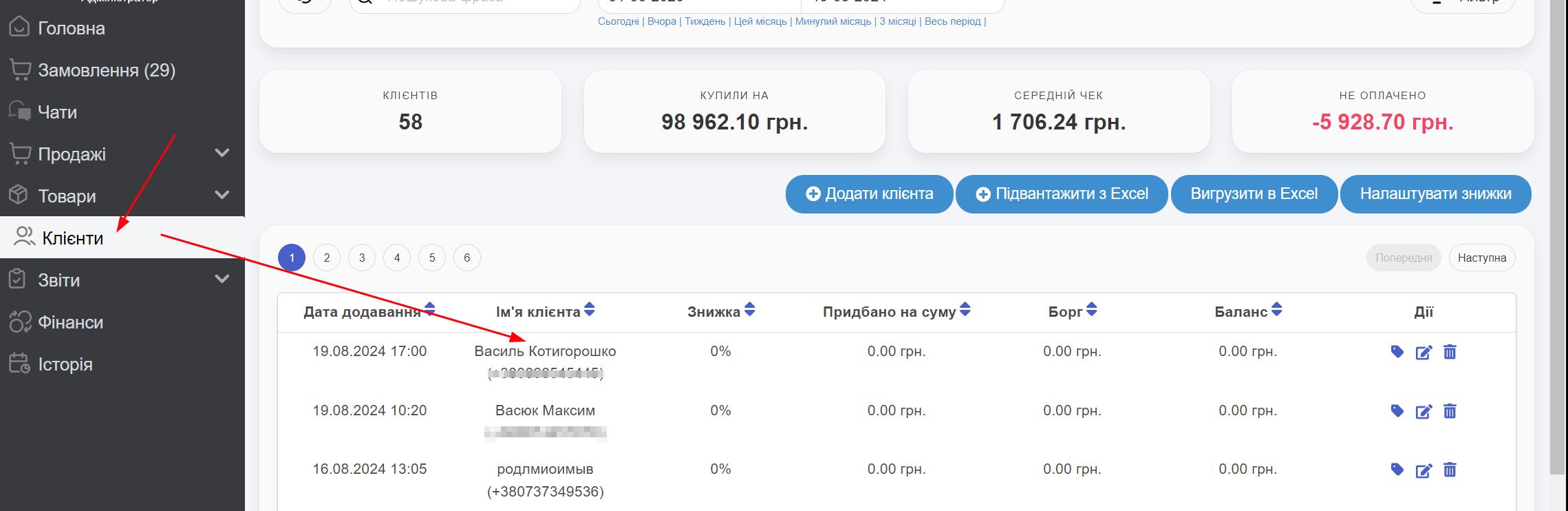
Чтобы позвонить клиенту, перейдите в раздел Клиенты, выберите соответствующего клиента:
Нажмите на иконку Ringostat, выберите оператора (отображаются только те, кто в сети):
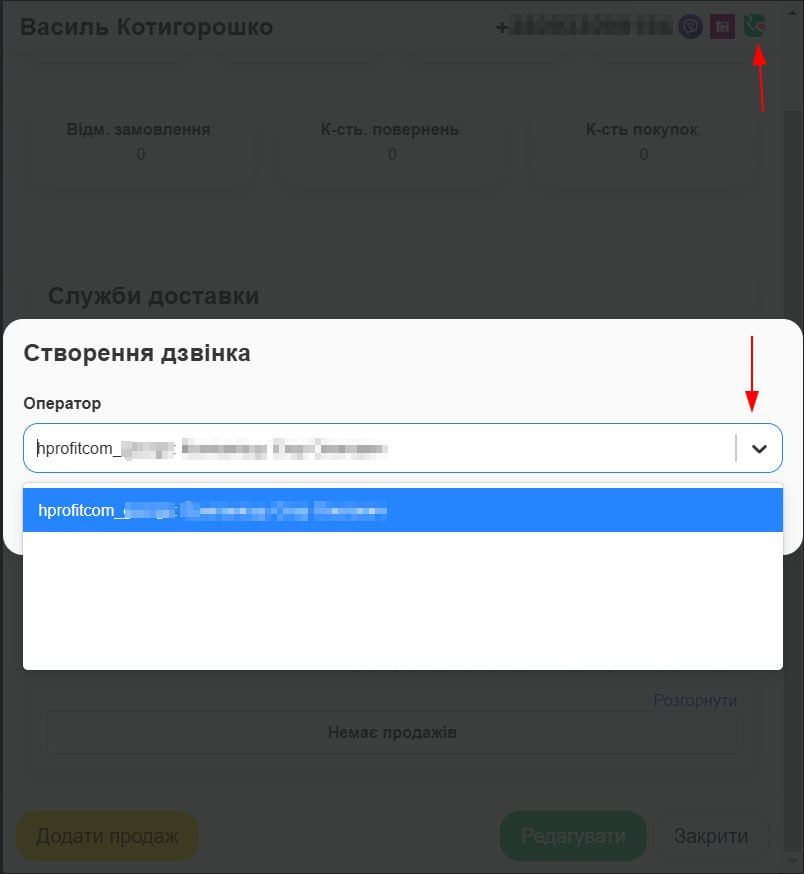
Если оператор в сети, но в списке ещё не отображается, необходимо закрыть модальное окно и открыть его снова.
Нажмите «Ответить» в программном телефоне. Звонок поступает на внутренний номер Ringostat, после чего создается вызов на номер клиента:
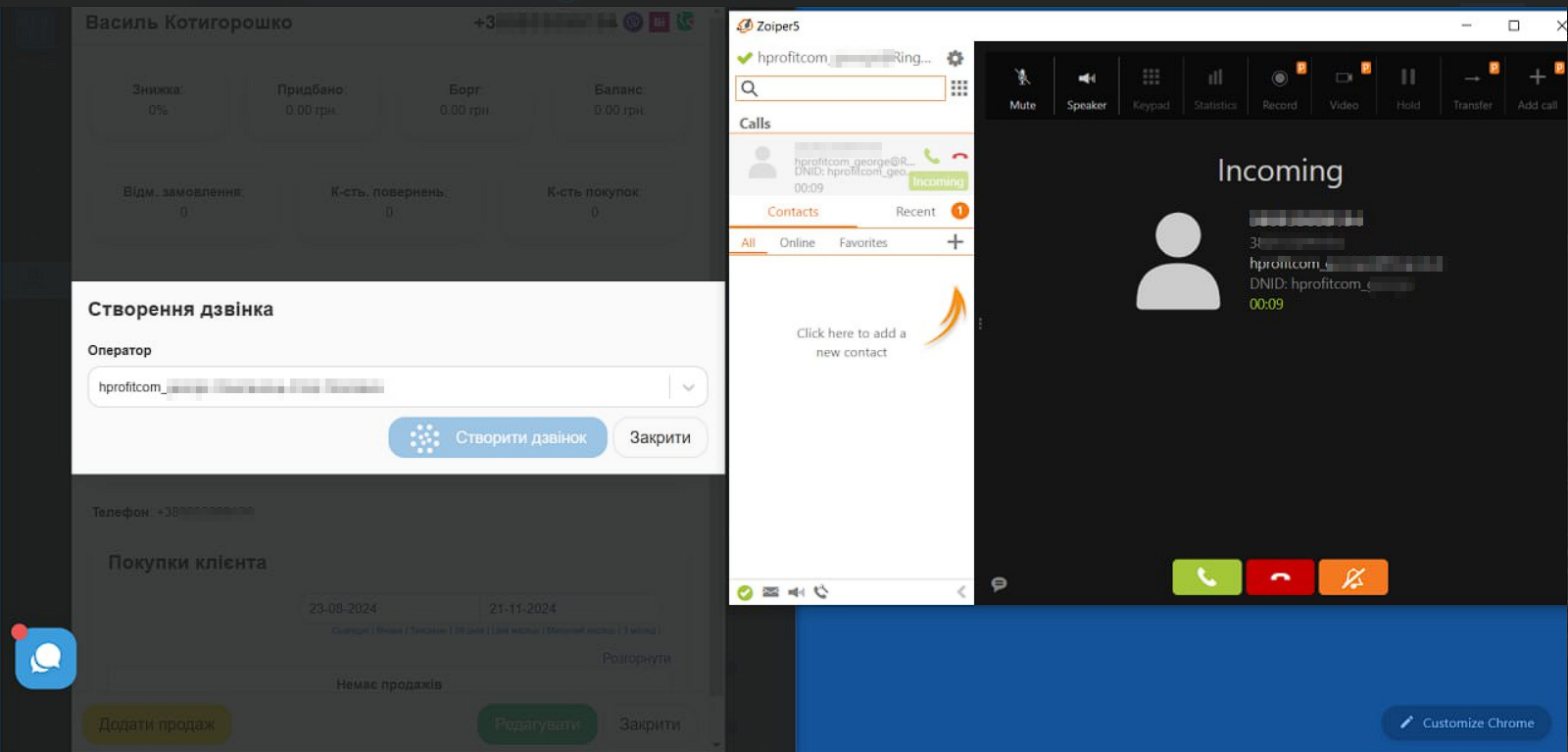
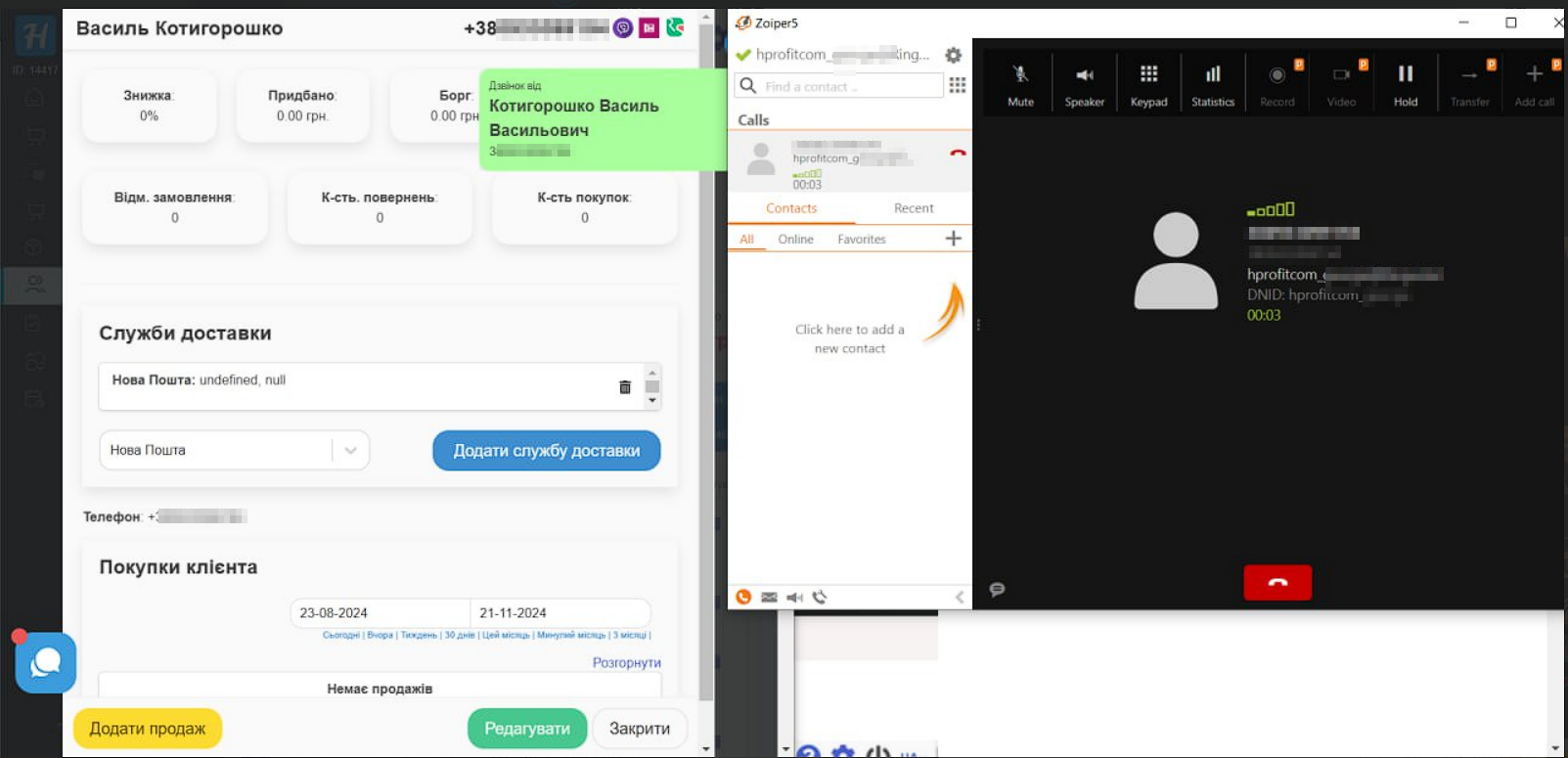
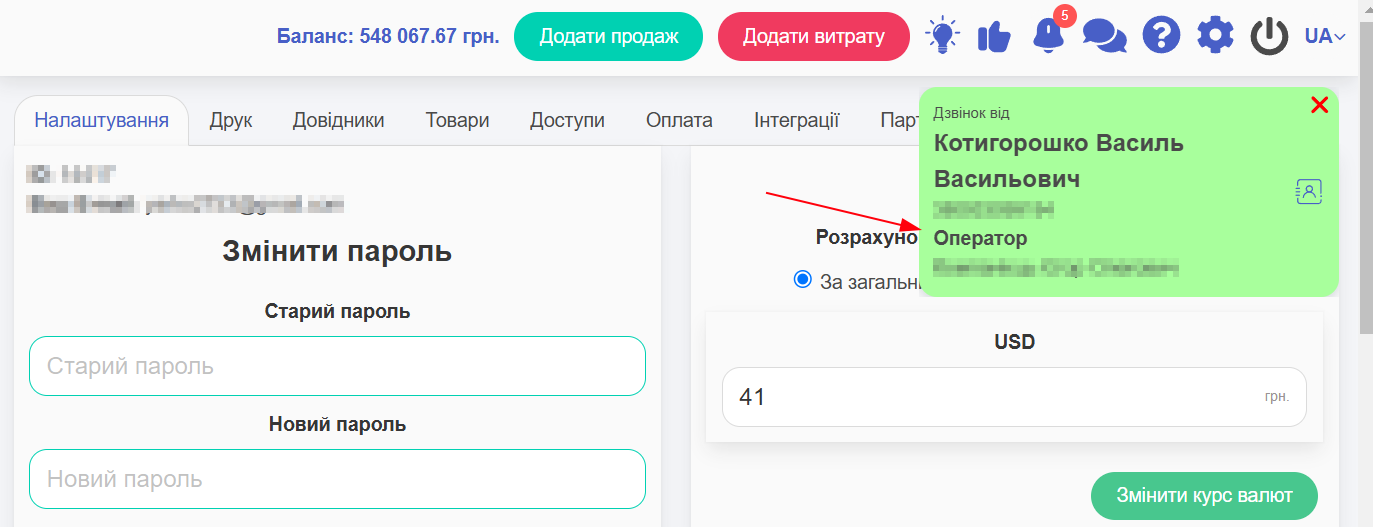
При этом владелец аккаунта будет видеть, кто ответил на звонок
Входящий звонок
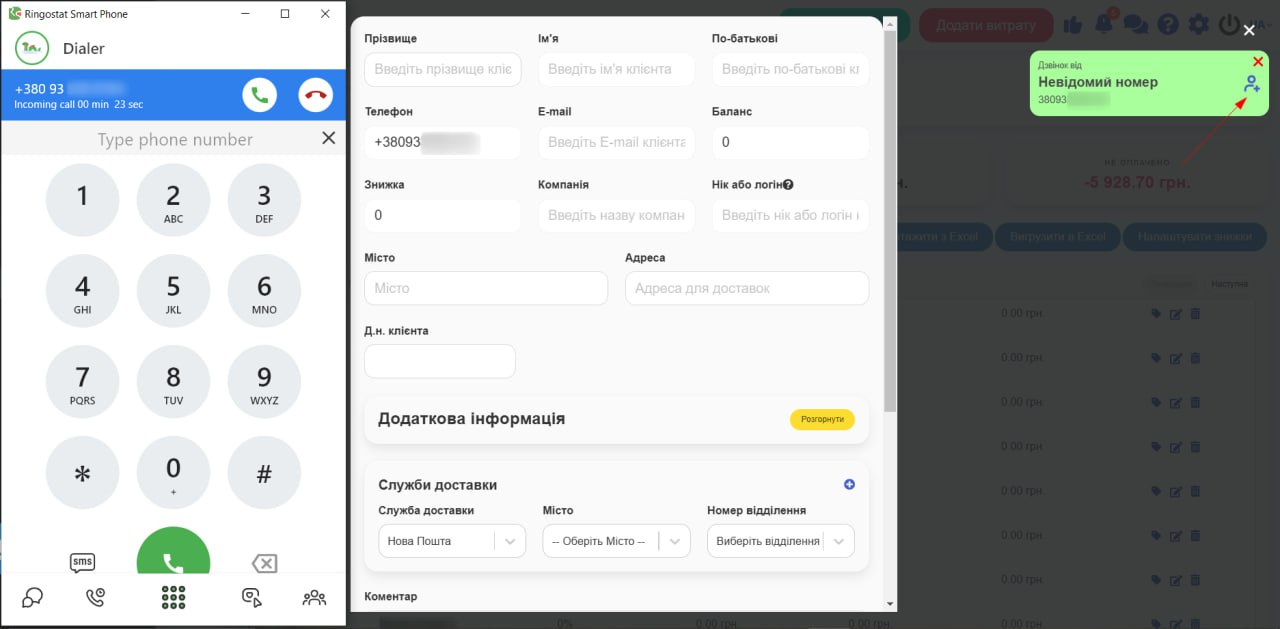
Всем саб-пользователям, которые подключены как операторы, будет поступать звонок. Кто нажал «Ответить» — тот и разговаривает 😉
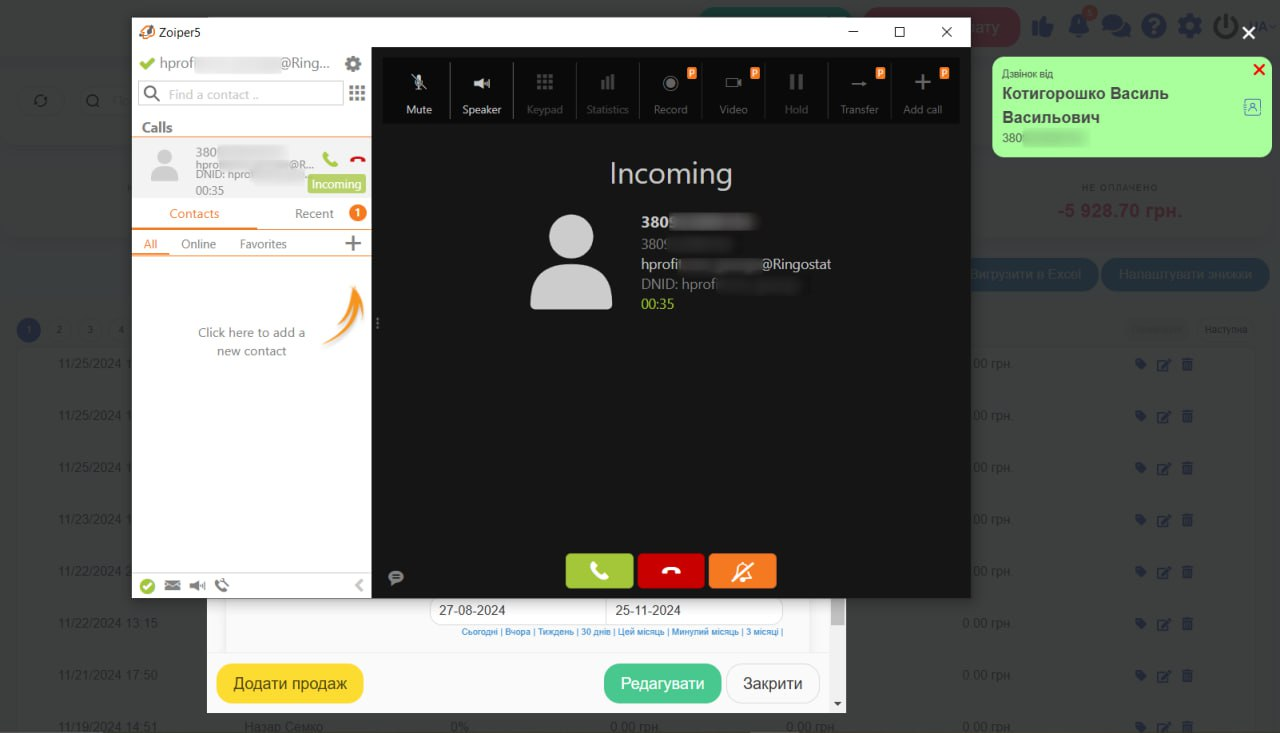
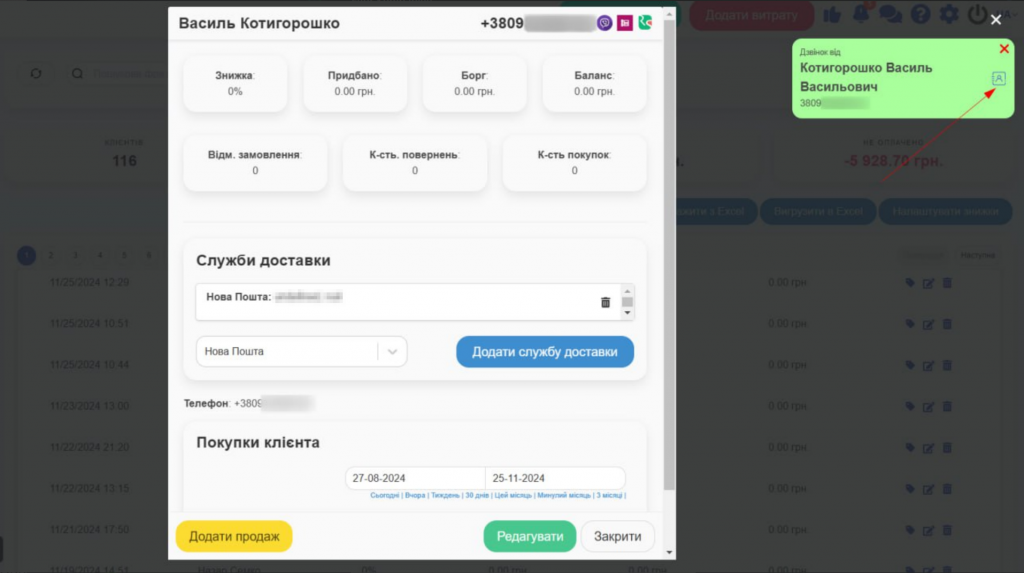
При нажатии на кнопку контактов откроется карточка клиента, где можно внести некоторую информацию или начать создание продажи:
Если номер неизвестен, то можно для него создать карточку: