
Касса Checkbox + учет товаров:чек с каждой продажи в один клик
После интеграции с Checkbox касса выдает чек, а HugeProfit ведет товары, остатки, заказы и деньги. Чек на наложенный платеж Новой Почты или Укрпочты появится сам, когда покупатель заберет посылку.
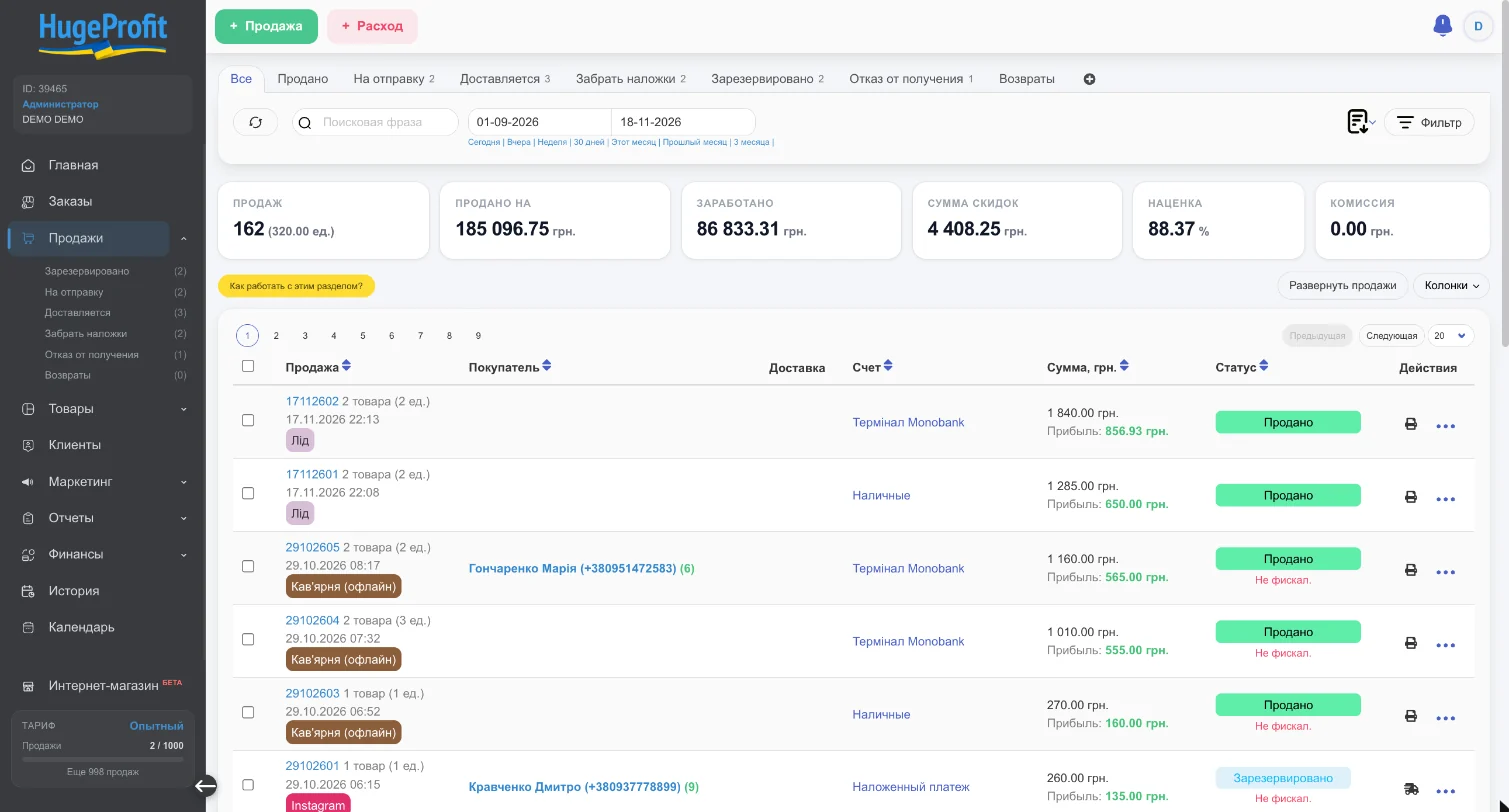
Что дает интеграция Checkbox с HugeProfit
Checkbox — программный РРО (ПРРО): он регистрирует чек в налоговой. Но сам он не знает, что у вас на складе, сколько стоит товар и откуда пришел заказ. Эту часть закрывает HugeProfit — учет товаров для Checkbox: продажи, остатки, себестоимость, доставка и деньги. Интеграция связывает их, и чек создается из той же продажи, которую вы уже провели в учете.
Как подключить кассу Checkbox: 4 шага
Отдельный договор с HugeProfit и работа с Checkbox API не нужны. Понадобятся логин и пароль кассира, а также ключ лицензии кассы Checkbox из кабинета Checkbox. Нажмите на экран, чтобы увеличить.
- 1
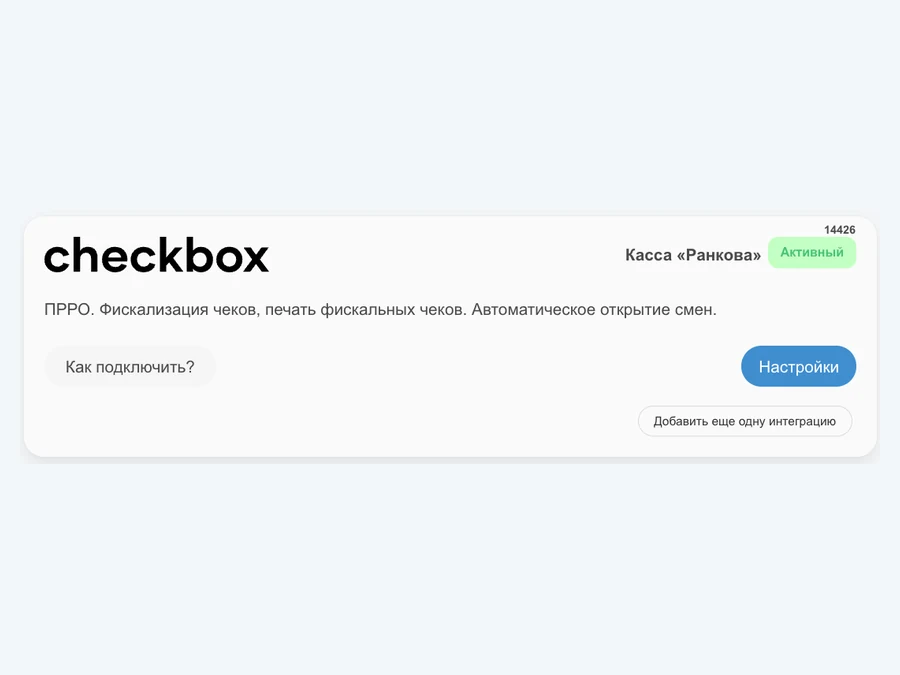
Зарегистрируйте кассу в Checkbox
В кабинете Checkbox создайте кассира и кассу, получите ключ лицензии кассы. Если касса уже работает, этот шаг можно пропустить.
- 2
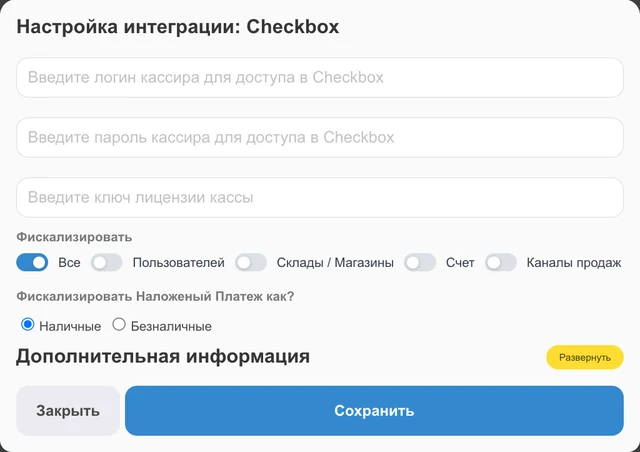
Введите логин, пароль и ключ
HugeProfit → Настройки → Интеграции → ПРРО → Checkbox: логин и пароль кассира, ключ лицензии кассы.
- 3
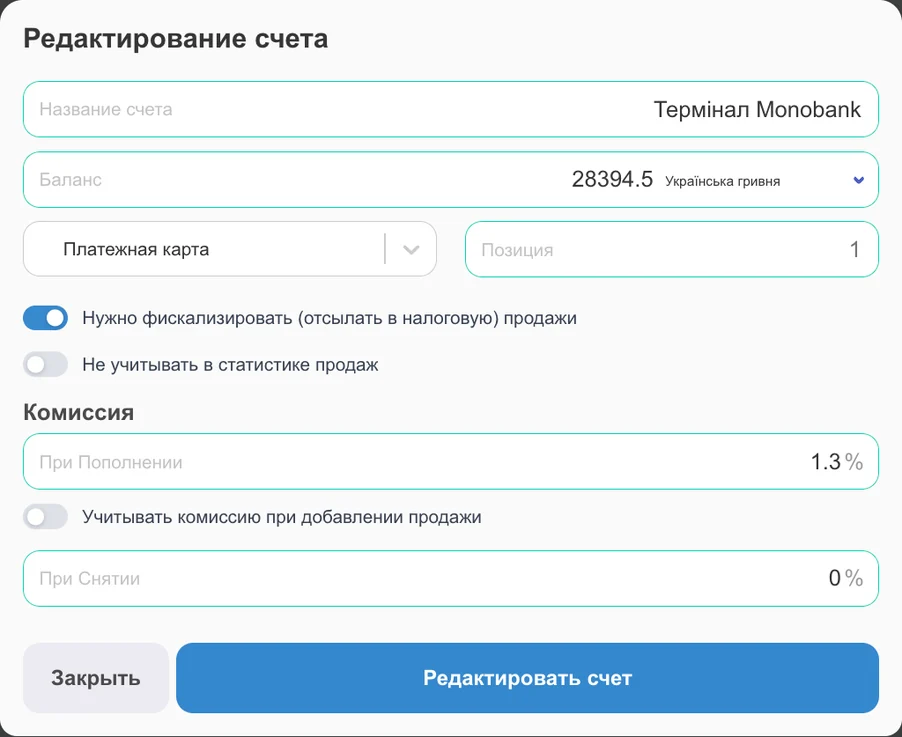
Выберите, что фискализировать
Все продажи или только определенного сотрудника, склада, счета либо канала продаж. На счете — отметка «Нужно фискализировать».
- 4
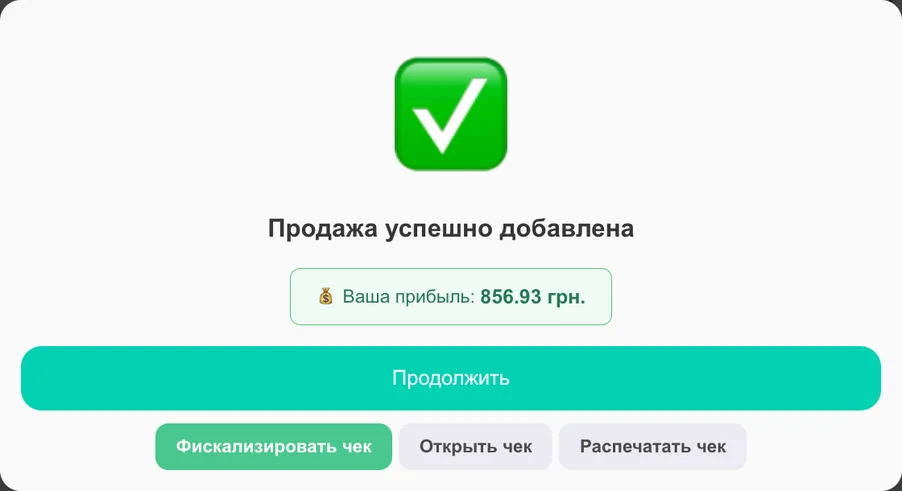
Проведите продажу
Смена в Checkbox откроется сама с первым чеком. Дальше — «Фискализировать чек» или автоматическая отправка.
Как работает фискализация продаж
- Вручную или автоматически. После сохранения продажи — «Фискализировать чек» или пункт в меню ⋯ в списке продаж. С галочкой «Автоматически отсылать все продажи в налоговую» чек создается без кнопки.
- Что фискализировать, решает счет. Отметка «Нужно фискализировать» на счете: наличные и терминал — да, перевод на счет ФЛП — нет. Остальное можно пробить вручную.
- Смена — без кассира. Открывается с первым чеком. На следующий день HugeProfit закрывает старую смену и открывает новую с первой продажей.
- Редактирование и возврат. Изменили фискализированную продажу — HugeProfit предложит вернуть старый чек и создаст новый. Возврат товара — с чеком возврата.
- Чек покупателю. Печать сразу после фискализации, ссылка на чек в продаже. Если в карточке клиента есть email или телефон, Checkbox отправит чек туда (SMS и Viber оплачиваются в Checkbox).
- Ничего не потеряется. В списке продаж видно «Не фискал.», «Част. фискал.» и «Отмененная фискал.», а фильтр «Фискализация» находит все продажи без чека.
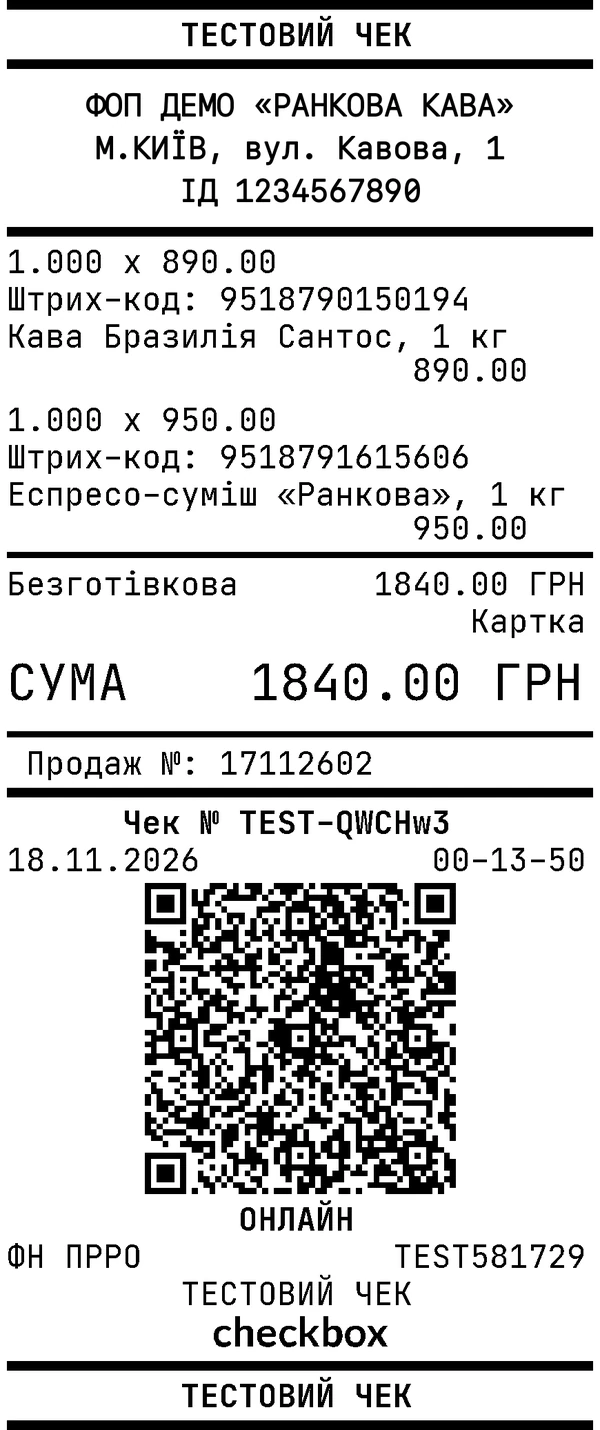
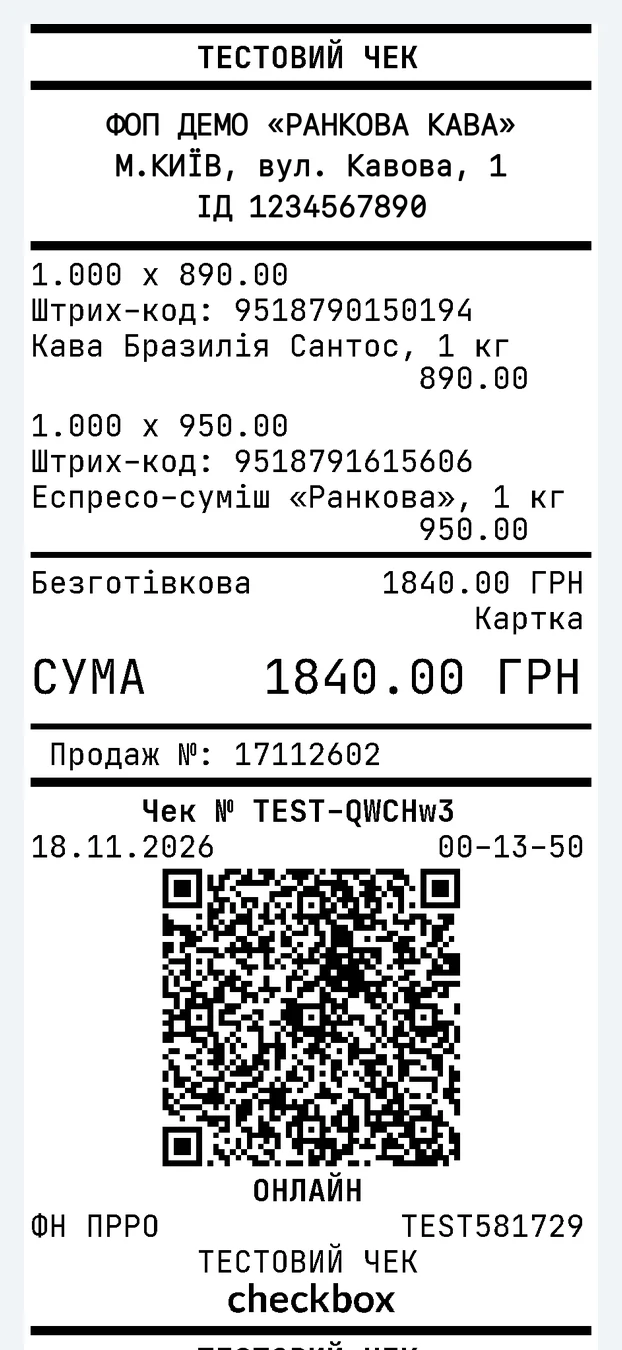
Тестовый чек из демо-аккаунта: данные ФЛП заменены.
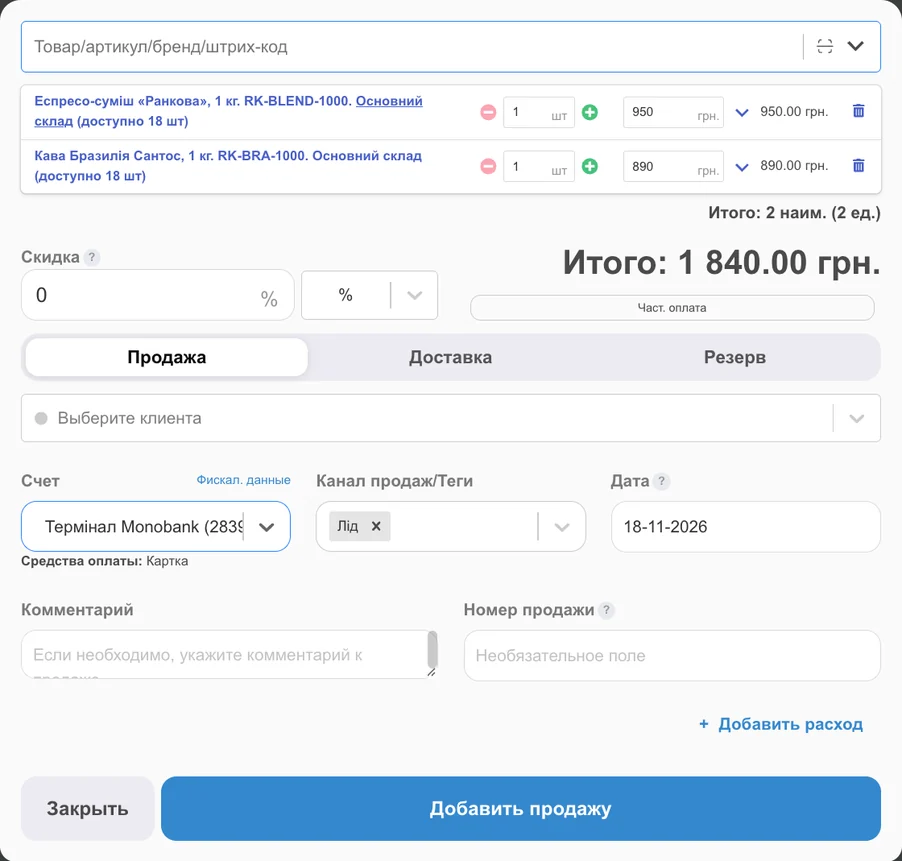
В чеке — правильное средство оплаты
Средство оплаты в чеке берется из счета продажи: наличные — «Наличные», терминал — «Карта», счет ФЛП — «С текущего счета». Его видно прямо в окне продажи под счетом.
Свои названия средств оплаты можно привязать к счету или каналу продаж, а при оплате через POS-терминал в продажу записываются RRN и данные терминала — кнопка «Фискал. данные».
Учет продаж и прибыли →Чеки на наложенный платеж и предоплату
Для интернет-магазина это самое важное: чек на наложенный платеж должен появиться, когда покупатель забрал и оплатил посылку, а не когда вы создали ТТН. HugeProfit следит за статусом посылки и пробивает чек сам.
Чек, когда посылку забрали
- Галочка «Фискализация наложенного платежа в момент получения посылки»
- Статус «Забрали» передает отслеживание ТТН: Новая Почта, Укрпочта, Meest, Rozetka Delivery
- Для Укрпочты автофискализацию можно отключить отдельно
Средство оплаты — по службе
- «Фискализировать наложенный платеж как?»: наличные или безналичные
- Безналичные — по службе доставки: «Платеж NovaPay», «Платеж Укрпочта», «ROZETKA Pay»
- Продажа должна быть на счете наложенного платежа
Предоплата и чек на остаток
- Чек предоплаты — сразу, когда клиент оплатил часть
- При получении — чек на остаток «за вычетом предоплаты»
- Он идет на ту же кассу, что и предоплата
Заказ на 1 840 грн: клиент перевел 200 грн предоплаты на карту, остальное платит на почте. Отправили Новой Почтой.
Несколько касс Checkbox в одном аккаунте
Два ФЛП, магазин и интернет-магазин, несколько точек — каждая касса фискализирует свою часть продаж. Подключите столько касс Checkbox, сколько нужно: «Добавить еще одну интеграцию».
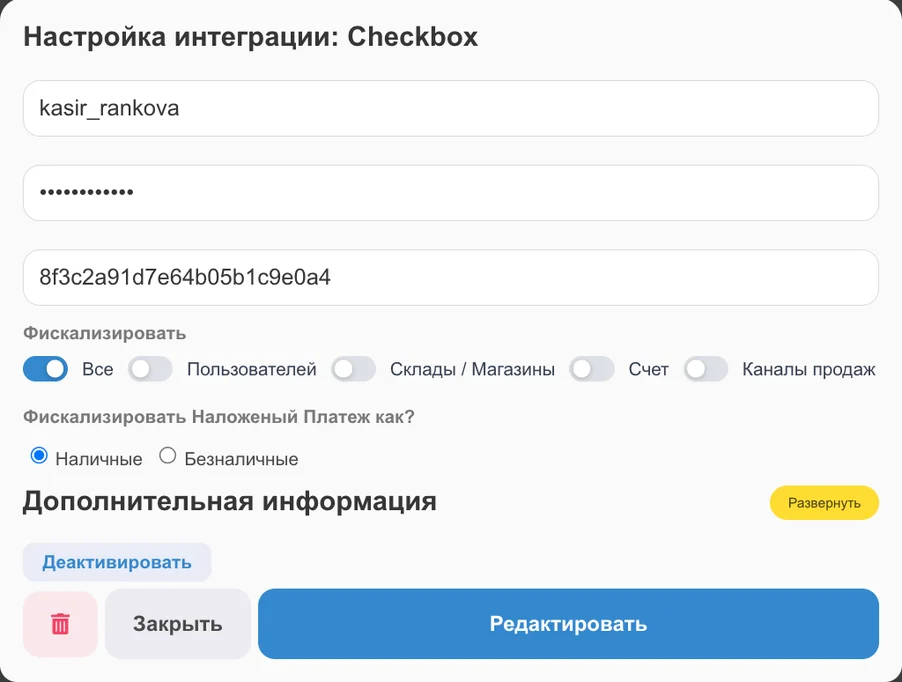
Логин, пароль и ключ на скриншоте — вымышленные.
Что будет в чеке
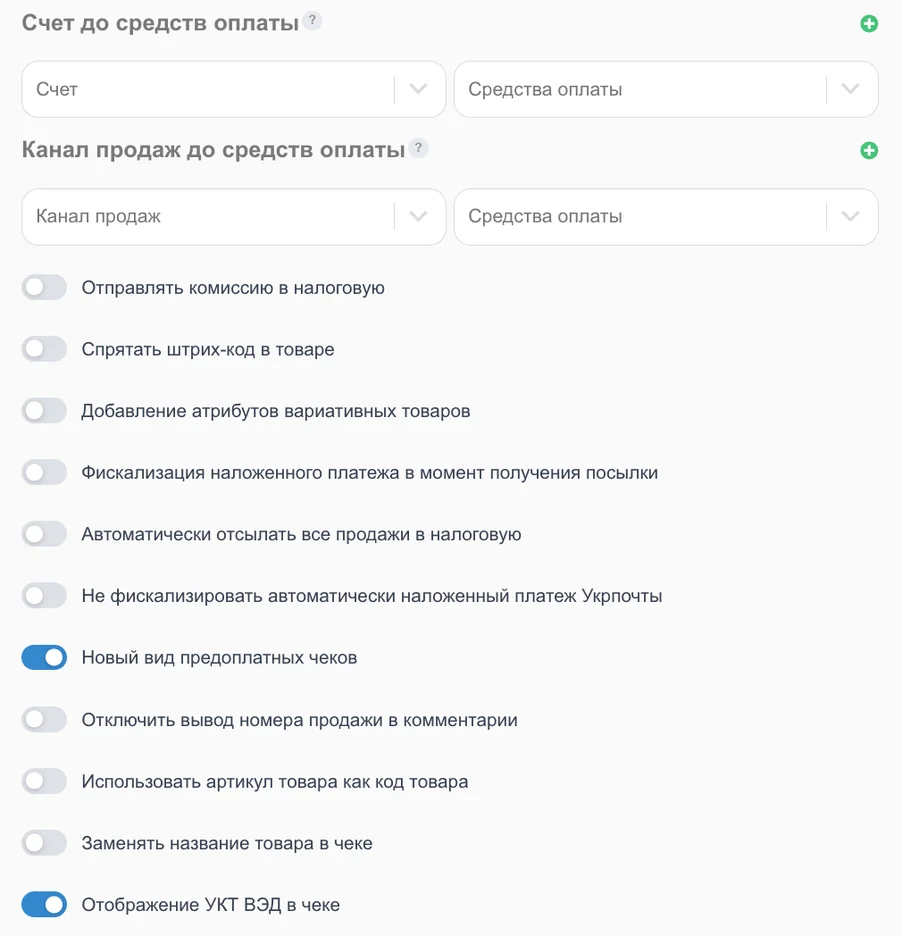
Названия как в интерфейсе — раздел «Дополнительная информация» в настройках Checkbox.
- «Заменять название товара в чеке» — значением дополнительного поля или категорией, если в каталоге длинные названия
- «Добавление атрибутов вариативных товаров» — размер и цвет в строке чека
- «Использовать артикул товара как код товара»
- «Отображение УКТ ВЭД в чеке» и налоговый литерал
- «Спрятать штрих-код в товаре»
- «Отправлять комиссию в налоговую» — комиссия продажи попадает в чек
- Номер продажи в комментарии чека — можно отключить
Оплата картой на терминале и еЧек
Чеки для маркетплейсов, сайта и чатов
Заказы со всех площадок попадают в HugeProfit и фискализируются из того же кабинета — отдельная программа для чеков на каждый канал не нужна.
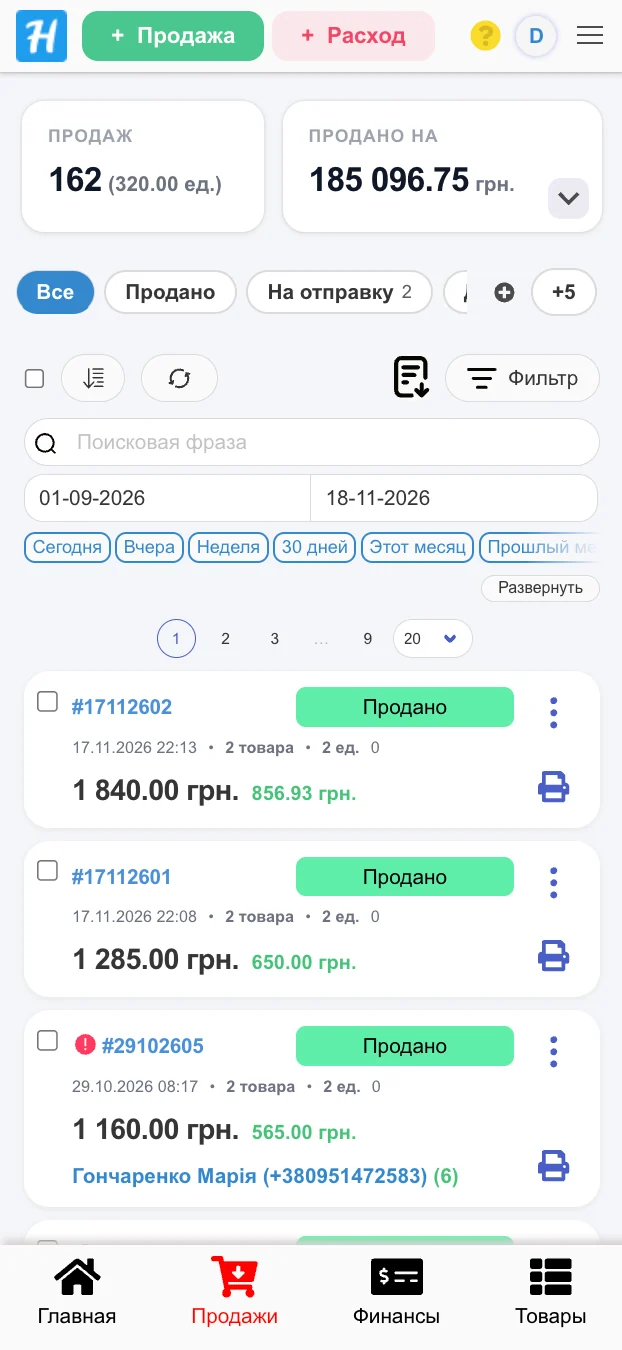
Касса Checkbox в телефоне
Продажи из мобильного приложения HugeProfit фискализируются так же, как с компьютера: автоматически или кнопкой «Фискализировать чек» после продажи. Красный значок у продажи в списке — чек еще не пробит.
Сканер штрих-кодов камерой, остатки и ТТН — в том же приложении. Для точки продаж есть отдельная «Панель кассира».
Учет товаров через телефон →Сколько стоит интеграция с Checkbox
Интеграция с Checkbox доступна на каждом тарифе HugeProfit, включая бесплатный, — без доплат за подключение. Кассу Checkbox вы оплачиваете отдельно, по цене и тарифам самого Checkbox.
- 50 продаж / месяц
- 200 товаров
- ∞ сотрудников
- ∞ складов
- Все интеграции
- 200 продаж / месяц
- 3 000 товаров
- ∞ сотрудников
- ∞ складов
- Все интеграции
- 1 000 продаж / месяц
- 12 000 товаров
- ∞ сотрудников
- ∞ складов
- Все интеграции
- ∞ продаж / месяц
- 100 000 товаров
- ∞ сотрудников
- ∞ складов
- Все интеграции
Смена тарифа в любой момент · Бонус до +45 дней при регистрации · Все тарифы
Checkbox или Вчасно.Каса
HugeProfit работает с обоими программными РРО, и фискализация в них настраивается одинаково. Выбор за вами: часто решает, какая касса уже есть или какую советует бухгалтер.
| Checkbox | Вчасно.Каса | |
|---|---|---|
| Что нужно для подключения | логин и пароль кассира, ключ лицензии кассы | токен кассы |
| Чеки вручную и автоматически | ✓ | ✓ |
| Смена открывается сама | ✓ | ✓ |
| Наложенный платеж при получении посылки | ✓ | ✓ |
| Предоплата и чек на остаток | ✓ | ✓ |
| Несколько касс в одном аккаунте | ✓ | ✓ |
| еЧек в приложении банка | ✓ | — |
Сравнение ПРРО для ФЛП, цены и ограничения — на странице программный РРО.
Частые вопросы об интеграции с Checkbox
Подключите Checkbox к учету бесплатно
Регистрация занимает минуту. Добавьте товары, введите ключ кассы — и первая продажа уже с чеком.
- Без карты
- Бесплатный тариф — навсегда
- Поможем подключить кассу и перенести товары из Excel